
2026 ist AI Coding längst kein Insider-Jargon mehr, sondern eine Fähigkeit, die jeder erlernen kann: Sie beschreiben in natürlicher Sprache, was Sie wollen – und die KI schreibt Code, behebt Bugs und erklärt Fehlermeldungen. Die meisten Anfänger scheitern an derselben Frage: Die Konzepte sind klar, aber wo fängt man konkret an, um eine lauffähige KI-App zu bauen?
Dieser Leitfaden richtet sich an absolute Einsteiger, die heute ein Ergebnis sehen wollen. Wir erklären, was AI Coding ist, wie es sich vom ChatGPT-Chat unterscheidet, und führen Sie durch den Bau einer einfachen Web-Q&A-App, die Sie im Browser öffnen können. Kein Informatikstudium nötig – nur ein bis zwei Stunden, in denen Sie den Schritten folgen.
Was ist AI Coding?
Kurz gesagt: Sie formulieren die Anforderung in natürlicher Sprache; ein KI-Coding-Assistent generiert, bearbeitet und erklärt Code. Bekannte Tools sind Cursor, GitHub Copilot, Claude Code und Windsurf. Sie laufen im Editor, lesen Projektdateien, vervollständigen Code im Kontext und können ganze Dateien aus einer einzigen Anweisung erzeugen.
Das unterscheidet sich vom „ChatGPT-Tab öffnen und eine Frage stellen“:
| ChatGPT Web-Chat | AI Coding (im Editor) | |
|---|---|---|
| Ausgabe | Text oder Codeblock zum manuellen Kopieren | Änderungen direkt in Projektdateien; Diffs per Klick |
| Kontext | Meist nur das, was Sie einfügen | Ganze Ordner, Terminalfehler, Abhängigkeitskonfiguration |
| Geeignet für | Konzepte, Texte, Einmal-Skripte | Mehrdatei-Projekte, iterative Fixes, vollständige Apps |
Wenn Ihr Ziel eine anklickbare KI-App ist und nicht nur ein paar Chat-Nachrichten, sind AI-Coding-Tools der reibungslosere Einstieg. Sie müssen am ersten Tag keine Syntax beherrschen – aber drei Gewohnheiten helfen: Anforderungen klar beschreiben, das Projekt ausführen und Fehler zurück an die KI schicken.
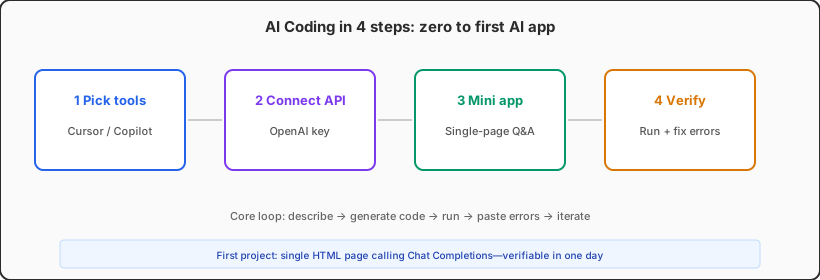
Bevor Sie starten: Was Sie brauchen
Die Hürde ist niedriger als viele denken – aber ein paar Dinge sind Pflicht:
- Ein Computer mit Internet (Windows, macOS oder Linux; Beispiele hier setzen macOS/Windows + Browser voraus).
- Ein Konto für ein AI-Coding-Tool – 2026 ist Cursor Free Tier oder Testversion der freundlichste Start.
- Ein Modell-API-Key – z. B. die OpenAI API oder ein kompatibles Gateway, damit Ihre App wirklich „das Gehirn“ aufrufen kann. Manche Tools haben begrenztes eingebautes Kontingent; teilbare Apps brauchen meist eine eigene API.
- Grundlegende PC-Kenntnisse: Software installieren, Terminal öffnen (oder Cursors eingebautes Terminal), kopieren und einfügen. Python oder JavaScript vorher lernen ist nicht nötig.
Schritt 1: Tools auswählen (Einsteiger-Edition 2026)
Sammeln Sie am ersten Tag keine Tool-Sammlung – ein Editor + eine Modell-API reicht:
| Tool | Für wen | Hinweise |
|---|---|---|
| Cursor | Null Vorkenntnisse, schnell ein Projekt | Chat-gesteuerte Edits, Composer für Mehrdatei-Generierung; Docs unter cursor.com/docs |
| VS Code + Copilot | Bereits VS-Code-Nutzer | Starke Vervollständigung; Ganzprojekt-Generierung weniger flüssig als Cursor |
| Claude Code / Terminal-Agenten | CLI-affin | Ideal für Batch-Edits in bestehenden Repos |
Modell-API: OpenAIs GPT-Linie hat die meisten Docs und Beispiele; Claude und Gemini laufen über viele Gateways. Für die erste App: OpenAIs Chat-Completions-Beispiele als Startpunkt – weniger Frust durch falsche Endpunkte.
Schritt 2: Ihre „erste KI-App“ definieren
Bauen Sie nicht „das nächste ChatGPT“. Projekt eins muss klein, überprüfbar und in einem Tag lauffähig sein. Unsere Empfehlung:
Mini-Projekt: Einseitige KI-Q&A – eine HTML-Seite, ein Eingabefeld, ein Button ruft die GPT-API auf und zeigt die Antwort an.
Klein, aber vollständig: Nutzereingabe → API-Anfrage → Modell-Inferenz → Ergebnisanzeige. Support-Bots, Dokumenten-Q&A und Schreibassistenten sind Varianten dieser Schleife.
Nach dem ersten Erfolg, optionale Upgrades:
- System-Prompt für feste KI-Rolle (nur Übersetzer, nur Python-Tutor usw.).
- API-Key in Umgebungsvariablen – nicht hardcodiert in Dateien für GitHub.
- Dünnes Node- oder Python-Backend vor dem öffentlichen Launch, damit der Key nie im Browser landet.
Schritt 3: Schritt für Schritt mit der KI bauen
Diesen Workflow kopieren. In Cursor Ordner my-first-ai-app anlegen, öffnen und den vollständigen Prompt senden:
Erstelle die einfachste KI-Q&A-Webseite:
                1. Eine HTML-Seite + wenig JavaScript, kein Framework.
                2. Nutzer tippt eine Frage, klickt einen Button, ruft OpenAI Chat Completions auf (gpt-4o-mini oder aktuelles leichtes Modell).
                3. API-Key aus Umgebungsvariable OPENAI_API_KEY lesen; erkläre die .env-Konfiguration für lokale Tests.
                4. Loading- und Fehlerzustände anzeigen; Styling minimal halten.
                5. Alle Dateien generieren und genau sagen, wie ich einen lokalen Server starte (npx serve oder python -m http.server).
Dann dem Runbook der KI folgen – typischerweise:
- API-Key bei OpenAI erstellen, in
.envspeichern (.env niemals in ein öffentliches Repo committen). - Im Terminal ins Projekt wechseln, Abhängigkeiten installieren falls nötig, statischen Server starten.
http://localhost:...im Browser öffnen, Frage stellen, Antwort prüfen.
Fehler sind normal – und der schnellste Lehrer. Vollständigen Terminal-Trace, Browser-Konsolenfehler und relevante Dateien an die KI schicken mit „bitte anhand dieses Fehlers beheben“. Drei bis vier Runden sind üblich – nicht persönlich nehmen.
Schritt 4: Nach dem Lauf – vier Bausteine (ohne Auswendiglernen)
Neun Minuten investieren und die KI diese vier Punkte in einfachem Deutsch erklären lassen:
- Frontend: sammelt Eingaben und zeigt Ergebnisse – die Oberfläche, die Sie sehen.
- HTTP-Request: schickt die Frage an die Stelle, die den API-Key legal halten darf; lokale Direktaufrufe nur zum Üben – Produktion braucht Backend-Proxy.
- API-Key & Abrechnung: der Key ist ein Geheimnis; Abrechnung pro Token. Verbrauch in OpenAIs Usage-Dashboard prüfen.
- Prompt: Anweisungen ans Modell; klare Rolle, Format und Länge stabilisieren die Ausgabe.
Lassen Sie die KI skizzieren, „was passiert, wenn der Nutzer klickt“ – dieselbe Denkweise wie später in unserem Artikel zu Agenten und Multi-Agent-Pipelines: erst ein funktionierender Pfad, dann Fähigkeiten stapeln.
Sechs Fallen, in die Einsteiger am häufigsten tappen
- Projekt am ersten Tag zu groß – Login, Zahlung und Wissensbasis vor „Hallo Welt“. Starten Sie mit einseitiger Q&A.
- API-Key im Code und auf GitHub gepusht – Bots scannen öffentliche Repos; Rechnungen explodieren. Env-Vars +
.gitignore. - OpenAI direkt aus dem Browser in Produktion – lokal okay; öffentliche Sites müssen über ein Backend proxen, sonst sieht jeder Besucher Ihren Key.
- Nutzung ignorieren – Schleifen und langer Kontext summieren sich; Limits und Alerts setzen.
- Vage Prompts – „mach es besser“ verliert gegen „drei Bulletpoints, max. 40 Wörter, für Studierende“.
- Neu fragen statt Fehler einfügen – ein vollständiges Error-Log schlägt zehnmalige Feature-Beschreibung.
Nach der ersten App – wohin als Nächstes?
Sobald lokal eine Frage eine KI-Antwort liefert, haben Sie 0 → 1 geschafft. Wählen Sie eine Richtung:
- RAG: PDFs/Notizen hochladen, damit Antworten nur Ihr Material zitieren.
- Backend: FastAPI oder Express für Auth, Deployment und versteckte Keys.
- Agenten: Wetter, Datenbanken, mehrstufige Aufgaben – dann vertiefen mit Agenten-Praxisbeiträgen.
- Deploy: statische Frontends auf Vercel/Netlify; alles mit Secrets gehört auf Serverless oder einen VPS. Für Docker-Packaging siehe unseren Docker-+-KI-Deploy-Artikel im Blog.
Der AI-Coding-Stack 2026 ist reif: Schwer ist nicht die Syntax – sondern Anforderungen klein schneiden, den Kreislauf schließen und der KI Stack Traces anzuvertrauen. Wenn Sie heute nur eines tun – API registrieren, Cursor installieren, einseitige Q&A starten – sind Sie den meisten Tutorial-Sammlern schon voraus.
Fazit: AI Coding ersetzt Ihr Denken nicht; es senkt die Reibung beim Tippen von Code. Ihre erste KI-App muss nicht schön oder kommerziell sein – sie muss laufen. Sobald das klappt, sind Sie Teilnehmer, nicht Zuschauer.
AI Coding auf einem Cloud-Mac – weniger Setup-Aufwand
Windows reicht für viele KI-Apps. Wer aber auch iOS-Builds, Xcode oder AI Coding und Apple-Entwicklung auf einem macOS-Stack will, profitiert von Apple Silicons Unified Memory und nativem Unix statt WSL-Gefummel. Ein M4 Mac mini verbraucht wenig Strom bei langen Editor-Sessions; Gatekeeper und Sandboxing schlagen verstreute API-Keys auf diversen PCs.
Wenn Ihre erste App ein echtes Backend bekommt, ist der VPSSpark Cloud Mac mini M4 eine stabile Dev- und Build-Basis – Tarife ansehen , damit lokales Setup Ihre Lernschleife nicht blockiert.