Sie haben gerade Claude Code installiert, öffnen die offizielle Doku – und auf der ersten Seite tauchen devcontainer, Docker und --dangerously-skip-permissions auf. Viele denken sofort: „Ich will doch nur, dass die KI etwas Code schreibt – warum soll ich Container lernen?“
Das ist kein absichtlicher Hürdenlauf von Anthropic. Der entscheidende Unterschied zu normaler Code-Vervollständigung: Claude Code führt wirklich Befehle aus, ändert mehrere Dateien, installiert Abhängigkeiten und startet Tests. Je mehr Macht, desto höher das Risiko für Fehlbedienung und Rechteüberschreitung. Docker liefert hier einen reproduzierbaren „Zaun“ – er schützt Ihren Rechner und sorgt dafür, dass im Team alle dieselbe Umgebung nutzen.
Dieser Leitfaden folgt einer einsteigerfreundlichen Reihenfolge: Warum Docker empfoh wird → Docker in 30 Sekunden → offizieller devcontainer → erstes erfolgreiches Setup → wann Docker überflüssig ist. Sie müssen kein DevOps-Experte werden.
Kurz gesagt: Warum erwähnt Claude Code ständig Docker?
Die Kerngründe lassen sich auf drei Punkte reduzieren:
- Isolation: Befehle im Container greifen standardmäßig nicht auf
~/.ssh, Cloud-Credentials oder private Fotos zu – es sei denn, Sie mounten sie bewusst hinein. - Reproduzierbarkeit: In
.devcontainer/devcontainer.jsonstehen Node-Version, CLI-Tools und mehr. Kolleginnen klonen das Repo, bauen den Container neu – und haben dieselbe Umgebung wie Sie. Schluss mit „bei mir geht's, bei dir nicht“. - Sicherheitsbaseline: Im claude-code-Repository pflegt Anthropic eine Referenz-devcontainer mit standardmäßig blockierender ausgehender Firewall (Whitelist für npm, GitHub, Anthropic API usw.). So wird „unbeaufsichtigter Agent-Betrieb“ in der Doku vertretbar.
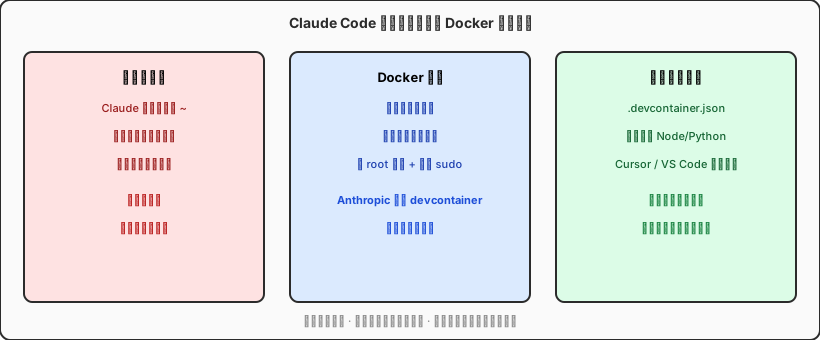
Die offizielle Development-containers-Dokumentation formuliert es klar: Der dev container läuft in Docker, der Editor (Cursor, VS Code, JetBrains …) verbindet sich damit. Terminal und Build-Tools laufen im Container, Ihre bearbeiteten Dateien bleiben im lokalen Repo gemappt. Claude Code arbeitet ebenfalls im Container – „Docker empfehlen“ heißt nicht, die gesamte Entwicklung zu verlagern, sondern der KI-Agent einen abgegrenzten Arbeitsbereich zu geben.
Für absolute Einsteiger: Was ist Docker?
Vergessen Sie erst einmal Kubernetes und Microservices. Für Claude-Code-Neulinge reicht diese Analogie:
Ein Docker-Container = ein leichtes, wegwerfbares „Mini-System“ mit OS-Slice, Node/Python und Ihren Tools. Er teilt sich die CPU mit Ihrem echten Rechner, Dateisystem und Netzwerk lassen sich aber separat konfigurieren.
Gegenüber VMs starten Container schneller und brauchen weniger Ressourcen. Gegenüber „Software direkt auf dem Host installieren“ gilt: Container hinterlassen keinen Müll – wichtig, wenn die KI an einem Tag zehn Abhängigkeitskombinationen ausprobiert.
Drei Begriffe, die Sie kennen sollten:
| Begriff | Stellen Sie sich vor … | Bezug zu Claude Code |
|---|---|---|
| Image | Umgebungs-Snapshot / Installationspaket | Offizielles Dockerfile definiert den Container-Inhalt |
| Container | Die laufende Mini-Umgebung | Sie tippen claude – Befehle laufen hier |
| devcontainer | Anleitung, wie der Editor den Container startet | .devcontainer.json + optional docker-compose.yml |
Allgemeine Docker-Grundlagen: Docker Get started. Dieser Artikel konzentriert sich auf den kürzesten Weg für Claude Code.
docker compose up in Open-Source-AI-Projekten hier gelandet sind, lesen Sie zuerst warum AI-Tutorials 2026 Docker voraussetzen. Dieser Beitrag erklärt speziell, warum Claude Code Docker in die Sicherheitsstory schreibt – und wie Sie das erste Setup anlegen.
Was steckt im offiziellen Anthropic-devcontainer?
Der Ordner .devcontainer/ in anthropics/claude-code ist kein Schmuck, sondern eine replizierbare sichere Entwicklungsvorlage:
devcontainer.json: Volumes, Umgebungsvariablen, VS-Code-/Cursor-Erweiterungen, Feature zur Claude-Code-Installation;Dockerfile: Basis-Image (Debian/Ubuntu), Dev-Tools, Nicht-root-Benutzer;init-firewall.sh: Ausgehend standardmäßig verweigert, nur Whitelist-Domains – oft vergessen in selbstgeschriebenen Dockerfiles.
Die Doku empfiehlt das Claude Code Dev Container Feature. Minimalbeispiel in devcontainer.json:
{
                  "image": "mcr.microsoft.com/devcontainers/base:ubuntu",
                  "features": {
                    "ghcr.io/anthropics/devcontainer-features/claude-code:1.0": {}
                  },
                  "remoteUser": "node",
                  "mounts": [
                    "source=claude-code-config-${devcontainerId},target=/home/node/.claude,type=volume"
                  ],
                  "containerEnv": {
                    "DISABLE_AUTOUPDATER": "1"
                  }
                }
Beachten Sie das benannte Volume für ~/.claude in mounts: Nach einem Rebuild bleiben Login und Sitzungsverlauf erhalten – kein erneutes Authentifizieren nötig.
Nutzen Sie bereits ECC (Everything Claude Code), ist der devcontainer die „Hardware-Schicht“: ECC verwaltet Skills und Hooks, Docker legt fest, auf welchem Dateisystem Claude-Befehle landen.
Sicherheit: Warum „Berechtigungen überspringen“ nur im Container Sinn ergibt
Claude Code fragt standardmäßig bei fast jedem Bash-Befehl und jeder Dateiänderung nach. Für CI oder lange unbeaufsichtigte Jobs setzen manche --dangerously-skip-permissions ein.
Offizielle Position: Dieses Flag ist für gehärtete devcontainer gedacht – nicht für den Desktop auf dem Host. Ohne Bestätigung auf dem Host bedeutet das: uneingeschränkter Zugriff auf Ihr Benutzerverzeichnis – Dateien löschen, Secrets lesen, beliebige URLs ansprechen. Ein Container-Ansatz bietet mindestens:
- Dateisystemgrenze: nur Projektverzeichnis + nötige Config-Volumes;
- Netzgrenze: ausgehende Firewall begrenzt Ziele;
- Benutzergrenze: Nicht-root, eingeschränktes sudo.
Container sind kein Allheilmittel. Mounten Sie ~/.aws oder Produktions-DB-URLs in .env in den Container, kann die KI sie lesen. Sicherheit hängt von Mounts und Vertrauenswürdigkeit des Repos ab. Offiziell: „Only use dev containers when developing with trusted repositories.“
--dangerously-skip-permissions auf dem Host. Ersteres hebt die Isolation auf, Letzteres ist, als würden Sie Ihr Root-Passwort auf den Monitor kleben.
Schritt für Schritt: Claude Code zum ersten Mal mit Docker
Ein auf macOS / Windows (WSL2) erprobter Pfad – ohne Docker-Gesamtbuch vorher gelesen zu haben.
Schritt 1: Docker-Engine installieren
Eine Option reicht; im Team einheitlich wählen:
- macOS: Docker Desktop (am unkompliziertesten); auf Apple Silicon auch Colima oder OrbStack – CLI-kompatibel mit
docker; - Windows: Docker Desktop mit WSL2-Backend;
- Linux: Docker Engine oder rootless Podman (devcontainer-CLI-Kompatibilität prüfen).
Danach im Terminal: docker --version und docker run hello-world – „Hello from Docker“ bedeutet: geschafft.
Schritt 2: Projekt und devcontainer vorbereiten
Im Repo-Root .devcontainer/ anlegen. Entweder:
- Referenz aus
anthropics/claude-codekopieren und Dockerfile anpassen; oder - In Cursor / VS Code: Dev Containers: Add Dev Container Configuration Files, dann laut Doku das Claude-Code-Feature ergänzen.
Ohne Handarbeit: Claude Code (einmal lokal installiert) bitten: „Erzeuge .devcontainer für dieses Node-20-Projekt mit Claude-Code-Feature und pnpm.“ – Anschließend Mount-Umfang und Firewall manuell prüfen.
Schritt 3: Projekt im Container öffnen
Cursor / VS Code: Befehlspalette → Dev Containers: Reopen in Container. Beim ersten Mal dauert der Image-Build einige Minuten; danach startet er schneller. Geänderte Shell-Prompt, which node zeigt Container-Pfad – Sie sind „in der Box“.
Nur Terminal? Konzeptbeispiel:
# Im Projektroot mit vorhandener docker-compose.yml
                docker compose up -d
                docker compose exec dev bash
                claude
Der Servicename folgt Ihrer compose-Datei; devcontainer standardisiert diesen Ablauf.
Schritt 4: Claude Code im Container verifizieren
Im Container-Terminal claude starten und etwas Kleines testen, z. B. „Liste die scripts in package.json und erkläre sie“. Prüfen Sie:
- Erscheinen Dateiänderungen im Git-Status des Hosts? (bind mount OK)
- Zeigt
cat /etc/os-releasedas Container-OS statt Ihrer Host-Version? - Wird ein nicht gemounteter Pfad abgewiesen, wenn Claude ihn ansteuert?
Alles passt → Isolation funktioniert. Ab dann in der Team-Doku: „Reopen in Container, dann Claude Code“ – keine separate Node-Installation für Neue.
Wann Docker wirklich entbehrlich ist
Empfehlung ≠ Pflicht. In diesen Fällen ist nativ oft einfacher:
| Szenario | Empfehlung | Grund |
|---|---|---|
| Ein bis zwei Dateien, Sie bestätigen jeden Schritt | Claude Code nativ | Kein unbeaufsichtigtes Risiko, kein Build-Warten |
| Reines iOS / Swift mit Xcode | Xcode nativ, Backend optional containerisiert | Apple-Toolchain lebt nicht im Linux-Container |
| Team-CI, nächtliche Batch-Jobs | devcontainer + skip-permissions | Firewall + reproduzierbares Image nötig |
| Open-Source-Beitrag, Code nicht vertrauenswürdig | Container oder separate VM | Bösartige Skripte erreichen keine SSH-Keys |
| Agent auf remote Linux-VPS | Docker Compose oder systemd + Container | Gleiche Denkweise wie lokaler devcontainer |
Merksatz: „Darf die KI Befehle ausführen, während ich weg bin?“ Ja, und Repo vertrauenswürdig → Container mit engen Mounts. Nein → interaktiv auf dem Host reicht.
Mac-Nutzer: Docker und Apple-Entwicklung kombinieren
Viele arbeiten parallel mit Xcode und KI-gestütztem Full-Stack. Bewährte Aufteilung:
- Xcode, Simulator, Signing bleiben auf macOS;
- Node/Python-Dienste, lange Claude-Code-Sitzungen, Experimente in den devcontainer;
- Für einheitliche Backend-Umgebungen:
docker-compose.ymlins Repo, API-Tests im Container.
Auf Apple Silicon x86-Images vermeiden – arm64-Basis bevorzugen. Docker Desktop mindestens 4–8 GB RAM zuweisen, sonst swappt dev server + Claude schnell.
Fehlerbehebung auf einen Blick
- Nach Rebuild erneute Anmeldung: Prüfen, ob
~/.claudeals benanntes Volume gemountet ist, nicht nur in der Container-Schicht. - Kein npm / GitHub im Container:
init-firewall.sh-Whitelist; Firmenproxy →HTTP_PROXYsetzen. - Port 3000 nicht erreichbar:
forwardPortsin devcontainer oder Port-Mapping in compose. - Permission denied:
remoteUserbraucht Schreibrechte; unter Linux UID bei bind mounts angleichen. - Docker Desktop startet nicht: Windows → WSL2; Mac → Virtualisierung durch Security-Software blockiert?
Häufige Fragen (FAQ)
Brauchen Claude Code und der Cursor-Agent beide Docker?
Nein. Der Cursor-Agent arbeitet standardmäßig in Ihrem lokalen Workspace; Claude Code ist eine eigenständige CLI mit erstklassiger devcontainer-Unterstützung. Cursor zum Editieren, claude im Container-Terminal – beides parallel möglich.
Muss devcontainer VS Code sein?
Nein. Die Spezifikation kam über VS Code, Cursor, JetBrains und GitHub Codespaces unterstützen sie. Pure docker compose + Shell geht auch – ohne grafisches „Reopen in Container“.
Ich deploye schon mit docker compose – ist das redundant?
Nein. Deploy-compose kümmert sich um „Dienst live“; devcontainer um „wo Claude beim Entwickeln läuft“. Gleiches Denkmuster, andere Konfigurationsziele. Deploy-Erfahrung hilft bei Mounts und Netzwerk.
Wie aktualisiere ich Claude Code im Container?
Das offizielle Feature installiert standardmäßig die neueste CLI mit Auto-Update. Version pinnen: im Dockerfile oder DISABLE_AUTOUPDATER in containerEnv.
Firma verbietet Docker Desktop?
IT nach Remote-devcontainer-Host, GitHub Codespaces oder internem K8s-Dev-Space fragen. Claude Code braucht eine „isolierte Linux-Umgebung“ – nicht zwingend Docker auf dem Laptop.
Fazit: Docker ist keine Hausaufgabe, sondern der „Sicherheitsgurt“ von Claude Code
Zurück zur Frage: Warum empfiehlt Claude Code Docker?
- Weil KI-Coding-Assistenten ausführen, nicht nur vorschlagen;
- Weil Teams dasselbe rekonstruierbare Setup brauchen statt Screenshots zum Node-Install;
- Weil Anthropic unbeaufsichtigten Modus hinter Firewall im Container halten will – nicht frei in
~/.
Als Einsteiger reicht heute ein Schritt: In einem kleinen Projekt „Reopen in Container“, einmal claude im Container-Terminal – und sehen, dass Befehle im Container laufen, Dateien aber auf dem Host geändert werden. Damit sind Sie vielen Dokumenten-Lesern voraus.
Ob ECC, MCP oder Agent auf einem VPS – Docker wird zum „Universal-Installer“ der KI-Ära. Claude Code schreibt das nur früher und expliziter in die Sicherheitsleitlinien.
Auf Cloud-Mac: Docker und Claude Code mit weniger Reibung
Lokaler Laptop mit Docker Desktop und Xcode – RAM und Lüfter leiden. Legen Sie Backend-Dienste, lange Claude-Code-Sitzungen und experimentelle Agents auf einen VPSSPark Cloud Mac mini M4: natives macOS, Docker Desktop / Colima, Homebrew und Unix-Tools ohne WSL-Gefummel.
M4-Unified-Memory läuft Container und Node-Dienste effizient – ~4 W im Leerlauf, geeignet für 7×24-devcontainer mit Nacht-Builds oder unbeaufsichtigten Jobs. Gatekeeper und SIP bieten zusätzlichen Systemschutz gegenüber bare Linux-Desktop.
Für „leicht lokal, schwer in der Cloud“: Cloud-Mac vereint Docker-Isolation und Apple-Ökosystem – Pakete ansehen und KI-Coding nicht vom Laptop-RAM ausbremsen lassen.