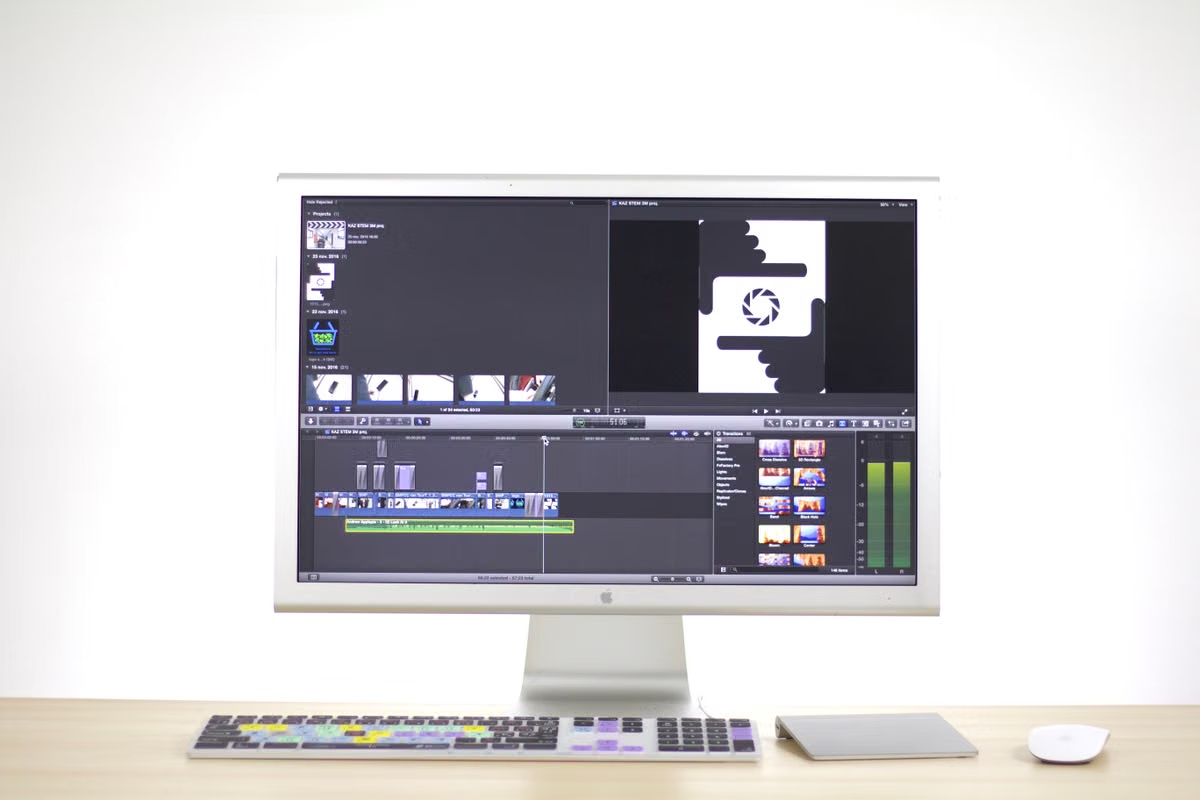
Sie sehen Final Cut Pro nicht im Windows-Store oder erhalten beim Öffnen einer Projektdatei eine Fehlermeldung? Final Cut Pro gibt es nicht als native Windows-Anwendung. Für einen stabilen Workflow verbinden Sie Windows mit einem echten Mac und führen die Bearbeitung dort aus. Für gelegentliche Projekte ist ein gemieteter Remote Mac meist sinnvoller als ein vorschneller Hardwarekauf; bei dauerhaftem Schnitt mit vielen lokalen Geräten ist ein eigener Mac die bessere Wahl.
Diese Anleitung richtet sich an:
- Cutterinnen und Cutter mit Windows-PC, die für einen Auftrag Final Cut Pro benötigen.
- Freiberufler, die ein Final-Cut-Pro-Projekt übernehmen, aber nicht sofort einen Mac kaufen möchten.
- Kleine Kreativteams, deren Mitglieder auf eine gemeinsame macOS-Arbeitsumgebung zugreifen sollen.
Projektentscheidung vor dem ersten Login
Die Plattformgrenze
Die offiziellen Produktinformationen führen Final Cut Pro für Mac als macOS-Anwendung. Im App Store wird die Mac-Version getrennt von der iPad-Version geführt; eine native Windows-Version ist dort nicht angegeben. Prüfen Sie deshalb vor jedem Download die offizielle Final-Cut-Pro-Produktseite und die aktuelle App-Store-Angabe zu Final Cut Pro.
Eine Kompatibilitätsschicht oder ein inoffizieller Emulator ist keine belastbare Grundlage für ein Kundenprojekt. Selbst wenn sich eine Oberfläche startet, bleiben Lizenzierung, Plug-ins, Medienzugriff, Rendering und Projektkompatibilität ungeklärt. Das ist besonders riskant, wenn Sie eine fremde Library öffnen und kurzfristig abliefern müssen.
Wann Remote sinnvoll ist
Ein Remote Mac passt zu einem Projekt mit klarer Laufzeit, überschaubarem Medienbestand und überwiegend digitaler Bedienung. Sie greifen von Windows aus auf den Mac zu, während Final Cut Pro, Library, Medien und Renderprozesse auf dem entfernten Rechner bleiben.
Weniger geeignet ist das Modell, wenn Sie direkt eine Kamera, ein Audiointerface, ein spezielles Bedienpult oder mehrere Monitore am Schnittplatz verwenden müssen. Auch lange, täglich laufende Produktionen sollten Sie nicht allein nach dem Mietpreis beurteilen. Netzwerkstörungen, Sitzungsabbrüche und die zusätzliche Datensicherung gehören in die Planung.
Achtung: Ein Remote Mac ersetzt nicht automatisch jedes lokale Zubehör. Prüfen Sie vor der Buchung, ob Ihr Projekt ausschließlich mit Tastatur, Maus und Bildschirmsteuerung auskommt.
Kauf, Miete oder Umstieg
Beurteilen Sie nicht zuerst die Chipbezeichnung, sondern Ihr Projekt:
- Remote Mac mieten: sinnvoll für einzelne Aufträge, Lernprojekte, Vertretungen und kurze Produktionsphasen.
- Mac kaufen: sinnvoll bei täglicher Nutzung, langen Nutzungszeiträumen und hohem Bedarf an lokalen Anschlüssen.
- Windows-Software nutzen: sinnvoll, wenn das Team nicht an Final Cut Pro, dessen Library-Struktur oder bestimmte Plug-ins gebunden ist.
Ein Umstieg auf eine andere Schnittsoftware kann technisch möglich sein, erzeugt aber Kosten durch neue Bedienlogik, Projektübernahme, Schulung und eine mögliche Anpassung des Abnahmeprozesses. Lesen Sie dazu auch den Vergleich zu Migrationskosten zwischen Final Cut Pro und Windows-Schnittprogrammen, bevor Sie ein laufendes Projekt umstellen.
Arbeitsumgebung und Projektdateien vorbereiten
Versionen und Berechtigungen
Öffnen Sie die aktuelle Final-Cut-Pro-Dokumentation und prüfen Sie die dort genannten macOS-Voraussetzungen. Versionen, Systemanforderungen, Funktionen und Lizenzmodell können sich ändern. Verlassen Sie sich bei einem neuen Auftrag nicht auf Angaben aus älteren Tutorials.
Für den Start benötigen Sie:
- ein eigenes oder vom Auftraggeber freigegebenes Apple-Konto;
- die Berechtigung zur Nutzung von Final Cut Pro;
- eine Liste aller benötigten Plug-ins;
- die verwendeten Schriften, LUTs und Vorlagen;
- eine Kopie der Projektdatei und der zugehörigen Medien;
- einen Plan für Library-Backups und fertige Exporte.
Die Lizenzfrage muss vor dem Upload geklärt sein. Ein gemieteter Mac darf nicht dazu führen, dass Sie eine persönliche Lizenz, Teamfreigabe oder Kundendaten ungeprüft mit anderen Konten vermischen.
Speicher logisch aufteilen
In Final Cut Pro ist eine Library nicht automatisch identisch mit sämtlichen Mediendateien. Medien, Cache-Dateien, Renderdaten und Backups können an unterschiedlichen Speicherorten liegen. Die Apple-Anleitung zum Speicherort einer Final-Cut-Pro-Library beschreibt, wie diese Ablage verwaltet wird.
Planen Sie daher drei Bereiche:
- die aktive Library;
- die verwendeten Medien und Proxy-Dateien;
- exportierte Ergebnisse und unabhängige Backups.
Ein Projekt kann sich öffnen, obwohl einzelne Medien offline sind. Das bemerken Sie dann möglicherweise erst beim Export. Notieren Sie deshalb vor dem Upload, welche Ordner, Fonts und Plug-ins tatsächlich zum Projekt gehören.
Auswahl nach Arbeitslast
Eine hohe Auflösung allein entscheidet nicht über die passende Remote-Umgebung. Relevant sind die Aufnahmedaten, die Länge der Timeline, die Zahl der Videospuren, Effekte, Titel, Farbkorrekturen, Audioelemente und der gewünschte Liefertermin.
Ein kurzer Social-Media-Clip mit wenigen Spuren stellt andere Anforderungen als ein mehrstündiges Interviewprojekt mit vielen Kamerawinkeln. Für einen Test reicht zunächst ein repräsentativer Ausschnitt. Buchen Sie nicht blind die stärkste verfügbare Umgebung, sondern prüfen Sie zuerst, ob Import, Wiedergabe und Export mit Ihrem Material funktionieren.
Erstverbindung und sichere Bedienung
Reihenfolge beim Einrichten
Gehen Sie beim ersten Zugriff in dieser Reihenfolge vor:
- Wählen Sie bei VPSSpark eine verfügbare Remote-Mac-Umgebung und legen Sie die gewünschte Nutzungsdauer fest.
- Melden Sie sich im Kontrollbereich an und prüfen Sie, welche Zugangsdaten und Verbindungsmethoden bereitstehen.
- Stellen Sie die Desktop-Verbindung von Windows aus her.
- Kontrollieren Sie Bildschirmauflösung, Vollbildmodus, Zwischenablage und Eingabeverhalten.
- Melden Sie sich am Mac mit dem vorgesehenen Benutzerkonto an.
- Starten Sie Final Cut Pro und öffnen Sie zunächst kein wichtiges Originalprojekt.
- Testen Sie mit einer kleinen Library den Import, die Audioausgabe und die benötigten Erweiterungen.
Je nach Zugang stehen VNC, SSH oder eine Web-Konsole zur Verfügung. SSH ist für Dateiverwaltung und administrative Aufgaben nützlich, ersetzt aber nicht die grafische Oberfläche von Final Cut Pro. Für den Schnitt brauchen Sie eine stabile Desktop-Sitzung.
Tastatur und Bildfläche
Windows-Tastaturen verwenden andere Beschriftungen als Mac-Tastaturen. Die Windows-Taste entspricht in vielen Remote-Sitzungen der Command-Taste, während Alt und Control je nach Verbindung anders durchgereicht werden können. Testen Sie Kopieren, Einfügen, Rückgängig, Zoom und die wichtigsten Timeline-Befehle, bevor Sie produktiv schneiden.
Ein zu kleiner Remote-Desktop macht die Timeline unübersichtlich. Ein übergroßes Bild dagegen kann die Übertragung belasten. Wählen Sie eine Auflösung, bei der Inspector, Browser und Timeline lesbar bleiben, ohne unnötig viele Bildpunkte zu übertragen.
Zugangsschutz
Ändern Sie beim ersten Login alle vorgegebenen Zugangsdaten. Verwenden Sie keine langfristigen Schlüssel in gemeinsam genutzten Ordnern. Persönliche Projekte, Kundendaten und Exportdateien gehören nicht in öffentliche Ablagen oder gemeinsam verwendete Zwischenablagen.
Am Projektende sollten Sie persönliche Konten abmelden, temporäre Dateien entfernen und klären, wie lange die Umgebung nach Ablauf der gebuchten Laufzeit erhalten bleibt. Bei personenbezogenem Material müssen Sie zusätzlich die Anforderungen Ihres Auftraggebers und der DSGVO berücksichtigen.
Medienimport und Library-Aufbau
Drei Wege für den Transfer
Für den Weg von Windows zu Final Cut Pro kommen drei Varianten infrage:
- Vorab-Upload: gut für einen einmaligen Medienbestand, den Sie anschließend vollständig auf dem Remote Mac verwenden.
- Cloud-Synchronisierung: sinnvoll für Dateien, die Teammitglieder wiederholt benötigen; Konflikte entstehen jedoch, wenn mehrere Personen dieselbe Projektdatei gleichzeitig ändern.
- Direkter Transfer innerhalb der Remote-Sitzung: geeignet für kleine Testdateien, aber unpraktisch für umfangreiche Originalmedien.
Die Entscheidung hängt von Dateimenge, Wiederverwendung und Änderungsfrequenz ab. Übertragen Sie Originalmaterial nicht bei jedem Schnittschritt erneut. Wenn Final Cut Pro die Medien aus einer entfernten Windows-Freigabe nachladen muss, wird die Bedienung unnötig abhängig vom Netzwerk.
Der risikoarme Test
Beginnen Sie mit einem kurzen Materialausschnitt. Importieren Sie einen Clip mit Originalton, einen Clip mit typischem Codec, eine Untertiteldatei und ein Beispiel mit dem wichtigsten Plug-in. Öffnen Sie anschließend die Timeline und prüfen Sie:
- Werden Bild und Ton korrekt verknüpft?
- Sind Schriften und Titel verfügbar?
- Werden LUTs und Effekte geladen?
- Bleiben Medien nach einem Neustart online?
- Lässt sich ein kurzer Testexport erzeugen?
Erst wenn diese Prüfung bestanden ist, übertragen Sie den vollständigen Projektbestand. Die Apple-Dokumentation zum Kopieren oder Verschieben einer Library hilft dabei, die Library nicht versehentlich unvollständig zu verschieben.
Proxy-Schnitt und stabile Produktion
Medien auf dem Remote Mac
Der Remote Desktop überträgt im Wesentlichen die Bildschirmausgabe und Ihre Eingaben. Die Originalmedien sollten daher möglichst auf demselben Mac liegen, auf dem Final Cut Pro arbeitet. So vermeiden Sie, dass jeder Wiedergabeschritt neue Daten über eine entfernte Windows-Freigabe abruft.
Erstellen Sie Proxy-Medien, wenn die Originaldateien die Vorschau belasten oder Sie über eine schwankende Verbindung arbeiten. Apple erklärt in der Dokumentation zu Proxy-Dateien, wie Proxy-Dateien in Final Cut Pro verwendet werden. Die Anleitung zum Erstellen von Proxy-Medien und Proxy-Projekten beschreibt den passenden Ablauf.
Proxy-Dateien sind Arbeitskopien für die Bearbeitung. Für die finale Ausgabe müssen Sie kontrollieren, ob Final Cut Pro wieder auf die Originalmedien zugreift. Ein Proxy-Schnitt ist keine automatische Qualitätsgarantie für den Export.
Bedienlast reduzieren
Stellen Sie die Wiedergabequalität für den Rohschnitt niedriger ein, wenn die Vorschau stockt. Schließen Sie nicht benötigte Anwendungen und pausieren Sie Synchronisierungen, die während des Schnitts große Dateien verschieben. Rendern Sie komplexe Effekte abschnittsweise, statt die gesamte Timeline nach jeder kleinen Änderung neu zu berechnen.
Verwenden Sie den Remote Mac nicht als Transferstation für jede einzelne Datei. Laden Sie Medien gesammelt hoch, schneiden Sie möglichst innerhalb einer Sitzung und übertragen Sie erst am Ende die fertigen Ergebnisse. Für konkrete Verbindungswerte müssen Sie die Bedingungen separat testen; pauschale Bandbreiten- oder Latenzversprechen wären unseriös.
Optionen im Vergleich
Die folgende Matrix bewertet nicht nur Technik, sondern auch das Risiko für Ihr konkretes Projekt. Die Punktwerte sind eine redaktionelle Entscheidungshilfe auf einer Skala von 1 bis 5, keine Messwerte. 5 bedeutet in der jeweiligen Zeile die günstigste Ausgangslage.
| Entscheidungskriterium | Remote Mac mieten | Mac kaufen | Windows-Alternative |
|---|---|---|---|
| Start ohne Hardwarekauf | 5/5 | 1/5 | 5/5 |
| Nutzung von Final Cut Pro | 5/5 | 5/5 | 1/5 |
| Eignung für kurze Projekte | 5/5 | 2/5 | 3/5 |
| Arbeiten mit lokalen Spezialgeräten | 2/5 | 5/5 | 4/5 |
| Zugriff von wechselnden Orten | 5/5 | 2/5 | 3/5 |
| Eigenverantwortung für Wartung | 4/5 | 2/5 | 3/5 |
| Unabhängigkeit vom Netzwerk | 2/5 | 5/5 | 5/5 |
Wenn Sie bei „Final Cut Pro“ und „kurze Projekte“ die höchste Priorität haben, ist ein Remote Mac der naheliegende Test. Wenn lokale Hardware, täglicher Schnitt und eine feste Arbeitsstation wichtiger sind, verschiebt sich die Entscheidung zum Kauf.
Export, Abnahme und Projektabschluss
Export auf dem Remote Mac
Rendern und exportieren Sie die Masterdatei zunächst auf dem Remote Mac. Danach laden Sie den fertigen Film oder eine kleinere Prüfdatei auf Ihren Windows-Rechner. Ein vollständiger Projektordner muss nicht bei jedem Arbeitsschritt über das Netz bewegt werden.
Prüfen Sie vor dem Download:
- Bildformat und sichtbare Artefakte;
- vollständige Sprach- und Musikspuren;
- Synchronität von Ton und Bild;
- Untertitel, Bauchbinden und Schriften;
- Farbwirkung auf einem zweiten Bildschirm;
- Dateiname, Container und Abspielbarkeit;
- Vollständigkeit der heruntergeladenen Datei.
Lassen Sie die Original-Library nicht mit der einzigen Exportdatei verwechseln. Für eine spätere Korrektur benötigen Sie weiterhin Projektstruktur, Medien und gegebenenfalls Cache- oder Proxy-Bestände.
Backup und Bereinigung
Sichern Sie die Library nach dem Apple-Verfahren und bewahren Sie mindestens eine vom aktiven Arbeitsort getrennte Kopie auf. Die offizielle Anleitung zu Library-Backups erklärt, wie Final Cut Pro Sicherungen anlegt und verwaltet.
Nach der Abnahme:
- Export und Backup lokal prüfen.
- Kundendaten aus temporären Ordnern entfernen.
- Persönliche Konten und Cloud-Dienste abmelden.
- Zwischenablage und gemeinsam genutzte Ordner kontrollieren.
- Die Aufbewahrungs- und Freigaberegeln der Remote-Umgebung prüfen.
- Die Mietsitzung erst freigeben, wenn Sie keine Nachkorrektur mehr erwarten.
FAQ zum Windows-Workflow
Native Installation
Final Cut Pro lässt sich nicht als reguläres Windows-Programm installieren. Die belastbare Lösung besteht darin, einen echten Mac zu verwenden und seine grafische Oberfläche aus Windows heraus zu bedienen. Prüfen Sie bei Änderungen immer die offiziellen Produkt- und App-Store-Angaben.
Bestehende Libraries
Eine Final-Cut-Pro-Library lässt sich ohne Mac nicht sinnvoll bearbeiten. Sie brauchen Zugriff auf macOS und müssen neben der Library auch verknüpfte Medien, Fonts, LUTs und Plug-ins bereitstellen. Öffnen Sie eine Kopie und testen Sie die Verknüpfungen, bevor Sie das Originalprojekt verändern.
Verzögerung beim Remote-Schnitt
Eine Remote-Verbindung kann sich flüssig anfühlen, aber die Erfahrung ist nicht überall gleich. Serverstandort, Netzwerkweg, Bildqualität und Medienablage beeinflussen die Bedienung. Proxy-Medien helfen vor allem dann, wenn die Originale bereits auf dem Remote Mac liegen. Eine feste Latenzgarantie lässt sich ohne konkrete Messung nicht seriös nennen.
Windows-Medien übertragen
Kopieren Sie einen kleinen repräsentativen Medienbestand und testen Sie ihn im Projekt. Bei größeren Produktionen ist ein einmaliger Upload meist sinnvoller als wiederholtes Nachladen. Achten Sie auf identische Dateinamen, stabile Ordnerstrukturen und ausreichende Berechtigungen.
Mietmodell oder Kauf
Mieten Sie eher, wenn Ihr Bedarf projektbezogen ist und Sie keine lokalen Spezialgeräte benötigen. Kaufen Sie eher, wenn Final Cut Pro zu Ihrem täglichen Hauptwerkzeug wird und Sie dauerhaft ohne Netzwerkabhängigkeit arbeiten möchten. Die Entscheidung sollte aus Projektfrequenz, Nutzungsdauer, Zubehör und Wartungsaufwand entstehen, nicht aus der bloßen Angst, ohne Mac nicht starten zu können.
Für die Auswahl können Sie zunächst Ihre Projektdauer, das Materialvolumen, die Plug-in-Liste und den gewünschten Arbeitszeitraum notieren. Danach vergleichen Sie die verfügbaren Remote-Mac-Optionen von VPSSpark und klären offene Zugangs- oder Datenschutzfragen über den deutschsprachigen Kontakt.
Wenn Sie Final Cut Pro nur für einzelne Aufträge brauchen, vermeidet ein Remote Mac die laufenden Nachteile eines ungenutzten Kaufgeräts: hohe Einmalbindung, eigene Wartung und fehlende Flexibilität bei wechselnden Arbeitsorten. Ein Windows-Alternativprogramm spart zwar die macOS-Abhängigkeit, kann aber Projektübernahme, Schulung und Plug-in-Kompatibilität verteuern. Planen Sie deshalb zuerst einen kleinen Testauftrag und mieten Sie bei passender Arbeitsweise nur den benötigten Zeitraum. Für tägliche Langzeitproduktion oder umfangreiche lokale Peripherie bleibt ein eigener Mac die ehrlichere Lösung.
Ihr Remote-Mac für Final Cut Pro
Mit VPSSpark greifen Sie von Ihrem Windows-PC aus auf einen echten Mac in der Cloud zu und nutzen Final Cut Pro in der gewohnten macOS-Umgebung.
Bearbeiten Sie Medien, erstellen Sie Proxys und exportieren Sie Ihre Projekte per Fernzugriff, ohne eigene Mac-Hardware anschaffen zu müssen.