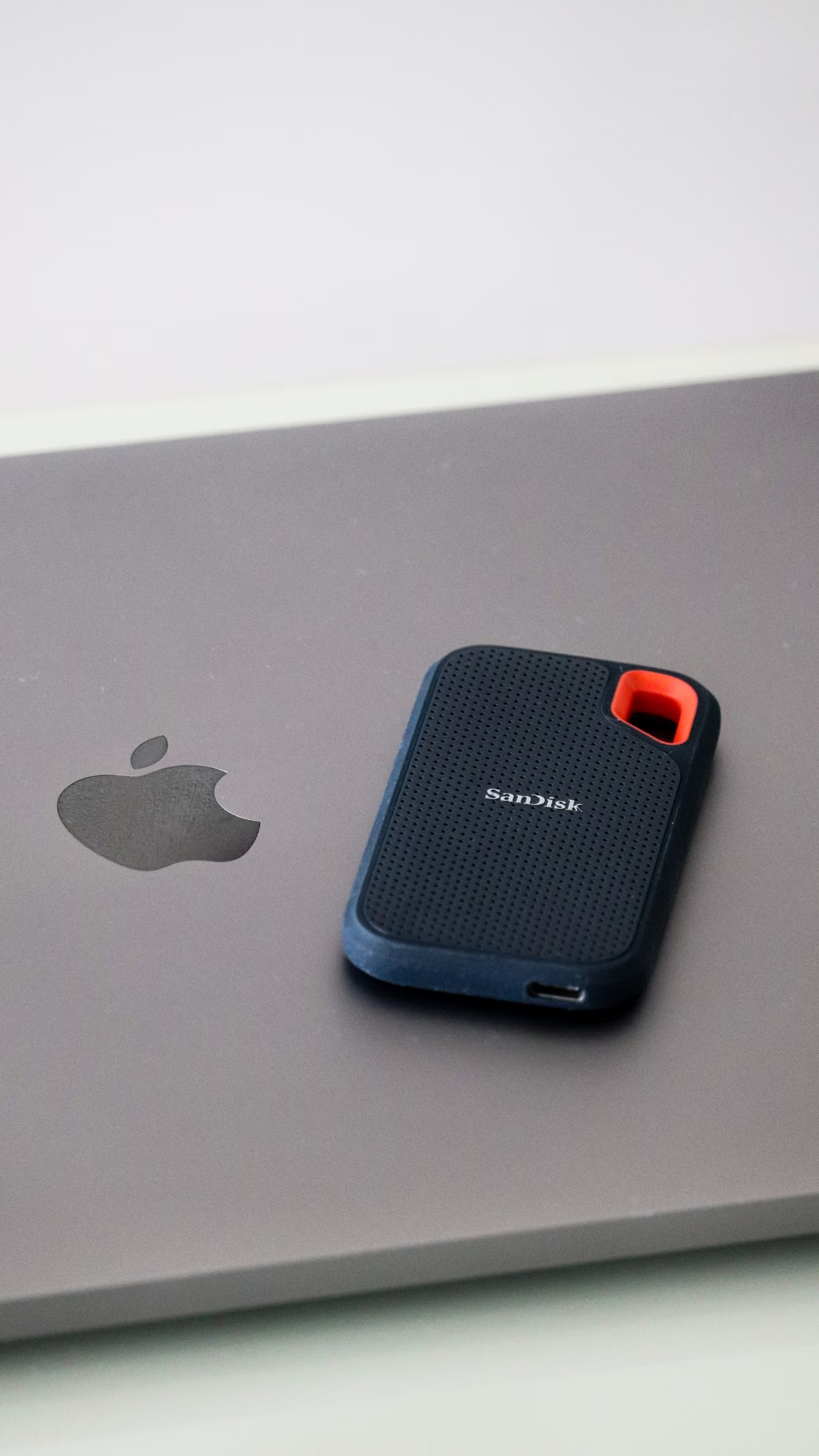
Dateien fehlen nach einem Gerätewechsel oder ein Ordner wurde versehentlich gelöscht?
Schnellste Lösung: Kombinieren Sie Time Machine für Mac-Sicherungen und Wiederherstellungen, iCloud für ausgewählte synchronisierte Inhalte und eine externe Festplatte für eine unabhängige Dateikopie. Prüfen Sie die Sicherungen, bevor Sie den Mac wechseln. Nach der Migration kontrollieren Sie Dateien, Konten und wichtige Apps.
Dieser Leitfaden richtet sich an Sie, wenn Sie erstmals ein Backup einrichten, einen Mac ersetzen oder neu installieren möchten.
Er hilft Ihnen auch, wichtige Arbeitsdateien zusätzlich auf einem externen Laufwerk zu sichern und die Wiederherstellung vor dem Ernstfall zu prüfen.
Mac-Datensicherung nach Aufgabe wählen
Die drei Methoden lösen unterschiedliche Probleme. Time Machine sichert Daten und kann Dateien oder Mac-Inhalte aus einer Sicherung zurückholen. iCloud hält ausgewählte Inhalte zwischen Geräten auf dem Stand, den die Synchronisierung vorgibt. Eine externe Festplatte kann eine separat gespeicherte Dateikopie aufnehmen oder als Time-Machine-Laufwerk dienen. Die Migration auf einen neuen Mac ist dagegen ein Übertragungsvorgang: Sie bewegt Daten und Einstellungen, ersetzt aber keine vorherige Sicherung.
| Methode | Dafür geeignet | Grenze | Eignung für Ihre Entscheidung |
|---|---|---|---|
| Time Machine | Regelmäßige Sicherung und Wiederherstellung von Dateien und Mac-Daten | Funktioniert nur, wenn ein verwendbares Backup vorhanden ist; das Sicherungslaufwerk kann ausfallen oder nicht verfügbar sein | Sehr gut als laufende lokale Sicherung |
| iCloud | Synchronisierung aktivierter Daten, etwa bestimmter iCloud-Drive-Inhalte | Kein vollständiges Backup des Mac; Synchronisierungen können Änderungen und Löschungen übernehmen | Gut für ausgewählte Dateien und Geräteabgleich |
| Externe Festplatte | Unabhängige Kopie ausgewählter Ordner oder Time-Machine-Ziel | Eine manuelle Kopie enthält nicht automatisch Apps, Einstellungen oder Systemzustand | Sehr gut als zusätzliche Kopie wichtiger Dateien |
| Migrationsassistent | Übertragung von Daten auf einen anderen Mac | Überträgt keine Garantie auf vollständige Wiederherstellbarkeit; fehlende Ausgangsdaten bleiben fehlend | Gut für den Gerätewechsel, nach vorheriger Sicherung |
Die Bewertungen in der Tabelle sind eine Entscheidungshilfe, keine Messwerte. Für viele Privatanwender ist die sinnvolle Kombination: Time Machine als regelmäßige Sicherung, iCloud für Inhalte, die Sie zwischen Geräten synchron halten möchten, und eine getrennte externe Kopie für besonders wichtige Dateien. Wenn eine dieser Methoden ausfällt oder ein Fehler synchronisiert wird, stehen Ihnen weitere Rückwege offen.
Apple empfiehlt, das Time-Machine-Backup-Laufwerk möglichst mit mehr Speicherplatz als das zu sichernde Mac-Laufwerk zu wählen; die konkrete Empfehlung und Einrichtung beschreibt der Apple-Leitfaden zu Time Machine und geeigneter Laufwerkskapazität. Welche Laufwerkstypen unterstützt werden, hängt auch davon ab, ob Sie ein Backup-Laufwerk oder einen anderen Einsatzzweck planen. Prüfen Sie dazu Apples Hinweise zu Time-Machine-Backup-Laufwerken.
Time Machine für Sicherung und Wiederherstellung einrichten
Time Machine ist besonders nützlich, wenn Sie nicht nur eine einzelne Ordnerkopie, sondern eine regelmäßig aktualisierte Sicherung für eine spätere Wiederherstellung möchten. Die tatsächlichen Menübezeichnungen können sich zwischen macOS-Versionen unterscheiden. Folgen Sie deshalb den angezeigten Systemanweisungen und nutzen Sie bei abweichenden Menüs die aktuelle Apple-Anleitung.
Schritt 1: Laufwerk und Sicherungsziel prüfen
Schließen Sie ein geeignetes externes Laufwerk an und prüfen Sie, ob es im Finder oder in den Systemeinstellungen erscheint. Für ein Time-Machine-Backup sollte das Laufwerk zuverlässig verbunden bleiben können. Falls darauf bereits Dateien liegen, sichern Sie diese zunächst an einem anderen Ort: Die Vorbereitung oder Formatierung eines Laufwerks kann vorhandene Inhalte gefährden.
Schritt 2: Time Machine in den Systemeinstellungen öffnen
Öffnen Sie die Systemeinstellungen und suchen Sie nach „Time Machine“. In neueren macOS-Versionen liegt die Einstellung in der Regel unter „Allgemein“; bei älteren Versionen kann der Weg über die Systemeinstellungen anders aussehen. Wählen Sie die Option zum Hinzufügen eines Backup-Volumes und bestimmen Sie das angeschlossene Laufwerk. Lesen Sie vor einer Bestätigung den Hinweis des Systems, falls es eine Vorbereitung des Datenträgers verlangt. Die aktuelle Apple-Anleitung zur Einrichtung von Time Machine beschreibt die Einrichtung und Kapazitätsplanung.
Schritt 3: Sicherung starten und Status kontrollieren
Warten Sie, bis macOS den ersten Sicherungslauf abgeschlossen hat. Lassen Sie den Mac währenddessen eingeschaltet und das Laufwerk verbunden. Prüfen Sie in der Time-Machine-Ansicht, ob ein aktueller Sicherungszeitpunkt angezeigt wird. Ein sichtbares Laufwerk allein belegt noch nicht, dass die Sicherung abgeschlossen ist. Achten Sie außerdem darauf, dass der verfügbare Speicherplatz nicht dauerhaft knapp wird; Time Machine muss neue Sicherungen auf dem Ziel speichern können.
Schritt 4: Eine Datei testweise zurückholen
Öffnen Sie den Finder-Ordner, in dem die Datei ursprünglich gespeichert war. Rufen Sie Time Machine auf, gehen Sie zu einem Sicherungszeitpunkt vor der Änderung oder Löschung und wählen Sie die Datei aus. Stellen Sie sie entweder an ihrem früheren Ort oder an einem alternativen Ziel wieder her. Öffnen Sie die wiederhergestellte Datei anschließend. Dieser Test prüft nicht jede Sicherung, zeigt aber, ob Sie den Rückweg finden und eine Datei tatsächlich nutzen können.
Schritt 5: Fehler bei nicht erkannten oder unvollständigen Backups eingrenzen
Wenn das Laufwerk nicht erscheint, prüfen Sie zuerst Kabel, Anschluss und Stromversorgung. Sehen Sie nach, ob es im Festplattendienstprogramm sichtbar ist, und testen Sie es gegebenenfalls an einem anderen Anschluss. Wenn es sichtbar ist, aber Time Machine keine Sicherung abschließt, kontrollieren Sie den verfügbaren Speicher, die Verbindung und die Backup-Auswahl. Formatieren Sie das Laufwerk nicht vorschnell, wenn darauf noch benötigte Daten liegen. Apple führt weitere Schritte für nicht gestartete oder fehlgeschlagene Backups in der Time-Machine-Fehlerbehebung auf.
iCloud-Synchronisierung richtig von einem Backup abgrenzen
iCloud ist sinnvoll, wenn Sie bestimmte Dateien und Daten auf mehreren Geräten verfügbar halten wollen. Es ist aber keine vollständige Kopie Ihres Mac. Sie sollten daher vor dem Aktivieren festlegen, welche Inhalte synchronisiert werden sollen, und zusätzlich eine unabhängige Sicherungsmethode nutzen.
Öffnen Sie die Systemeinstellungen, wählen Sie Ihren Apple-Account und anschließend iCloud. Prüfen Sie dort, welche Apps und Datenarten aktiviert sind. Für iCloud Drive zeigt Apple in seiner Anleitung zu iCloud Drive und Synchronisierungsstatus, wo Sie die Einstellungen kontrollieren. Wenn „Schreibtisch“ und „Dokumente“ für iCloud Drive aktiviert sind, werden diese Ordner in iCloud einbezogen. Das bedeutet nicht, dass jede lokale Datei des Macs automatisch in ein vollständiges Systembackup aufgenommen wird. Apples Erläuterung zur Synchronisierung von Schreibtisch und Dokumenten beschreibt, welche Ordner betroffen sind.
Ein häufiger Irrtum: Wird eine Datei auf einem synchronisierten Gerät gelöscht, kann die Löschung auch auf den anderen Geräten erscheinen. Eine Änderung oder Überschreibung kann ebenfalls synchronisiert werden. iCloud ist damit nützlich für den Geräteabgleich, aber nicht als alleiniger Schutz vor versehentlichem Löschen oder vor jeder Art von Datenverlust. Für iCloud Drive nennt Apple die Möglichkeit, bestimmte gelöschte Dateien unter den dort beschriebenen Bedingungen wiederherzustellen; die verfügbaren Inhalte und der Ablauf sind in Apples Hinweisen zur Wiederherstellung gelöschter iCloud-Dateien erklärt.
Wichtig: Wenn Sie eine Datei nur in iCloud gespeichert haben, prüfen Sie vor einer Änderung oder Löschung, ob sie auf einem zweiten Gerät oder in einem unabhängigen Backup vorhanden ist. Eine Synchronisierung hält Geräte auf dem aktuellen Stand; sie bewahrt nicht automatisch jede frühere Version.
Für sensible Arbeitsunterlagen sollten Sie außerdem überlegen, welche Daten mit Ihrem Apple-Account synchronisiert werden sollen und wer Zugriff auf die Geräte und Konten hat. Aktivieren Sie Synchronisierungsfunktionen gezielt und prüfen Sie den angemeldeten Account, besonders wenn mehrere Personen denselben Mac nutzen.
Eine externe Festplatte als separate Dateikopie verwenden
Eine manuelle Kopie auf einem externen Laufwerk ist ein zusätzlicher Schutz für ausgewählte Dateien. Sie ist nicht dasselbe wie ein Time-Machine-Backup: Wenn Sie beispielsweise nur Projektordner kopieren, sind Programme, Konten und Systemeinstellungen nicht automatisch mitgesichert. Schreiben Sie deshalb auf, welche Ordner die Kopie umfasst und wann Sie sie zuletzt aktualisiert haben.
- Dateien ordnen: Legen Sie fest, welche Ordner wichtig sind. Prüfen Sie insbesondere Projektdateien, persönliche Dokumente, Archive und lokal gespeicherte Medien. Verwechseln Sie iCloud-Ordner nicht mit ausschließlich lokal gespeicherten Dateien.
- Laufwerk anschließen: Verbinden Sie die Festplatte und prüfen Sie im Finder, ob sie zugänglich ist. Falls macOS keine Schreibberechtigung erteilt oder das Laufwerk nicht beschreibbar ist, ändern Sie nicht blind Format oder Rechte. Apples Hinweise zu Schreibproblemen mit externen Laufwerken helfen bei der Eingrenzung.
- Kopie erstellen: Ziehen Sie die ausgewählten Ordner im Finder auf das Laufwerk oder verwenden Sie einen dafür vorgesehenen Kopiervorgang. Warten Sie, bis der Kopiervorgang beendet ist. Unterbrechen Sie ihn nicht, indem Sie das Laufwerk vorzeitig abziehen.
- Inhalte abgleichen: Öffnen Sie das Laufwerk und kontrollieren Sie Ordnerstruktur sowie Dateinamen. Öffnen Sie stichprobenartig wichtige Dokumente oder Projektdateien direkt von der Festplatte. Ein Kopierdialog ohne Fehlermeldung ist ein guter Hinweis, ersetzt aber keine Prüfung der wichtigsten Dateien.
- Laufwerk sicher auswerfen: Werfen Sie das Laufwerk im Finder aus und warten Sie, bis es nicht mehr als verbunden angezeigt wird. Erst dann trennen Sie das Kabel. So vermeiden Sie, dass noch laufende Schreibvorgänge unterbrochen werden.
- Kopie aktuell halten: Legen Sie fest, wann Sie die Ordner erneut kopieren. Vergleichen Sie dabei auch, ob Dateien umbenannt, verschoben oder ergänzt wurden. Eine alte Kopie schützt nicht vor dem Verlust einer neueren Arbeitsfassung.
Falls eine Schreibberechtigung fehlt, prüfen Sie zunächst, ob ein Schreibschutz aktiv ist und ob Ihr Benutzerkonto auf das Laufwerk zugreifen darf. Eine Änderung am Dateisystem kann Daten unzugänglich machen. Kopieren Sie daher vorhandene Inhalte zuerst an einen zweiten Ort, bevor Sie Einstellungen ändern oder ein Laufwerk neu formatieren.
Datenverlust einordnen und passend wiederherstellen
Bevor Sie Dateien zurückholen, fragen Sie sich: Wo lag die Datei zuletzt, und welche Sicherung enthält wahrscheinlich den gewünschten Stand? Diese Unterscheidung verhindert, dass Sie eine aktuelle Version überschreiben oder nach einer Datei in der falschen Quelle suchen.
- Datei aus einem Time-Machine-Backup: Öffnen Sie den ursprünglichen Ordner, rufen Sie Time Machine auf und suchen Sie den Zeitpunkt vor dem Verlust. Wählen Sie einen sicheren Zielort, wenn Sie die vorhandene Datei nicht überschreiben möchten. Für eine Wiederherstellung des Macs aus einem Backup folgen Sie Apples Anleitung zur Wiederherstellung von einem Time-Machine-Backup.
- Datei aus iCloud Drive: Prüfen Sie iCloud Drive auf einem Gerät, das mit dem betreffenden Account angemeldet ist. Wenn die Datei gelöscht wurde, nutzen Sie die von Apple beschriebenen Wiederherstellungsoptionen. Apple nennt für gelöschte iCloud-Dateien eine Wiederherstellung innerhalb von 30 Tagen, sofern die Datei nicht dauerhaft entfernt wurde; maßgeblich sind die aktuellen Bedingungen zur Dateiwiederherstellung.
- Datei von einer externen Kopie: Öffnen Sie den betreffenden Ordner auf dem Laufwerk und kopieren Sie die benötigte Datei zunächst an einen neuen Zielort. So behalten Sie die Möglichkeit, Inhalt und Version zu prüfen, bevor Sie eine vorhandene Datei ersetzen.
- Kompletter Mac-Umzug oder Wiederherstellung: Wenn Sie nicht nur einzelne Dateien benötigen, verwenden Sie den passenden Migrations- oder Wiederherstellungsweg. Stellen Sie vorab sicher, dass das verwendete Backup vollständig genug für den gewünschten Zweck ist.
Wenn Dateien versehentlich gelöscht wurden, vermeiden Sie unnötige Änderungen am ursprünglichen Speicherort. Kopieren Sie nicht wahllos neue Daten in den betroffenen Ordner, bevor Sie die verfügbaren Sicherungsquellen geprüft haben. Kontrollieren Sie nach der Wiederherstellung, ob die Datei sich öffnen lässt und ob sie den erwarteten Inhalt enthält. Apple weist je nach Wiederherstellungsweg auf unterschiedliche Voraussetzungen und Grenzen hin; verlassen Sie sich nicht darauf, dass jedes Datenstück aus jeder Quelle zurückgeholt werden kann.
Den Wechsel auf einen neuen Mac vorbereiten
Der Migrationsassistent kann Daten von einem früheren Mac oder aus einem Time-Machine-Backup übertragen. Er ist für den Umzug gedacht, aber kein Ersatz für eine geprüfte Sicherung: Wenn eine wichtige Datei auf dem alten Gerät fehlt und in keinem Backup liegt, kann der Assistent sie nicht herbeizaubern.
Vor dem Start
- Erstellen und prüfen Sie eine aktuelle Time-Machine-Sicherung oder eine zusätzliche Kopie Ihrer wichtigsten Dateien.
- Halten Sie Zugangsdaten und Informationen zu Ihrem Benutzerkonto bereit. Installations- und Anmeldeanforderungen einzelner Apps können unterschiedlich sein.
- Schließen Sie beide Macs an die Stromversorgung an und halten Sie sie während des Transfers verfügbar.
- Prüfen Sie, welche Dateien lokal liegen und welche nur in iCloud oder auf einem anderen Speicherort vorhanden sind.
- Suchen Sie vorab nach externen Geräten und speziellen Arbeitsordnern, die Sie nach dem Umzug wieder benötigen.
Migration ausführen
Öffnen Sie auf dem neuen Mac den Migrationsassistenten. Wählen Sie, ob die Daten von einem anderen Mac oder aus einem Time-Machine-Backup übernommen werden sollen. Starten Sie den Assistenten auf dem alten Mac, wenn dieser die Quelle ist, und folgen Sie den Anzeigen zur Geräteerkennung und Bestätigung. Die konkrete Auswahl der zu übertragenden Daten und die Verbindungsschritte erklärt Apple in der Anleitung zur Vorbereitung und Nutzung des Migrationsassistenten.
Wenn Sie aus einem Backup migrieren, schließen Sie dessen Laufwerk an und wählen Sie es als Quelle. Achten Sie darauf, das richtige Backup auszuwählen. Ist der Transfer beendet, melden Sie sich am neuen Mac an und prüfen Sie nicht nur, ob der Schreibtisch ähnlich aussieht. Kontrollieren Sie auch versteckte oder projektbezogene Ablageorte und öffnen Sie Dateien, die für Ihre Arbeit wichtig sind.
Nach dem Umzug gezielt kontrollieren
Gehen Sie Ihre Benutzerkonten, Dokumente und Downloads durch. Starten Sie wichtige Programme und prüfen Sie, ob Projekte, Bibliotheken oder lokale Arbeitsdaten erreichbar sind. Einige Apps können eine erneute Anmeldung oder Einrichtung erfordern. Kontrollieren Sie auch, ob die gewünschten iCloud-Inhalte fertig synchronisiert sind; ein leerer Ordner direkt nach dem ersten Anmelden bedeutet nicht immer, dass die Dateien endgültig fehlen.
Wenn etwas fehlt, suchen Sie in der ursprünglichen Quelle: auf dem alten Mac, im Time-Machine-Backup, in iCloud oder auf der externen Festplatte. Kopieren Sie fehlende Inhalte erst an den neuen Mac, nachdem Sie Version und Zielordner verglichen haben. Löschen oder formatieren Sie die alte Quelle nicht, solange Sie den neuen Mac nicht ausreichend geprüft haben.
Vor dem nächsten Wechsel: Sicherung und Rückweg prüfen
Nutzen Sie diese Checkliste vor einer Neuinstallation, einem Gerätewechsel oder dem Löschen eines Ordners:
- [ ] Time Machine zeigt eine aktuelle Sicherung auf dem ausgewählten Laufwerk an.
- [ ] Sie haben mindestens eine wichtige Datei testweise aus Time Machine wiederhergestellt und geöffnet.
- [ ] In den iCloud-Einstellungen ist klar erkennbar, welche Daten synchronisiert werden.
- [ ] Besonders wichtige lokale Dateien liegen zusätzlich als getrennte Kopie auf einem externen Laufwerk.
- [ ] Sie haben eine Datei direkt von der externen Kopie geöffnet und das Laufwerk sicher ausgeworfen.
- [ ] Vor der Migration kennen Sie die Quelle, das Ziel und die Ordner, die Sie anschließend prüfen müssen.
- [ ] Nach dem Umzug sind Konten, Arbeitsdateien und die wichtigsten Apps geprüft; fehlende Inhalte sind zur ursprünglichen Quelle zurückverfolgt.
Wenn Ihre Arbeitsdateien auf einem entfernten Mac liegen, sollten Sie vor einem Gerätewechsel zusätzlich klären, wie Dateien dort gespeichert, exportiert und auf Ihren lokalen Mac übertragen werden. Für Fragen zu den dafür verfügbaren Informationen können Sie die Kontaktseite von VPSSpark nutzen. Informationen zu VPSSpark und den verfügbaren Angaben finden Sie außerdem auf der VPSSpark-Unternehmensseite.
Häufige Fragen zu Mac-Datensicherung und Wiederherstellung
Wie sichern und restaurieren Sie einzelne Dateien mit Time Machine?
Schließen Sie zunächst das Laufwerk an, das für Time Machine eingerichtet ist. Öffnen Sie den Ordner, in dem die Datei zuvor lag, und rufen Sie Time Machine über das Menüleistensymbol oder die Systemeinstellungen auf. Navigieren Sie zur passenden Sicherung und stellen Sie die Datei am ursprünglichen oder an einem anderen Ort wieder her. Öffnen Sie sie danach, bevor Sie die Sicherung als geprüft betrachten.
Ersetzt iCloud eine vollständige Sicherung Ihres Macs?
Nein. iCloud synchronisiert nur die Inhalte und Datenarten, die Sie dafür aktiviert haben; es erstellt keine vollständige Sicherung des Mac-Systems mit allen lokalen Dateien, Apps und Einstellungen. Änderungen oder Löschungen können sich auf synchronisierte Geräte auswirken. Sichern Sie wichtige Daten deshalb zusätzlich mit Time Machine oder einer getrennten Kopie auf einem externen Laufwerk.
Wie bewahren Sie wichtige Mac-Dateien unabhängig von iCloud auf einer externen Festplatte auf?
Prüfen Sie zuerst, ob das Laufwerk am Mac erkannt wird und für den vorgesehenen Einsatz geeignet ist. Kopieren Sie die ausgewählten Ordner im Finder, warten Sie, bis die Übertragung beendet ist, und öffnen Sie stichprobenartig Dateien direkt vom Laufwerk. Eine solche Kopie ist nicht automatisch eine vollständige Systemwiederherstellung. Wer beides benötigt, kann das Laufwerk zusätzlich für Time Machine einrichten.
Wie übertragen Sie Ihre Daten mit dem Migrationsassistenten auf einen neuen Mac?
Sichern Sie den alten Mac vor dem Umzug und schließen Sie beide Geräte an die Stromversorgung an. Starten Sie den Migrationsassistenten auf dem neuen Mac und wählen Sie als Quelle den alten Mac oder ein Time-Machine-Backup. Folgen Sie den angezeigten Vertrauens- und Verbindungsschritten. Nach Abschluss prüfen Sie Benutzerkonto, Arbeitsordner, wichtige Dateien und häufig genutzte Apps; fehlende Inhalte suchen Sie in der jeweiligen Sicherungsquelle.
Machen Sie Ihre Sicherung im Alltag verlässlich
Lesen Sie in unseren technischen Praxisleitfäden weiter, wenn Sie Ihre Sicherungsroutine an Ihren Arbeitsablauf anpassen möchten.
Prüfen Sie als Nächstes, ob sich einzelne Dateien aus Ihrer letzten Sicherung tatsächlich wiederherstellen lassen.