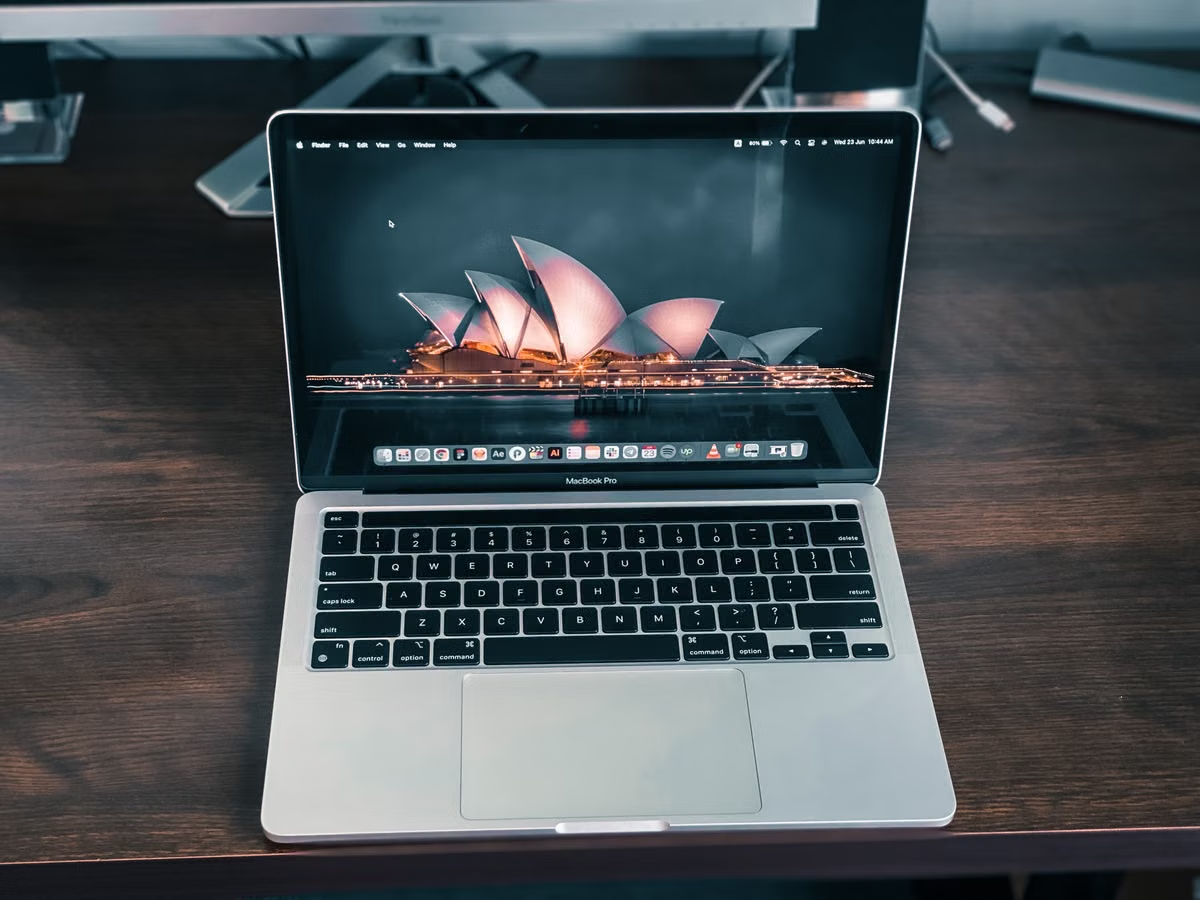
Sie sehen nach dem Einschalten Ihres MacBook einen Einrichtungsbildschirm und wissen nicht, welche Auswahl schon endgültig ist?
Gehen Sie in dieser Reihenfolge vor: Sprache und Netzwerk einrichten, die Apple-ID anmelden oder später hinzufügen, danach Finder, Dock und Systemeinstellungen kennenlernen. So erledigen Sie zuerst die nötigen Grundlagen und können anschließend die Oberfläche in Ruhe erkunden.
Dieser Ablauf ist für Sie gedacht, wenn Sie ein MacBook zum ersten Mal einrichten, von Windows wechseln oder eine andere Person durch die ersten Schritte begleiten. Auch wenn Sie zunächst nur wissen möchten, wo Dateien, Apps und Einstellungen zu finden sind, können Sie direkt bei der Schreibtisch-Orientierung einsteigen.
MacBook-Einsteigerhandbuch: der Ablauf bis zur ersten Nutzung
Bevor Sie beginnen, halten Sie ein verfügbares WLAN und – falls vorhanden – die Zugangsdaten Ihrer Apple-ID bereit. Fehlt Ihnen noch ein Apple-Konto, prüfen Sie die Optionen, die der Einrichtungsassistent auf Ihrem Gerät anbietet. Sie müssen nicht jede optionale Auswahl sofort treffen. Die Seiten des Assistenten und ihre Bezeichnungen können je nach macOS-Version und Gerätezustand variieren; Apples Anleitung zur Einrichtung eines MacBook beschreibt den allgemeinen Start und ist der bessere Bezugspunkt als eine vermeintlich universelle Klickfolge.
| Abschnitt | Ihre Aufgabe | Entscheidung für den nächsten Schritt |
|---|---|---|
| Start | Sprache und Region auswählen | Bei einer unklaren Zusatzoption erst den Erklärungstext lesen |
| Netzwerk | WLAN oder eine andere verfügbare Verbindung herstellen | Ohne Verbindung die angebotene Möglichkeit zum Fortfahren prüfen |
| Konto | Apple-ID anmelden oder eine spätere Anmeldung wählen | Zugangsdaten nur auf dem eigenen Gerät eingeben |
| Schreibtisch | Menüleiste, Dock und Finder ausprobieren | Erst orientieren, dann persönliche Einstellungen ändern |
| Kontrolle | Konto, Dateien und Systemeinstellungen prüfen | Bei unerwarteten Meldungen den Bildschirmtext oder Apple-Hilfe heranziehen |
Für einen ersten Durchlauf ist diese Reihenfolge praktisch, weil Netzwerk und Konto während der Einrichtung angeboten werden können, die Schreibtischbedienung aber erst nach dem Abschluss des Assistenten sinnvoll eingeübt wird. Sie müssen sich dabei nicht jedes Symbol merken. Wichtig ist zunächst, dass Sie eine Anwendung öffnen, zum Finder zurückkehren und eine Einstellung wiederfinden können.
Was sollten Sie vor dem ersten Einschalten bereitlegen?
Sorgen Sie dafür, dass Ihr MacBook mit Strom versorgt ist, und wählen Sie einen Ort, an dem Sie das WLAN-Passwort sicher nachschlagen können. Ein Stromanschluss ist keine komplizierte Systemeinstellung, aber ein unerwarteter Abbruch während der Einrichtung ist vermeidbar. Legen Sie außerdem nur dann Apple-ID-Zugangsdaten bereit, wenn Sie Ihr eigenes Konto verwenden. Richten Sie ein Gerät für ein Familienmitglied ein, sollte die betreffende Person ihr Passwort selbst eingeben oder zumindest anwesend sein.
Machen Sie sich vorab keine Sorgen, wenn Sie die genaue macOS-Version nicht kennen. Die Oberfläche kann anders aussehen als in einer Anleitung, die für ein anderes System erstellt wurde. Orientieren Sie sich am Text auf dem Bildschirm und vergleichen Sie den Zweck der Seite – etwa Sprache, Netzwerk oder Konto – statt nur auf eine bestimmte Position eines Schalters zu achten.
Die Ersteinrichtung: Sprache, Region und Internet
Wie richten Sie das MacBook beim ersten Start ein?
Folgen Sie dem Einrichtungsassistenten Bildschirm für Bildschirm. Wählen Sie die Sprache, in der Sie das Gerät künftig bedienen möchten, und kontrollieren Sie die Region. Diese Auswahl beeinflusst unter anderem, wie bestimmte Datums-, Zahlen- und Spracheinstellungen dargestellt werden. Bestätigen Sie nur, was Sie verstehen. Bei einer optionalen Funktion, deren Nutzen oder Umfang unklar ist, lesen Sie die eingeblendete Erläuterung und verschieben Sie die Entscheidung, sofern der Assistent das zulässt.
Bei der Netzwerkauswahl sehen Sie verfügbare Verbindungen. Wählen Sie Ihr WLAN aus und geben Sie das zugehörige Passwort ein. Falls die Verbindung nicht zustande kommt, prüfen Sie zuerst, ob Sie das richtige Netzwerk ausgewählt und das Passwort korrekt eingegeben haben. Ein Netzwerk mit Anmeldeseite oder zusätzliche Zugangsdaten kann andere Schritte erfordern. Apples Hinweise zum Verbinden eines Mac mit dem Internet erklären die grundsätzlichen Verbindungsmöglichkeiten.
| Situation | Sinnvolle Wahl während der Einrichtung | Was Sie bedenken sollten |
|---|---|---|
| Sie haben ein stabiles WLAN und das Passwort | Netzwerk verbinden und den Assistenten fortsetzen | Ein korrektes Netzwerk erleichtert die anschließende Anmeldung und Aktivierung von Online-Diensten |
| Sie kennen das WLAN-Passwort gerade nicht | Nach einer angebotenen Möglichkeit zum späteren Verbinden suchen | Nicht raten oder fremde Zugangsdaten eingeben; nötigenfalls zuerst das Passwort beschaffen |
| Eine Zusatzoption ist Ihnen unklar | Erklärung lesen und die Auswahl, wenn möglich, zurückstellen | Optionale Funktionen lassen sich häufig später in den Systemeinstellungen prüfen |
| Der Bildschirm weicht von Ihrer Anleitung ab | Nach der Aufgabe des aktuellen Schritts suchen | Versions- und Gerätezustand können die angezeigten Seiten verändern |
Die Tabelle ist keine Garantie, dass jedes Gerät dieselben Schaltflächen zeigt. Sie dient als Entscheidungshilfe: Erkennen Sie erst, ob Sie gerade Sprache, Netzwerk oder eine freiwillige Zusatzfunktion konfigurieren. Ändern Sie nicht mehrere Einstellungen gleichzeitig, wenn Sie später nachvollziehen möchten, welche Auswahl eine Wirkung hatte.
Netzwerkprobleme ohne unnötige Änderungen eingrenzen
Wenn das WLAN nicht erscheint, prüfen Sie, ob Sie sich in Reichweite befinden und ob andere Geräte das Netzwerk sehen. Wird das Netzwerk angezeigt, aber die Verbindung schlägt fehl, kontrollieren Sie die Eingabe des Passworts. Achten Sie auf Groß- und Kleinschreibung sowie auf Zeichen, die leicht verwechselt werden. Setzen Sie nicht vorschnell alle Netzwerkeinstellungen zurück; während der Ersteinrichtung ist meist zuerst die korrekte Auswahl oder die Verfügbarkeit des Netzwerks zu klären.
Manche öffentlichen oder geschäftlichen Netzwerke verlangen zusätzliche Schritte, etwa eine Bestätigung im Browser. Das muss nicht bedeuten, dass Ihr MacBook defekt ist. Wenn der Assistent keine passende Option anbietet, schließen Sie die Einrichtung nach den Bildschirmhinweisen ab, sofern dies möglich ist, und testen Sie die Verbindung anschließend erneut. Bei einem verwalteten Gerät gelten möglicherweise zusätzliche Vorgaben der Organisation.
Apple-ID und iCloud: Anmeldung mit bewusst gewähltem Umfang
Wie verbinden Sie WLAN und Apple-ID beim ersten Einsatz?
Sobald der Assistent eine Anmeldung anbietet, geben Sie die Apple-ID und das zugehörige Passwort nur auf Ihrem eigenen MacBook ein. Folgen Sie gegebenenfalls der angezeigten Bestätigung für das Konto. Wenn Sie gerade ein Gerät für jemand anderen einrichten, lassen Sie diese Person die Zugangsdaten selbst eingeben. Ein gespeichertes Passwort sollte nicht beiläufig an andere weitergegeben werden.
Eine Apple-ID verbindet die Anmeldung mit Apple-Diensten; iCloud ist ein eigener Dienstbereich, dessen Funktionen und Synchronisierung Sie prüfen sollten. Melden Sie sich nicht mit dem Konto einer helfenden Person an, nur um schneller durch den Assistenten zu kommen. Das kann dazu führen, dass Kontodaten oder Inhalte der falschen Person mit dem Gerät verknüpft werden. Apples Erklärung zum An- und Abmelden eines Apple-Kontos auf dem Mac beschreibt die Kontoverwaltung. Für den Dienstumfang und die Einrichtung ist zusätzlich Apples Übersicht zu iCloud auf dem Mac hilfreich.
| Auswahl | Was Sie damit erreichen | Prüfen Sie vor der Bestätigung |
|---|---|---|
| Mit der eigenen Apple-ID anmelden | Das MacBook wird mit dem eigenen Konto verbunden | Stimmen Konto und angemeldete Person überein? |
| Anmeldung später erledigen | Sie können die Grundbedienung zunächst ohne Kontoeingabe erkunden, sofern der Assistent dies erlaubt | Welche Funktionen bleiben bis zur Anmeldung eventuell nicht verfügbar? |
| iCloud-Optionen einzeln prüfen | Sie entscheiden bewusster, welche Inhalte synchronisiert werden | Welche Daten sollen auf diesem Gerät verfügbar sein? |
| Mit einem fremden Konto fortfahren | Das Gerät würde einem anderen Konto zugeordnet | Für ein persönliches Gerät in der Regel nicht die passende Wahl |
Lesen Sie bei jeder angezeigten Synchronisierungsoption, welche Daten betroffen sind. Die Bezeichnung „iCloud“ bedeutet nicht, dass Sie automatisch jede angebotene Funktion aktivieren müssen. Überlegen Sie insbesondere, ob Dateien oder Fotos auf diesem Gerät verfügbar sein sollen und ob es sich um ein persönliches oder gemeinsam genutztes MacBook handelt. Wenn Ihnen der Umfang nicht klar ist, lassen Sie die Auswahl zunächst unverändert oder melden Sie sich später an.
Nach Abschluss der Ersteinrichtung können Sie den Kontostatus in den Systemeinstellungen kontrollieren. Suchen Sie dort nach Ihrem Namen, dem Kontobereich oder Apple-Konto; die genaue Position und Bezeichnung kann sich zwischen macOS-Versionen unterscheiden. Prüfen Sie, ob das angezeigte Konto Ihnen gehört, bevor Sie weitere Synchronisierungsoptionen aktivieren.
Schreibtischbedienung: Menüleiste, Dock und Finder
Apple beschreibt den Schreibtisch anhand von drei zentralen Bereichen: Menüleiste, Dock und Finder. Diese Einteilung ist ein guter Einstieg, weil jeder Bereich eine andere Aufgabe erfüllt. Die offizielle Anleitung zum Schreibtisch, zur Menüleiste und zum Dock erklärt deren Rolle; die Übersicht zur Verwendung des Docks ergänzt die Bedienung des Docks.
Die Menüleiste befindet sich am oberen Bildschirmrand. Ihre Menüs beziehen sich in der Regel auf die gerade aktive Anwendung. Wenn Sie beispielsweise eine Anwendung geöffnet haben, finden Sie dort deren Befehle und Menüpunkte. Wechseln Sie zu einer anderen Anwendung, kann sich der Inhalt der Menüleiste entsprechend ändern. Suchen Sie also zuerst, welches Programm aktiv ist, bevor Sie annehmen, dass ein Befehl fehlt.
Das Dock dient als leicht erreichbarer Zugang zu Apps und kann außerdem geöffnete Programme anzeigen. Klicken Sie auf ein App-Symbol, um die Anwendung zu öffnen oder zu ihr zurückzukehren. Ein Symbol im Dock bedeutet nicht zwingend, dass die App gerade aktiv ist. Wenn mehrere Fenster geöffnet sind, hilft die App-Auswahl beim Wechsel; innerhalb der App können Sie dann das gewünschte Fenster auswählen.
Der Finder ist die zentrale Anwendung zum Durchsuchen von Dateien und Ordnern. Öffnen Sie ihn über das Finder-Symbol im Dock und wählen Sie links einen angezeigten Bereich oder Ordner aus. Sie können eine Datei öffnen, indem Sie sie im Finder auswählen und doppelklicken. Wenn Sie nicht wissen, in welchem Ordner sie liegt, verwenden Sie die Suchfunktion im Finder und geben Sie einen Teil des Dateinamens ein. Apples Anleitung zum Ordnen von Dateien im Finder erläutert weitere Möglichkeiten.
Für den ersten Übungslauf genügen drei Handgriffe: Öffnen Sie Finder, wechseln Sie über das Dock zu einer anderen App und kehren Sie anschließend wieder zu Finder zurück. Öffnen Sie danach einen bekannten Ordner, etwa „Dokumente“, falls er in der Seitenleiste vorhanden ist. Sie müssen Dateien nicht verschieben oder löschen, um die Oberfläche kennenzulernen. Gerade bei einem neu eingerichteten Gerät ist es besser, zunächst nur zu öffnen und zu prüfen.
Wenn Sie aus Windows kommen, sollten Sie nicht erwarten, dass Fenster, Menüs oder Tastenkombinationen an exakt denselben Stellen funktionieren. Suchen Sie nach der Funktion, die Sie benötigen: Datei öffnen, Anwendung wechseln, Fenster schließen oder Einstellung ändern. Gewöhnen Sie sich an die Menüleiste der jeweils aktiven App und an den Finder als Ort für Dateien. Das reduziert Fehlklicks stärker, als wenn Sie versuchen, jede Windows-Gewohnheit sofort unverändert zu übertragen.
Systemeinstellungen: Anzeige, Ton und Eingabegeräte anpassen
Wie öffnen Sie die Systemeinstellungen und ändern häufige Optionen?
Öffnen Sie das Apple-Menü und wählen Sie dort den Eintrag für die Systemeinstellungen, sofern er in Ihrer Version so angezeigt wird. Alternativ kann eine Suche nach „Systemeinstellungen“ den Bereich finden. In neueren oder älteren macOS-Versionen können Anordnung und Bezeichnungen abweichen. Verlassen Sie sich deshalb nicht auf eine feste Pfadangabe aus einem Screenshot, sondern suchen Sie nach dem Namen des Geräts oder der Funktion.
Nutzen Sie für jede Anpassung dieselbe Reihenfolge: Finden Sie zunächst die passende Kategorie, lesen Sie die aktuell gesetzte Option und ändern Sie anschließend nur den Wert, den Sie tatsächlich anpassen möchten. So können Sie erkennen, ob eine Änderung geholfen hat. Wenn Sie mehrere Schalter gleichzeitig umstellen, wird die Fehlersuche unnötig schwierig.
Zu den typischen Bereichen gehören Anzeige, Ton, Tastatur, Trackpad und Netzwerk. Bei der Anzeige können Sie beispielsweise nach Helligkeits- oder Darstellungsoptionen suchen. Im Tonbereich prüfen Sie Ausgabegerät und Lautstärke. Tastatur und Trackpad betreffen Eingabeverhalten; testen Sie eine Änderung direkt, bevor Sie weitere Optionen anpassen. Netzwerkoptionen sind hilfreich, wenn Sie eine andere Verbindung auswählen oder eine bestehende Verbindung prüfen müssen.
| Gewünschte Änderung | Zuerst suchen nach | Prüfung nach der Anpassung |
|---|---|---|
| Bildschirm besser lesbar machen | Anzeige oder Bildschirm | Prüfen, ob Helligkeit und Darstellung für Ihren Arbeitsplatz passen |
| Lautsprecher oder Kopfhörer auswählen | Ton | Eine kurze Wiedergabe starten und das Ausgabegerät kontrollieren |
| Eingabegefühl verändern | Tastatur oder Trackpad | Eine kurze Texteingabe beziehungsweise eine Zeigerbewegung testen |
| WLAN-Verbindung überprüfen | Netzwerk oder WLAN | Kontrollieren, ob das gewünschte Netzwerk verbunden angezeigt wird |
Diese Kategorien sind Orientierungspunkte, keine Zusicherung identischer Menünamen. Wenn ein Bereich anders heißt, verwenden Sie die Suche in den Systemeinstellungen oder prüfen Sie die Erläuterungen auf dem Bildschirm. Ändern Sie Sicherheits- oder Kontooptionen nicht nur deshalb, weil ein Menüpunkt unbekannt ist. Bei verwalteten Geräten kann eine Organisation einzelne Optionen einschränken.
Abschlusskontrolle: die ersten Handgriffe sicher wiederholen
Bevor Sie die Einrichtung als abgeschlossen betrachten, gehen Sie die Grundlagen noch einmal durch. Können Sie den WLAN-Status finden? Wissen Sie, welches Konto angemeldet ist? Können Sie Finder öffnen, eine Datei oder einen Ordner ansehen und anschließend zu den Systemeinstellungen zurückkehren? Wenn Sie diese Aufgaben selbstständig ausführen können, sind Sie für die alltägliche Grundbedienung ausreichend vorbereitet.
Verwechseln Sie dabei nicht die drei Hauptbereiche: Die Menüleiste zeigt Befehle für die aktive App, das Dock bietet schnellen App-Zugriff und Finder dient der Datei- und Ordnerverwaltung. Eine Meldung zu iCloud ist auch nicht automatisch ein Fehler. Lesen Sie, welche Daten oder Dienste angesprochen werden, und bestätigen Sie keine Synchronisierung, deren Umfang Sie nicht verstanden haben.
Wenn eine Option anders aussieht als in einer Anleitung, prüfen Sie zuerst die macOS-Version und den vollständigen Bildschirmtext. Apple-Hilfeseiten zu Internetverbindungen, Konten und Finder können Sie mit den Optionen auf Ihrem Gerät vergleichen. Bei einer Apple-ID-Meldung kontrollieren Sie außerdem, ob Sie tatsächlich das eigene Konto verwenden. Fragen zu einem verwalteten Arbeitsgerät sollten Sie an die zuständige IT-Stelle richten, statt Schutzvorgaben zu umgehen.
Für Ihre erste Woche empfiehlt sich eine einfache Routine: Öffnen Sie jeden Tag eine Anwendung über das Dock, suchen Sie eine Datei mit Finder und ändern Sie höchstens eine Einstellung, die Sie wirklich benötigen. Dadurch lernen Sie die Bedienlogik kennen, ohne gleich mehrere Konten-, Synchronisierungs- oder Anzeigeoptionen durcheinanderzubringen.
Wenn die lokale Einrichtung abgeschlossen ist, brauchen Sie für diese MacBook-Grundlagen keinen entfernten Mac. Sollten Sie später von einem anderen Ort aus auf eine Mac-Umgebung zugreifen oder dort Entwicklungsaufgaben erledigen wollen, prüfen Sie zuerst, ob eine lokale Lösung genügt und welche Sicherheits- und Verbindungsanforderungen gelten. Einen Überblick über VPSSpark und seine Angebote finden Sie auf der VPSSpark-Unternehmensseite. Für dauerhaft hohe Auslastung oder Aufgaben, die physische Anschlüsse am eigenen Gerät voraussetzen, ist ein eigener Mac unter Umständen die passendere Wahl. Wenn Sie vor einer späteren Nutzung Fragen zu VPSSpark haben, finden Sie über die Kontaktseite von VPSSpark einen passenden Ansprechpartner.
Gehen Sie die nächsten Schritte mit Ihrem MacBook
Prüfen Sie die Einstellungen für WLAN, Apple-ID und Synchronisierung und aktivieren Sie nur, was Sie wirklich benötigen.
Üben Sie den Umgang mit Finder, Dock und Schreibtisch, damit Sie Dateien und Apps schnell wiederfinden.