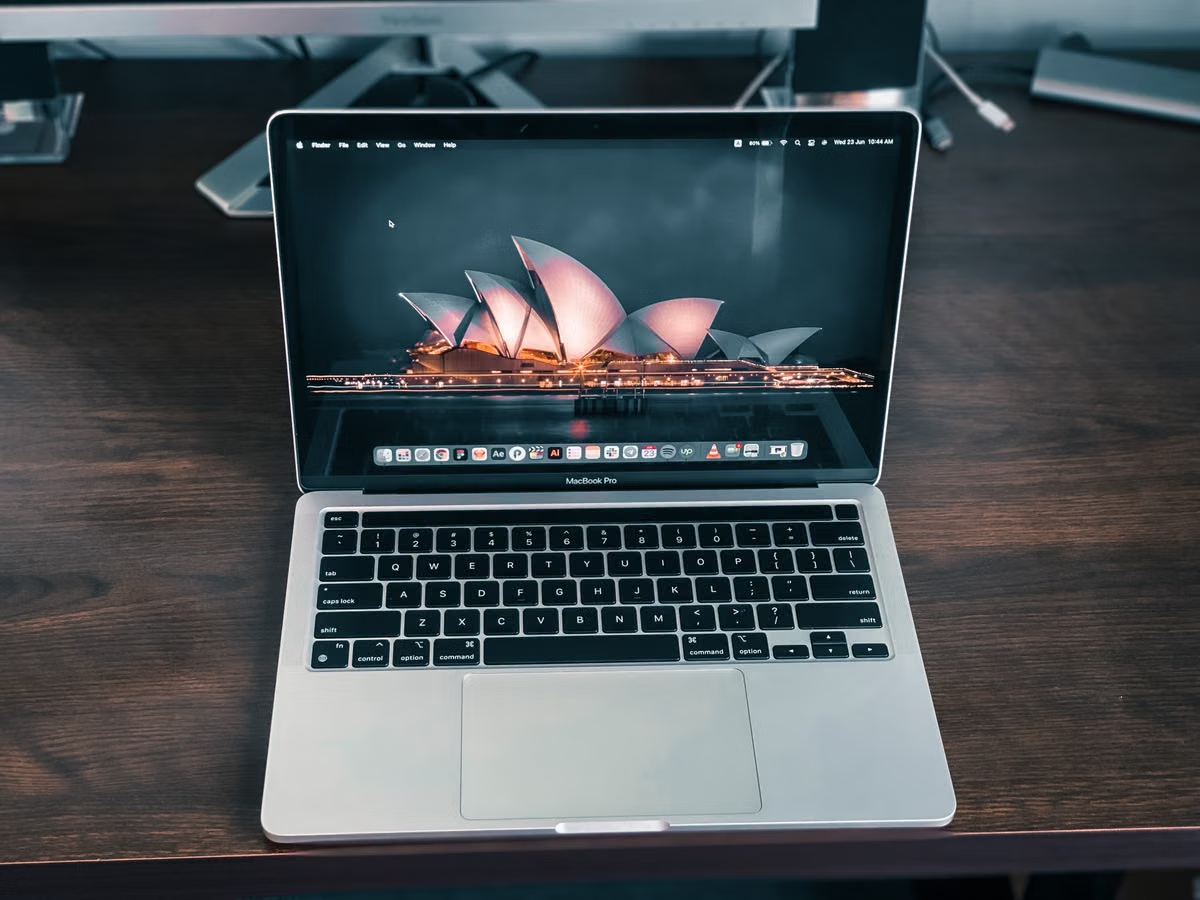
Suivez cet ordre pour prendre en main votre MacBook : terminez les réglages indispensables, connectez-vous au réseau et à votre identifiant Apple, puis découvrez le bureau, Finder et Réglages système. Cette démarche convient si vous découvrez macOS ou si vous accompagnez une autre personne ; les écrans et les intitulés peuvent varier selon la version installée et l’état de l’appareil.
Cette semaine, commencez par préparer un réseau fiable et vos identifiants, puis faites la configuration sans activer à la hâte les options de synchronisation que vous ne comprenez pas.
- Vous démarrez votre premier MacBook et souhaitez savoir quoi vérifier avant de l’utiliser.
- Vous passez de Windows à macOS et cherchez les repères équivalents pour les fichiers et les applications.
- Vous aidez un proche à configurer son appareil sans prendre le contrôle de ses comptes personnels.
Suivre le bon ordre avant de toucher aux réglages avancés
La première mise en route est plus simple si vous distinguez ce qui est nécessaire pour démarrer de ce qui relève de vos préférences. Préparez une connexion Internet et, si vous en avez un, l’identifiant Apple de la personne qui utilisera le Mac. Si elle n’a pas encore de compte ou préfère décider plus tard, suivez les options réellement proposées à l’écran : ne supposez pas que chaque appareil autorise les mêmes choix. Le guide officiel de configuration d’un MacBook décrit l’assistant et rappelle que les étapes dépendent de l’appareil et de sa configuration.
| Moment de la première utilisation | Action à privilégier | Décision à prendre |
|---|---|---|
| Au démarrage | Choisir la langue et la région, puis suivre les écrans affichés | Confirmer uniquement les choix que vous comprenez |
| Avant les services en ligne | Connecter le Mac au réseau | Utiliser un réseau fiable et vérifier son nom |
| À l’étape du compte | Se connecter à l’identifiant Apple si vous êtes prêt | Lire les explications sur iCloud et la synchronisation |
| Sur le bureau | Repérer Finder, le Dock et la barre des menus | Tester une application et retrouver un fichier |
| Après la prise en main | Ouvrir Réglages système | Ajuster uniquement les options dont vous avez besoin |
Ce parcours évite trois erreurs fréquentes. D’abord, une connexion instable peut interrompre les étapes qui nécessitent Internet. Ensuite, saisir le compte d’une autre personne crée une confusion sur la propriété des données et leur synchronisation. Enfin, vouloir régler immédiatement chaque préférence rend plus difficile de comprendre quel changement a modifié le comportement du Mac.
Quelle préparation est utile avant la première mise en route ? Vérifiez que vous avez accès au réseau Wi-Fi et que le titulaire du compte connaît lui-même ses identifiants. Si vous accompagnez un proche, laissez-le saisir son mot de passe. Vous pouvez l’aider à lire les options, mais évitez de conserver ses codes dans vos propres notes.
Étape 1 : terminer les réglages de démarrage sans deviner les écrans
Allumez le MacBook et avancez écran par écran dans l’assistant de configuration. Commencez par choisir la langue et la région demandées. Ces choix influencent notamment la langue d’affichage et certains formats proposés ; relisez-les avant de continuer, surtout si vous configurez l’appareil pour une autre personne.
À l’étape du réseau, sélectionnez le réseau que vous êtes autorisé à utiliser, puis saisissez son mot de passe si l’écran le demande. Vérifiez le nom du réseau avant de confirmer : dans un lieu public ou un immeuble, plusieurs réseaux proches peuvent se ressembler. La documentation d’Apple sur la connexion d’un Mac à Internet explique les principes de connexion et les vérifications à faire si l’accès échoue.
| Écran ou choix | Ce que vous devez contrôler | Si vous hésitez |
|---|---|---|
| Langue et région | La langue de travail et le pays ou la région appropriés | Ne choisissez pas une région au hasard ; revenez en arrière si l’écran le permet |
| Réseau | Le nom du réseau et l’autorisation de s’y connecter | Reportez l’étape si vous ne connaissez pas le mot de passe |
| Compte Apple | Le titulaire du compte et les services associés | Suivez les options affichées si vous souhaitez décider plus tard |
| Autres options | Le texte explicatif et les conséquences annoncées | Ne validez pas une option facultative sans en comprendre l’effet |
L’assistant peut proposer d’autres choix, par exemple au sujet de la confidentialité, de l’accessibilité ou de la migration de données. Leur présence et leur ordre ne sont pas garantis sur tous les MacBook. Si une option n’est pas nécessaire pour commencer et que sa conséquence n’est pas claire, prenez le temps de lire l’explication affichée plutôt que de choisir une réponse par automatisme.
En cas de problème de réseau, vérifiez d’abord que vous avez sélectionné le bon nom et que le mot de passe est exact. Si d’autres appareils ne se connectent pas non plus, le problème vient peut-être du réseau plutôt que du Mac. Évitez de réinitialiser des réglages que vous ne connaissez pas : ce n’est pas une étape obligatoire de la prise en main.
Étape 2 : ouvrir une session avec le bon identifiant Apple
L’identifiant Apple relie la session de votre compte à des services Apple, dont iCloud. Pendant la configuration, connectez-vous uniquement si vous êtes le titulaire du compte ou si la personne concernée est présente et saisit elle-même ses informations. Apple indique comment ouvrir ou fermer une session Apple sur un Mac. Si vous choisissez de ne pas vous connecter pendant l’assistant, suivez les indications disponibles sur l’appareil ; vous pourrez examiner les réglages de compte plus tard.
Après la connexion, ne confondez pas l’ouverture de session avec l’activation automatique de toutes les synchronisations. Examinez ce que l’écran indique sur iCloud et les données concernées. La documentation d’Apple sur la configuration d’iCloud présente les services que vous pouvez gérer. Une synchronisation peut rendre des éléments accessibles sur plusieurs appareils, mais elle signifie aussi que le même compte et les mêmes choix de partage sont utilisés. Vérifiez donc le périmètre annoncé avant d’activer une option.
Si le Mac est partagé, évitez d’utiliser votre identifiant Apple personnel pour configurer l’appareil d’un proche. Le titulaire doit pouvoir contrôler ses achats, ses fichiers et ses services. Si un message demande un code de vérification, lisez-le entièrement et confirmez qu’il concerne bien la connexion que vous venez d’effectuer.
Comment vérifier que le bon compte est connecté ? Ouvrez Réglages système et repérez la section consacrée au compte Apple ; son emplacement ou son intitulé peut varier. Vérifiez le nom du compte affiché avant de modifier les options iCloud. Si le compte indiqué n’est pas celui de l’utilisateur, arrêtez-vous et consultez les instructions affichées plutôt que de poursuivre une synchronisation non souhaitée.
Étape 3 : reconnaître le bureau, Finder et le Dock
Après la configuration, repérez trois zones avant de chercher des fonctions plus avancées. La barre des menus se trouve en haut de l’écran : son contenu dépend de l’application active et permet d’accéder à ses commandes. Le Dock regroupe des applications et peut aussi afficher celles qui sont ouvertes. Finder sert à parcourir les fichiers et les dossiers. Apple décrit le bureau, la barre des menus et le Dock dans son guide d’utilisation.
| Élément | À quoi il sert | Petit test à réaliser |
|---|---|---|
| Barre des menus | Afficher les commandes de l’application active et des menus système | Ouvrir une application et observer les menus disponibles |
| Dock | Accéder aux applications placées dans cette zone et repérer celles qui sont ouvertes | Sélectionner une application visible, puis revenir au bureau |
| Finder | Parcourir les emplacements, fichiers et dossiers | Ouvrir Finder et consulter un dossier que vous reconnaissez |
Le Dock n’est pas une liste exhaustive de tout ce qui se trouve sur l’ordinateur. Il sert surtout de point d’accès rapide ; Apple détaille l’utilisation du Dock. Si l’application recherchée n’y apparaît pas, utilisez les outils de recherche disponibles sur le Mac ou parcourez les applications avec Finder.
Pour ouvrir une application, choisissez-la dans le Dock si elle s’y trouve. Ensuite, cliquez sur une autre application ouverte pour passer de l’une à l’autre. La barre des menus suit généralement l’application active : si ses commandes changent, vérifiez quelle fenêtre est sélectionnée avant de chercher une option.
Pour retrouver un document, ouvrez Finder et consultez les emplacements visibles dans sa barre latérale. Si vous avez téléchargé un fichier, regardez dans le dossier Téléchargements ; s’il s’agit d’un document créé dans une application, vérifiez l’emplacement proposé au moment de l’enregistrement. Les noms et éléments visibles peuvent différer selon le compte et les choix effectués. Apple propose des repères pour organiser des fichiers dans Finder.
Depuis Windows, ne cherchez pas à reproduire chaque commande au même endroit. Le bureau macOS organise les accès autrement, et le nom d’une commande dépend parfois de l’application. Pour vos premiers jours, mémorisez surtout le geste utile : ouvrir Finder pour les fichiers, utiliser le Dock pour les applications et vérifier la barre des menus lorsque vous êtes dans une app.
Étape 4 : ajuster les préférences dans Réglages système
Ouvrez Réglages système depuis les moyens d’accès disponibles sur votre Mac. Selon la version de macOS et l’organisation de l’interface, l’emplacement d’une commande peut changer. Au lieu de suivre une suite de clics qui ne correspondrait peut-être pas à votre écran, repérez la catégorie concernée, consultez les options affichées, puis modifiez un seul réglage à la fois.
Commencez par les éléments qui influencent directement votre usage :
- Affichage : vérifiez la luminosité, la résolution proposée et la taille des éléments à l’écran. Pour retoucher des images ou monter de la vidéo, évitez de changer plusieurs paramètres d’affichage à la fois ; vous pourrez ainsi identifier ce qui vous convient.
- Son : distinguez la sortie utilisée pour écouter du son de l’entrée utilisée par un microphone. Faites un essai de lecture ou d’enregistrement avant une réunion, une séance de montage audio ou une capture de voix.
- Clavier : vérifiez la disposition correspondant à votre clavier physique. Si les caractères tapés ne correspondent pas aux touches, contrôlez d’abord cette disposition avant de modifier d’autres options.
- Trackpad : examinez les gestes et la vitesse du pointeur. Activez ou désactivez un geste après avoir lu son explication, puis testez-le dans une fenêtre sans risque.
- Réseau : consultez l’état de la connexion lorsque le Wi-Fi ne fonctionne plus. Confirmez le réseau sélectionné avant d’oublier ou de modifier une connexion enregistrée.
Cette approche est préférable à l’application d’une liste de réglages trouvée pour une autre machine : les préférences proposées varient selon l’équipement et la version du système. Pour un problème d’affichage ou de son, notez d’abord l’état actuel, changez une option, puis vérifiez le résultat. Si l’effet n’est pas celui attendu, revenez au réglage précédent.
Pour un usage créatif, faites des essais ciblés. Si vous travaillez le son, vérifiez quelle entrée reçoit le microphone et quelle sortie diffuse l’écoute. Si vous retouchez des images, vérifiez la lisibilité de l’interface avant de modifier des réglages de couleur. Pour une vidéo, testez le son et l’affichage dans l’application concernée plutôt que de supposer que les réglages généraux garantissent un résultat identique dans chaque logiciel.
Étape 5 : vérifier les bases avant de poursuivre
Vous pouvez considérer la première prise en main comme réussie lorsque vous savez retrouver les fonctions essentielles sans changer des options au hasard. Faites ces essais dans l’ordre :
- Confirmez que le Mac est connecté au réseau souhaité.
- Ouvrez Réglages système et vérifiez quel compte Apple est affiché.
- Ouvrez Finder et retrouvez un dossier connu.
- Lancez une application depuis le Dock ou Finder.
- Revenez au bureau et repérez l’application active dans la barre des menus.
- Ouvrez à nouveau les réglages et retrouvez les catégories que vous venez d’examiner.
Les premiers malentendus concernent souvent les synchronisations et les fenêtres. Un fichier visible dans iCloud n’est pas forcément stocké uniquement à l’endroit où vous vous attendez à le retrouver. Une fenêtre fermée ne signifie pas toujours que l’application a quitté. Et l’icône du Dock n’indique pas nécessairement que toutes les fenêtres de l’application sont visibles. Si un écran affiche un avertissement, lisez-le avant d’agir ; pour une question de compte ou de service, privilégiez l’aide officielle associée à la fonction.
Comment progresser sans dérégler le Mac ? Choisissez une tâche à la fois : retrouver un fichier, modifier le volume ou connecter un appareil audio. Identifiez d’abord le réglage concerné, notez son état, puis vérifiez le résultat après votre changement. Cette méthode facilite le retour en arrière si l’interface ne réagit pas comme prévu.
Une fois les bases acquises, gardez à portée de main les repères qui vous font gagner du temps : ouvrir Finder pour les dossiers, repérer l’application active avant de chercher ses commandes et vérifier le compte Apple avant d’activer une synchronisation. Si vous souhaitez en savoir davantage sur VPSSpark avant d’examiner d’autres ressources, consultez sa présentation et ses activités.
Si votre environnement actuel repose uniquement sur Windows, le passage au Mac demande un temps d’adaptation, certaines applications ou procédures peuvent différer, et les fichiers synchronisés ne se retrouvent pas forcément au même endroit. Cela ne signifie pas qu’un MacBook convient à tous les usages : pour un travail régulier, une machine locale déjà configurée peut être plus directe ; pour un besoin ponctuel qui exige un environnement Mac distant, vérifiez les conditions proposées par VPSSpark avant de choisir une location. Commencez par terminer les étapes de ce guide sur votre MacBook ; n’envisagez une solution distante que si votre tâche le justifie réellement.
Poursuivez votre prise en main du Mac
Après la configuration initiale, prenez quelques minutes pour personnaliser le Dock, le Finder et les réglages du trackpad selon vos habitudes.
Testez les gestes du trackpad et les raccourcis clavier pour naviguer plus facilement entre vos applications et vos fenêtres.