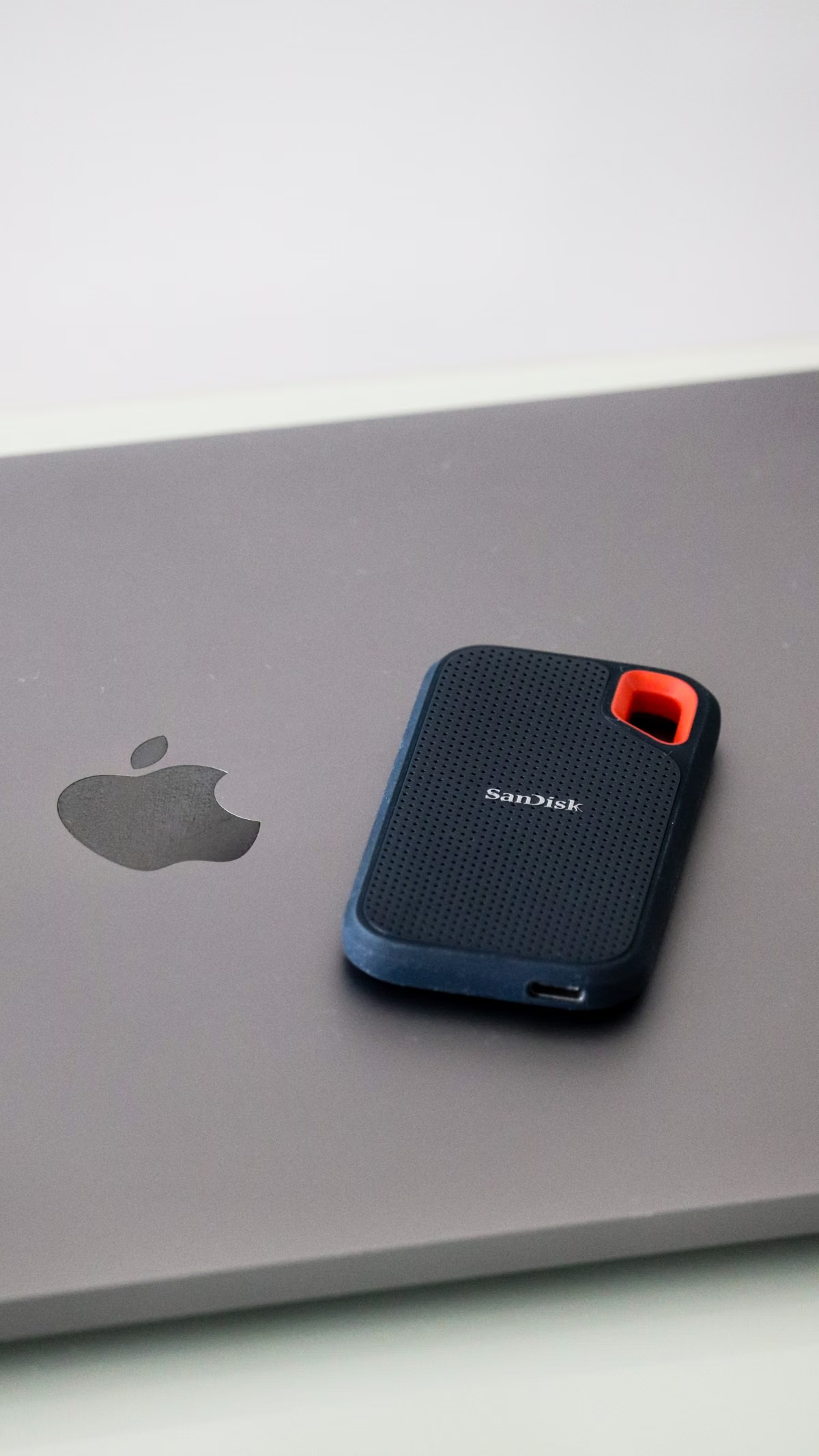
Un fichier a disparu, votre Mac doit être remplacé ou vous craignez qu’une panne vous prive de vos projets.
Cette semaine, combinez Time Machine pour sauvegarder et restaurer le Mac, iCloud pour synchroniser les éléments que vous avez choisis, et un disque externe pour conserver une copie indépendante. Avant toute migration, terminez une sauvegarde et vérifiez qu’elle est lisible.
Ce guide s’adresse à vous si vous configurez vos premières sauvegardes, préparez une réinstallation ou un changement de Mac, ou souhaitez protéger des fichiers importants de création, de développement ou de travail quotidien.
Choisir une sauvegarde adaptée aux données à protéger
Ces méthodes ne répondent pas au même besoin. Une sauvegarde permet de revenir à une version antérieure ou de récupérer des éléments après un incident. Une synchronisation réplique certains contenus entre appareils et dans le nuage. Une migration transfère des données vers un autre Mac ; elle ne constitue pas, à elle seule, une copie de secours durable.
Pour décider, partez de la perte que vous voulez éviter :
- Vous voulez récupérer des fichiers ou des réglages après une panne : choisissez Time Machine comme sauvegarde régulière du Mac. Elle permet de retrouver des éléments antérieurs et, selon le scénario, de transférer des données depuis une sauvegarde.
- Vous voulez retrouver certains documents sur plusieurs appareils : activez iCloud pour les catégories utiles, par exemple iCloud Drive ou les dossiers Bureau et Documents. Cela ne crée pas une archive indépendante de tout le contenu du Mac.
- Vous voulez une copie séparée de vos projets : copiez les fichiers essentiels sur un disque externe. Pour une sauvegarde plus complète du Mac, configurez ce disque pour Time Machine plutôt que de compter sur une simple copie manuelle.
- Vous changez d’ordinateur : faites une sauvegarde vérifiée, puis utilisez l’Assistant migration pour transférer les données. Gardez l’ancienne machine ou sa sauvegarde jusqu’à ce que vous ayez contrôlé les éléments essentiels sur le nouveau Mac.
Pour un poste de création audio ou vidéo, une bibliothèque de médias volumineuse peut nécessiter davantage d’espace qu’un ensemble de documents bureautiques. Pour un environnement de développement, vérifiez également les dépôts locaux, les clés, les fichiers de configuration et les données de travail : leur présence n’est pas garantie par la seule synchronisation d’un dossier.
Apple indique que Time Machine conserve des sauvegardes horaires pour les dernières 24 heures, des sauvegardes quotidiennes pour le dernier mois et des sauvegardes hebdomadaires pour les mois précédents, selon l’espace disponible. Ce roulement aide à retrouver une ancienne version, mais ne remplace pas une copie séparée si le disque de sauvegarde est perdu ou endommagé. Consultez les modalités de sauvegarde et les recommandations de capacité de Time Machine.
Configurer Time Machine et contrôler sa sauvegarde
Time Machine est le choix principal si vous souhaitez sauvegarder le Mac, puis restaurer des fichiers ou transférer des données. Avant de la lancer, vérifiez que le disque est disponible, qu’il dispose d’espace suffisant et qu’il est adapté à une utilisation de sauvegarde. Apple documente les types de disques compatibles avec Time Machine. Le format et les options proposés peuvent dépendre de la version de macOS et de l’usage prévu.
Comment utiliser Time Machine pour sauvegarder et récupérer des fichiers ? Choisissez un disque de sauvegarde dans les réglages de Time Machine, laissez la première sauvegarde se terminer, puis ouvrez Time Machine depuis le fichier ou le dossier concerné pour parcourir les versions disponibles et restaurer l’élément voulu. Les intitulés peuvent varier selon macOS ; suivez la procédure Apple pour configurer Time Machine et choisir le disque.
Étapes de configuration
- Branchez le disque et vérifiez sa destination. Confirmez qu’il s’agit bien du support prévu pour les sauvegardes, et non d’un disque contenant des fichiers que vous n’avez pas copiés ailleurs. Le choix d’un format ou l’effacement du support peut rendre ses données inaccessibles.
- Ouvrez les réglages de Time Machine. Sur les versions récentes, cherchez Time Machine dans Réglages Système ; sur d’anciennes versions, ouvrez Préférences Système. Si le chemin ou le nom d’un bouton diffère, fiez-vous à la documentation correspondant à votre version de macOS.
- Ajoutez le disque de sauvegarde. Sélectionnez le bon volume et confirmez les options de chiffrement si elles sont proposées. Conservez le mot de passe du disque dans un endroit sûr : une sauvegarde chiffrée inaccessible ne vous aidera pas à restaurer vos fichiers.
- Laissez la première sauvegarde se terminer. Évitez de débrancher le support ou d’interrompre volontairement l’opération. Pour de grands projets vidéo, des bibliothèques audio ou des dépôts volumineux, gardez le Mac branché à l’alimentation et attendez que Time Machine indique que la sauvegarde est à jour.
- Contrôlez le résultat. Vérifiez la date de la dernière sauvegarde, puis testez la navigation dans Time Machine sur un fichier non critique. Une notification de fin n’est pas la seule vérification utile : assurez-vous que vous pouvez retrouver un élément concret.
- Répétez le contrôle après un changement important. Après avoir modifié la destination, réorganisé des dossiers ou ajouté un projet de grande taille, vérifiez que les données attendues sont bien incluses.
Un disque qui n’apparaît pas dans la liste peut être mal connecté, non monté ou préparé avec un format inadapté. Essayez un autre câble ou port, puis vérifiez dans Utilitaire de disque si le volume est visible. S’il apparaît, mais refuse l’écriture, examinez les autorisations et le format avant de réinitialiser quoi que ce soit. Si une sauvegarde reste en attente ou échoue, laissez le disque connecté et suivez les étapes Apple de résolution des problèmes de Time Machine au lieu de supprimer immédiatement les anciennes sauvegardes.
Pour restaurer un document, ouvrez son dossier d’origine et remontez dans l’historique de Time Machine jusqu’à une version disponible. Sélectionnez le fichier et restaurez-le à son emplacement initial, ou choisissez un emplacement distinct si vous souhaitez comparer les versions avant de remplacer un fichier actuel. Pour restaurer depuis une sauvegarde après une réinstallation ou sur un autre Mac, suivez la procédure Apple de restauration à partir d’une sauvegarde Time Machine. Les options proposées dépendent de votre situation et de la version de macOS.
Délimiter ce qu’iCloud synchronise réellement
iCloud convient aux contenus que vous souhaitez retrouver sur plusieurs appareils, à condition d’avoir activé leur synchronisation et de disposer de l’espace nécessaire. Il ne faut pas le considérer comme une sauvegarde complète du Mac : les réglages, les applications et tous les fichiers ne sont pas automatiquement conservés dans une archive que vous pourriez restaurer telle quelle.
Quelle différence entre iCloud et une sauvegarde complète ? iCloud synchronise des catégories sélectionnées entre vos appareils ; Time Machine conserve des sauvegardes permettant de revenir à des versions antérieures dans les limites de l’historique disponible. Si vous supprimez ou remplacez un fichier synchronisé, la modification peut se répercuter sur les autres appareils. Pour disposer d’une copie distincte, ajoutez Time Machine ou un disque externe.
Sur votre Mac, ouvrez les réglages de votre compte Apple, puis les réglages iCloud. Consultez la liste des applications et services activés, en particulier iCloud Drive. Dans ses options, vérifiez si les dossiers Bureau et Documents sont inclus : cette option change l’emplacement et la synchronisation de ces fichiers. Apple décrit les réglages d’iCloud Drive et l’état de synchronisation sur Mac et précise le comportement de la synchronisation des dossiers Bureau et Documents.
Ne supposez pas qu’un fichier est téléversé parce qu’il apparaît dans le Finder. Vérifiez son état de synchronisation, la connexion au réseau et l’espace iCloud disponible. Si vous travaillez sur un projet audio ou vidéo conservé dans iCloud Drive, attendez la fin du téléversement avant d’éteindre le Mac ou d’effacer une copie locale. Une icône d’état ou un nom de dossier ne remplace pas une vérification du contenu sur un autre appareil.
Pour les fichiers iCloud supprimés, Apple indique qu’ils peuvent généralement être récupérés depuis la section des éléments récemment supprimés pendant une période maximale de 30 jours, sauf suppression définitive ou autre exception précisée par le service. Consultez les conditions de récupération des fichiers supprimés dans iCloud avant de compter sur cette possibilité. Ce délai ne constitue pas une durée de conservation garantie pour tous les contenus ni une raison de différer une sauvegarde.
Créer une copie indépendante sur disque externe
Un disque externe est utile pour conserver à part des livrables, des documents de travail ou des archives. Il peut aussi servir de destination à Time Machine. La distinction compte : copier un dossier à la main préserve ce dossier au moment de la copie, mais ne crée pas automatiquement un historique des versions ni une sauvegarde complète du système.
Comment conserver une copie indépendante avec un disque externe ? Préparez le support pour son usage, copiez les dossiers prioritaires, contrôlez l’ouverture de plusieurs fichiers et éjectez le disque avant de le débrancher. Si vous voulez des versions successives et une sauvegarde plus large du Mac, configurez Time Machine sur le disque au lieu de vous limiter au glisser-déposer.
Procédez ainsi :
- Définissez les dossiers à protéger. Repérez les documents irremplaçables, les projets actifs et les exports finaux. Pour un projet créatif, vérifiez aussi les médias sources et les fichiers associés, pas seulement le fichier de session ou le document principal.
- Vérifiez ce que contient déjà le disque. Ne le reformatez pas avant d’avoir copié ailleurs tout fichier utile. Le format nécessaire dépend de l’usage et de la compatibilité recherchée avec les autres appareils.
- Copiez les fichiers sans interrompre le transfert. Si le Mac affiche un avertissement sur l’écriture ou l’accès au support, ne contournez pas les contrôles au hasard. Consultez les indications Apple relatives aux problèmes d’écriture sur un disque externe.
- Contrôlez la copie. Ouvrez plusieurs documents depuis le disque et comparez les dossiers attendus. Un fichier visible dans le Finder peut être incomplet ou inutilisable ; pour un projet volumineux, vérifiez aussi que ses médias liés sont présents.
- Éjectez le disque depuis le Finder. Attendez la confirmation avant de le débrancher. Déconnecter un support pendant une écriture peut interrompre une copie ou endommager des données.
- Rangez la copie séparément du Mac. Si le disque reste branché en permanence au même ordinateur, il est exposé à certains des mêmes incidents. Une copie séparée est plus utile lorsqu’elle n’est pas constamment attachée au matériel sauvegardé.
La copie manuelle est simple, mais elle impose de répéter les opérations et de se rappeler quels fichiers ont changé. Time Machine automatise davantage le suivi des versions, mais dépend de l’accès à son support et de la réussite des sauvegardes. Choisissez en fonction de votre besoin : copie ponctuelle de livrables, historique de sauvegarde, ou les deux.
Restaurer les données selon leur origine
Avant de récupérer un fichier, déterminez d’où il venait : dossier synchronisé avec iCloud, sauvegarde Time Machine, ou copie sur un disque externe. Cette vérification évite de restaurer une version obsolète ou d’écraser un fichier plus récent.
Si vous venez de supprimer un élément, évitez d’écrire de nouvelles données sur le support concerné avant d’avoir vérifié les sources disponibles. Dans iCloud, examinez les éléments récemment supprimés et les conditions de récupération. Dans Time Machine, recherchez une version antérieure dans le dossier d’origine. Sur un disque externe, vérifiez d’abord la date et l’intégrité de la copie avant de remplacer le fichier de travail.
Pour une panne ou une réinstallation, ne confondez pas restauration de fichiers et restauration de tout le Mac. L’assistant de restauration peut proposer différents choix selon la sauvegarde et la configuration. Lisez les options affichées avant de confirmer, sélectionnez le bon compte ou le bon dossier de destination, puis vérifiez les fichiers restaurés avant de supprimer une copie existante.
Après chaque récupération, ouvrez quelques éléments importants : un document de travail, un projet avec ses dépendances et, si nécessaire, un export final. Contrôlez aussi les dates et les noms de dossiers. Si le résultat est incomplet, retournez à la source de sauvegarde concernée plutôt que de multiplier les copies et d’écraser la seule version utilisable.
Migrer vers un nouveau Mac sans abandonner de données
L’Assistant migration transfère des données d’un Mac ou d’une sauvegarde vers un autre Mac. Il peut transférer des comptes utilisateur, des fichiers, des applications et certains réglages, selon les appareils et les options proposées. Il ne prouve pas que chaque application sera prête à l’emploi : certaines peuvent nécessiter une réinstallation, une nouvelle connexion ou une vérification de licence.
Comment transférer ses données avec l’Assistant migration ? Terminez d’abord une sauvegarde, démarrez l’Assistant migration sur le nouveau Mac, puis choisissez la source proposée : ancien Mac, sauvegarde Time Machine ou autre disque de démarrage. Suivez les instructions affichées sur les deux appareils et vérifiez le résultat avant de réutiliser l’ancien Mac comme unique référence. Apple décrit la préparation et les étapes de l’Assistant migration.
Avant de commencer, vérifiez que les deux Mac disposent d’une alimentation stable et restent disponibles pendant le transfert. Repérez les comptes dont vous avez besoin, les mots de passe indispensables et les dossiers qui ne doivent pas être oubliés. Si vous utilisez un disque de sauvegarde comme source, confirmez qu’il est lisible et que la sauvegarde correspond bien au Mac attendu.
Après la migration, contrôlez séparément les fichiers, les comptes utilisateur, les réglages utiles et les applications principales. Pour le développement, ouvrez vos projets et vérifiez les dépôts locaux, les outils, les clés et les fichiers de configuration nécessaires. Pour la création, ouvrez les projets audio, vidéo ou graphiques et repérez les médias absents, les polices à réinstaller et les chemins de fichiers rompus. Conservez l’ancien Mac ou la sauvegarde jusqu’à la fin de ces contrôles.
Si vos fichiers de travail se trouvent dans un environnement Mac distant, ne présumez ni de leur conservation ni de leur présence dans votre sauvegarde locale. Vérifiez le mode de persistance, la méthode d’exportation et les étapes de restauration avant d’y transférer des données. La présentation de VPSSpark peut vous aider à situer le service ; elle ne remplace pas la vérification des modalités propres à votre environnement.
Terminer par une vérification avant de changer de Mac
Avant une réinstallation ou un remplacement, utilisez cette liste. Cochez chaque point après l’avoir vérifié, pas simplement après avoir lancé une opération.
- [ ] La dernière sauvegarde Time Machine est terminée et le disque est lisible.
- [ ] Les fichiers essentiels existent aussi dans leur source indépendante prévue : disque externe ou autre emplacement vérifié.
- [ ] Les dossiers iCloud nécessaires sont activés et leur synchronisation est achevée.
- [ ] Les documents supprimés récemment ont été recherchés dans la bonne source de récupération.
- [ ] Le nouveau Mac contient les comptes, fichiers et projets nécessaires.
- [ ] Les applications principales s’ouvrent et les projets créatifs ou de développement ne signalent pas de dépendances manquantes.
- [ ] L’ancien Mac ou sa sauvegarde reste disponible tant que les vérifications ne sont pas terminées.
Une méthode limitée au Mac actuel peut échouer en cas de panne, tandis qu’une synchronisation seule peut propager une suppression et qu’une copie manuelle oubliée devient vite ancienne. Si vous avez besoin temporairement d’un environnement Mac pour tester un projet ou préparer une migration, la location d’un Mac peut être plus adaptée qu’un poste qui ne correspond pas à vos besoins de compatibilité. Elle n’élimine toutefois pas le besoin de sauvegarder et d’exporter vos fichiers. Avant d’y placer des données de travail, vérifiez auprès de VPSSpark les procédures de persistance et de transfert applicables à l’environnement concerné.
Poursuivez avec les bonnes pratiques de sauvegarde
Commencez par vérifier que votre sauvegarde récente est complète et que les fichiers essentiels peuvent être restaurés.
Consultez nos guides pour distinguer la synchronisation en ligne d’une véritable sauvegarde et choisir la méthode adaptée à vos données.