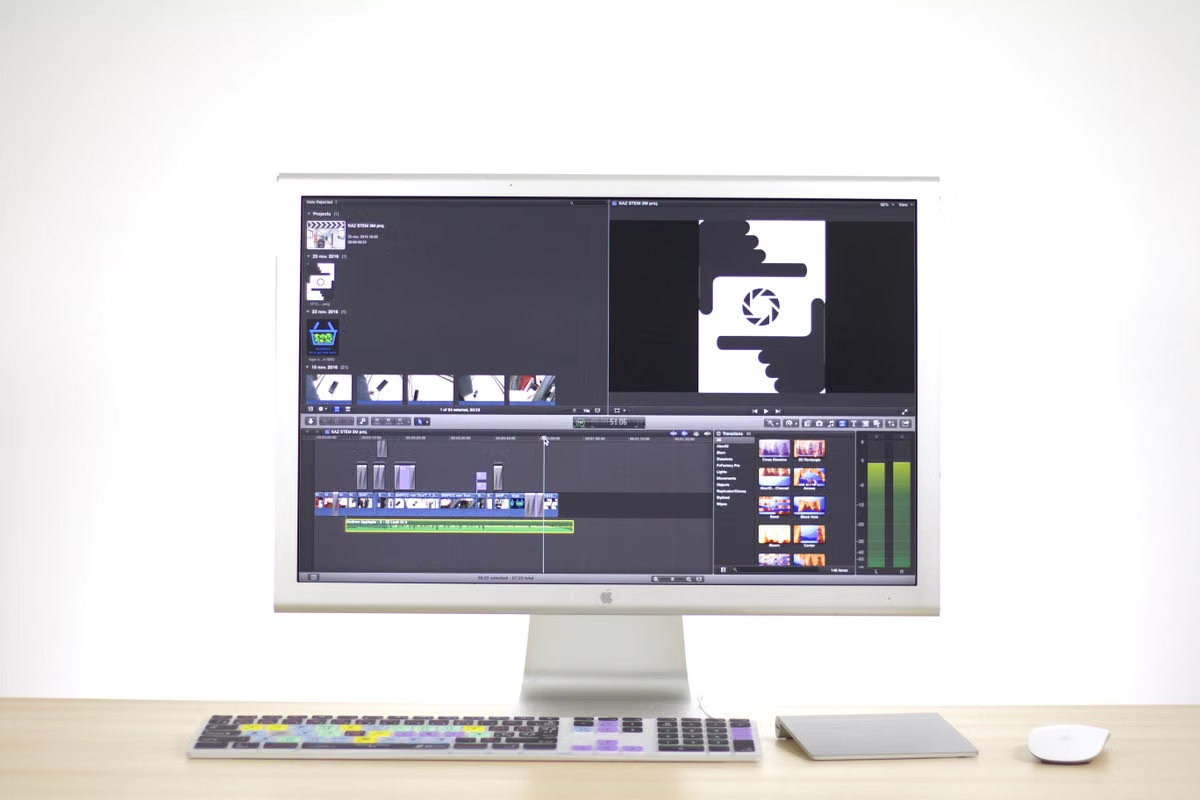
Utiliser Final Cut Pro sous Windows signifie se connecter à un véritable Mac distant : Final Cut Pro ne dispose pas de version native Windows et une couche de compatibilité classique ne garantit pas une expérience complète. Pour un projet ponctuel, une location à la semaine ou au mois est généralement plus rationnelle qu’un achat immédiat ; si vous montez chaque jour avec des périphériques locaux, un Mac acheté reste plus cohérent.
Ce guide convient aux monteurs qui ne possèdent qu’un ordinateur Windows, aux indépendants qui reprennent temporairement un projet Final Cut Pro et aux petites équipes créatives qui doivent partager un environnement macOS à distance. Il ne s’adresse pas aux productions qui exigent une connexion directe et permanente à de nombreux périphériques audio, vidéo ou de stockage locaux.
Le verdict avant le premier fichier
La page officielle de Final Cut Pro chez Apple présente l’application comme un logiciel fonctionnant sur macOS. Apple distribue aussi une version distincte pour iPad, mais ne fournit pas de version native pour Windows. La fiche de Final Cut Pro dans l’App Store confirme cette séparation entre les plateformes.
Final Cut Pro peut-il être installé directement sur Windows ? Non. Vous pouvez installer sur Windows des logiciels de montage différents, mais cela ne transforme pas Windows en environnement Final Cut Pro. Les solutions présentées comme des émulateurs ou des compatibilités universelles ne constituent pas une base fiable pour un projet livré à un client.
Le Mac distant contourne cette limite de façon simple : l’application s’exécute sur le Mac, tandis que votre ordinateur Windows affiche l’interface et transmet vos commandes. Les fichiers originaux, les rendus et la bibliothèque doivent autant que possible rester sur le Mac distant. Vous évitez ainsi de lire en permanence de lourds médias à travers la connexion.
La méthode est adaptée dans trois cas :
- vous devez terminer un projet sans acheter immédiatement un Mac ;
- vous souhaitez tester Final Cut Pro avant de changer votre équipement ;
- vous travaillez avec des collaborateurs situés dans plusieurs lieux.
Elle devient moins adaptée si vous utilisez une table de mixage connectée en USB, une carte d’acquisition locale, plusieurs écrans calibrés ou un volume important de médias conservés uniquement sur un disque branché à votre PC Windows.
La décision entre location et achat
Avant de vous connecter, évaluez le projet plutôt que de rechercher automatiquement la machine la plus puissante. La résolution des rushes, la durée de la timeline, les effets, les formats audio, les plugins et la date de livraison déterminent davantage le choix que le seul nom du processeur.
| Option | À privilégier si… | Points de vigilance | Score de décision |
|---|---|---|---|
| Mac distant loué | Le projet est ponctuel, l’équipe est répartie ou vous voulez éviter un achat immédiat | Dépendance à la connexion, organisation du stockage et transfert final | 4/5 pour un besoin temporaire |
| Mac acheté | Vous montez très souvent et utilisez des périphériques locaux | Investissement immobilisé, entretien et renouvellement du matériel | 5/5 pour une production régulière |
| Logiciel de montage Windows | Le projet peut être reconstruit sans bibliothèque Final Cut Pro ni plugins macOS | Migration des effets, titres, raccourcis et habitudes de travail | 3/5 si le fichier source n’est pas imposé |
Ces scores sont des repères de décision, pas une mesure de performance. Un Mac distant ne supprime pas les contraintes de bande passante, de stockage ou de latence. Il déplace surtout l’exécution du logiciel vers un ordinateur compatible.
Pour comparer les conséquences d’un changement d’outil, consultez aussi notre guide sur la migration entre Final Cut Pro et les logiciels de montage Windows si votre client accepte un autre format de projet. Si Final Cut Pro est exigé, conservez la bibliothèque sur le Mac et ne prévoyez pas une conversion improvisée au dernier moment.
La préparation du projet
Commencez par réunir les éléments qui rendent la bibliothèque autonome. Cette étape évite de découvrir, après la connexion, qu’une police, une LUT ou une extension manque.
Préparez les éléments suivants :
- les rushes originaux et leurs copies de sécurité ;
- les fichiers audio séparés, les voix enregistrées et les musiques autorisées ;
- les polices utilisées dans les titres et les sous-titres ;
- les LUT, effets, transitions et plugins nécessaires ;
- les logos, images fixes et éléments graphiques ;
- les consignes d’export du client ;
- les identifiants de vos comptes et les informations de licence.
Vérifiez ensuite la compatibilité de la version de Final Cut Pro avec la version de macOS disponible sur le Mac distant. Les exigences peuvent évoluer ; utilisez pour cette vérification la fiche App Store et la documentation Apple au moment de la location, plutôt qu’une ancienne capture d’écran.
Ne copiez pas encore l’intégralité d’un tournage volumineux. Sélectionnez d’abord un petit échantillon contenant plusieurs formats : un plan avec mouvement, une prise de son séparée, un titre, une image fixe et un effet indispensable. Cet échantillon sert de test de compatibilité.
Vous devez également prévoir l’espace pour les médias, la bibliothèque, les fichiers temporaires, les rendus et les sauvegardes. Apple distingue la bibliothèque Final Cut Pro, les médias utilisés par le projet et les emplacements de cache. La documentation explique comment gérer l’emplacement de stockage d’une bibliothèque. Ne placez donc pas automatiquement tout le projet dans un seul dossier sans comprendre ce qui y est réellement copié.
La première connexion au Mac distant
Une fois votre environnement choisi, suivez cet ordre. Il réduit les erreurs de compte et permet de tester l’affichage avant de transférer les médias.
- Obtenez l’accès au Mac distant. Notez la méthode de connexion proposée : bureau distant, VNC, SSH ou console web. Pour le montage, VNC ou une interface graphique équivalente est nécessaire ; SSH sert plutôt à l’administration des fichiers et des services.
- Connectez-vous à la console. Vérifiez le nom de la machine, l’espace de stockage disponible et l’utilisateur utilisé pour la session.
- Ouvrez le bureau macOS. Testez le déplacement de la souris, le clic droit, le glisser-déposer et le passage en plein écran.
- Réglez l’affichage. Une résolution trop élevée peut rendre les menus difficiles à lire ou augmenter la quantité d’image à transmettre. Une résolution plus modérée facilite souvent le montage à distance.
- Lancez Final Cut Pro. Connectez-vous avec votre compte Apple si l’application ou votre licence le demande, puis ouvrez un projet de test.
- Vérifiez le clavier. Sur un clavier Windows, la touche Windows joue souvent le rôle de Commande dans l’environnement Mac distant, tandis que la touche Alt correspond généralement à Option. Contrôlez ces correspondances dans votre outil de connexion avant de mémoriser les raccourcis.
- Sécurisez la session. Modifiez les identifiants fournis, activez les protections disponibles et évitez de conserver des clés d’accès dans un dossier partagé. À la fin d’une session, utilisez la procédure de déconnexion prévue au lieu de fermer brutalement la fenêtre.
Le presse-papiers partagé peut être pratique pour du texte ou une petite commande, mais il ne doit pas devenir votre méthode de transfert pour les médias. Il peut aussi exposer accidentellement un mot de passe copié depuis votre poste Windows.
Attention : ne testez pas le projet définitif avant d’avoir vérifié la déconnexion du compte Apple, l’emplacement des bibliothèques et la possibilité de récupérer un fichier exporté. Une session accessible ne signifie pas automatiquement qu’une sauvegarde existe.
Le transfert des médias et des bibliothèques
Le choix de la méthode dépend de la taille du projet et de la fréquence de réutilisation des fichiers.
- Téléversement anticipé : recommandé pour un projet qui sera monté plusieurs jours. Vous transférez les médias avant de commencer et vous travaillez ensuite principalement sur le Mac distant.
- Synchronisation par espace de stockage : intéressante pour une équipe qui réutilise souvent les mêmes éléments. Elle demande cependant de contrôler les doublons, les conflits de versions et les téléchargements incomplets.
- Transfert depuis le bureau distant : acceptable pour un échantillon ou quelques fichiers légers. Il devient pénalisant si vous déplacez régulièrement de grands rushes pendant le montage.
- Copie d’une bibliothèque : utile lorsque le projet est déjà structuré. Apple documente la copie et le déplacement d’une bibliothèque Final Cut Pro. Lisez cette procédure avant de déplacer un fichier de bibliothèque entre deux volumes.
Comment transférer des médias Windows vers Final Cut Pro ? Créez d’abord un dossier de projet clair sur le Mac distant, puis envoyez un petit lot de fichiers. Importez ce lot dans Final Cut Pro et vérifiez les images, le son, les titres et les plugins. Ensuite seulement, transférez le reste des médias en conservant la même organisation de dossiers.
Évitez de renommer les rushes après leur importation. Si vous devez déplacer les fichiers, utilisez les fonctions de reliaison ou de consolidation prévues par Final Cut Pro. Une bibliothèque ouverte depuis un emplacement synchronisé mais partiellement téléchargé peut afficher des médias hors ligne alors que les fichiers semblent présents.
Pour les méthodes de transfert et de conservation, notre ressource sur la sauvegarde des projets vidéo à distance peut compléter cette étape. Le principe reste le même : le fichier exporté n’est pas une sauvegarde suffisante de la bibliothèque, des médias, des titres et des réglages.
Le montage avec médias proxy
Pendant un montage à distance, la fluidité dépend de plusieurs éléments : qualité de la connexion entre vous et le Mac, résolution de l’affichage, charge du projet et quantité d’opérations effectuées sur l’écran. Il n’existe pas une valeur de latence ou de débit valable pour toutes les connexions.
Le montage vidéo sur un Mac distant sera-t-il forcément saccadé ? Non, mais l’expérience peut devenir inconfortable lorsque vous déplacez de grandes quantités d’images à l’écran, utilisez une résolution élevée ou travaillez sur une connexion instable. Le remède le plus efficace consiste à laisser les médias sur le Mac distant et à utiliser des fichiers proxy pour le visionnage.
Dans Final Cut Pro, créez les médias proxy à partir d’un échantillon validé, puis étendez cette méthode au projet complet. Apple explique le rôle des fichiers proxy et décrit la création de médias proxy et de projets proxy.
Adoptez cette séquence :
- importez les médias de test ;
- créez les proxies nécessaires ;
- confirmez que les plans, l’audio et les timecodes correspondent ;
- activez l’affichage proxy pour le dérushage et le montage ;
- augmentez la qualité d’affichage uniquement pour contrôler les détails ;
- désactivez les tâches non nécessaires sur le Mac distant ;
- lancez les rendus lourds par lots, plutôt que pendant une session interactive.
Ne téléchargez pas les rushes originaux sur votre PC Windows simplement pour regarder la timeline si les proxies sont déjà disponibles sur le Mac. Cette double copie consomme du temps, de l’espace et de la bande passante, sans améliorer la qualité finale.
Les proxies servent au montage et au confort de lecture. Avant l’export, vérifiez que Final Cut Pro utilise les médias originaux ou la qualité attendue. Un projet monté avec des proxies ne doit pas être livré sans contrôle du fichier final.
L’export, la livraison et la sauvegarde
Réalisez l’export sur le Mac distant. Vous évitez ainsi de faire revenir la bibliothèque complète sur Windows et laissez le Mac effectuer le rendu dans l’environnement où le projet a été préparé.
Après l’export, téléchargez uniquement le fichier nécessaire à la livraison ou à la validation. Pour une vidéo destinée à une publication, conservez éventuellement une version d’examen plus légère et le fichier principal séparément. N’effacez pas les médias avant d’avoir vérifié que le téléchargement est complet.
Votre contrôle final doit couvrir :
- l’image au début, au milieu et à la fin de la vidéo ;
- les coupes, les fondus et les plans ralentis ;
- la présence des pistes audio et l’absence de saturation ;
- les sous-titres, les caractères accentués et les polices ;
- les logos, les couleurs et les éventuelles LUT ;
- la durée, le nom du fichier et l’extension ;
- l’ouverture du fichier téléchargé sur votre poste Windows.
Conservez une copie de la bibliothèque et des médias indispensables selon les règles du projet. Apple décrit les méthodes de sauvegarde d’une bibliothèque et d’un projet Final Cut Pro. Une sauvegarde doit être distincte du fichier exporté : elle permet de reprendre le montage, de modifier un titre ou de produire une nouvelle version.
Lorsque le client a validé la livraison, fermez Final Cut Pro, déconnectez le compte Apple personnel, supprimez les fichiers sensibles et vérifiez les règles de conservation du Mac loué. Si la machine doit être réattribuée, ne laissez ni rushes confidentiels, ni mots de passe, ni bibliothèques non chiffrées dans un emplacement partagé.
Le choix après un premier projet
Pour un usage occasionnel, louer un Mac distant vous évite de payer un ordinateur qui resterait inutilisé entre deux missions. Vous pouvez d’abord tester un petit projet, mesurer la qualité de la connexion dans votre lieu de travail et vérifier vos plugins avant de vous engager sur une période plus longue. Les solutions Mac disponibles chez VPSSpark peuvent ensuite être comparées selon la durée prévue, le stockage nécessaire et l’emplacement proposé.
L’achat devient plus pertinent lorsque vous montez régulièrement, devez brancher des périphériques spécialisés, travaillez avec plusieurs écrans locaux ou refusez toute dépendance à une connexion distante. Un logiciel de montage Windows peut aussi convenir si le client accepte un autre format et si la reconstruction du projet ne vous fait pas perdre les titres, effets et réglages essentiels.
Votre décision peut suivre cette règle :
- Projet unique ou mission courte : commencez par un Mac distant loué et testez le projet sur un petit échantillon.
- Plusieurs livraisons rapprochées : choisissez une période de location couvrant l’ensemble du cycle, de l’importation à la sauvegarde finale.
- Production continue avec périphériques locaux : évaluez sérieusement l’achat d’un Mac.
- Aucune obligation de conserver une bibliothèque Final Cut Pro : comparez le coût de migration vers un logiciel Windows avant de transférer toute la production.
La solution Windows actuelle présente trois limites réelles : elle ne peut pas exécuter Final Cut Pro nativement, elle impose une migration si le projet dépend d’une bibliothèque existante et elle peut vous faire perdre du temps sur les plugins, les titres ou les réglages. Acheter immédiatement un Mac ajoute, de son côté, un investissement et une contrainte matérielle alors que votre besoin est peut-être limité à une seule mission.
Si vous avez surtout besoin d’un environnement temporaire, la location d’un Mac auprès de VPSSpark peut donc offrir un chemin plus prudent : préparez la durée du projet, le volume des médias, la liste des extensions et les exigences d’export, puis validez d’abord le flux complet avec un petit montage. Vous saurez ainsi si l’accès distant répond réellement à votre travail avant de financer un équipement permanent.
Utilisez Final Cut Pro sous Windows avec VPSSpark
Accédez à un Mac distant VPSSpark depuis votre PC Windows pour monter vos vidéos avec Final Cut Pro sans acheter immédiatement un Mac.
Choisissez une configuration adaptée à la résolution de vos médias, à vos fichiers proxy et à la durée de votre projet.