
ChatGPT を毎日使っているのに、「API」という言葉は一度も聞いたことがない——そんな人は少なくありません。チュートリアルに curl や API Key、gpt-5.6 と並んで書いてあると、まずこう思うはずです:これはエンジニア専用? コードが書けない自分には関係ない?
結論から言えば、関係あります。使えます。 Python や JavaScript が書けなくても GPT-5.6 の能力は使えます。ただし、エンジニアとは入口が違うだけです。
この記事は完全な初心者向けに書きました。まず ChatGPT と API の違いを整理し、現実的に取れる4つの道筋を紹介し、今日から試せる mini プロジェクトまで案内します。
まず押さえる:ChatGPT と API は何が違う?
ざっくり言うと、こういう違いです。
| ChatGPT(Web / アプリ) | GPT-5.6 API | |
|---|---|---|
| 誰が使う | 個人がそのまま会話する | ソフト・Web サイト・自動化ツールが裏側で呼び出す |
| 使い方 | ブラウザを開いて質問を入力 | プログラムやプラットフォームがリクエストを送り、AI の返答を受け取る |
| 向いていること | 個人の質問、執筆、学習 | AI を業務フローや自社プロダクトに組み込む |
| 料金 | Plus / Pro の月額サブスク | 呼び出し量に応じた従量課金 |
API の本質は、別のチャット画面ではありません。他のツールが GPT-5.6 の「頭脳」を借りられるようにする窓口です。
だから問いは「コードが書けるか」ではなく、AI で何をしたいか、そして設定に一歩踏み込む気があるかになります。
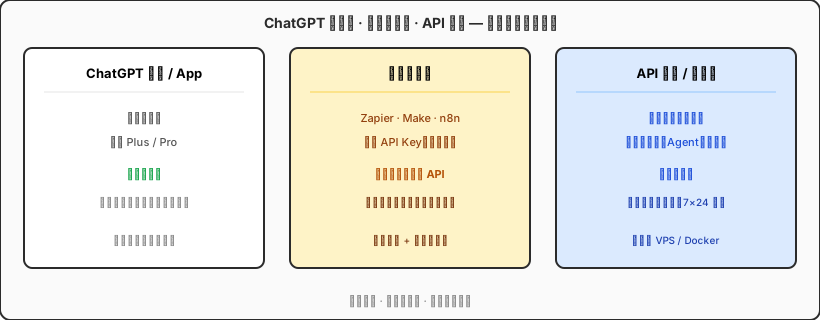
コードが書けなくても、現実的にできることは?
1. ノーコードプラットフォーム(入門にはいちばんおすすめ)
2026 年現在、Zapier、Make(旧 Integromat)、n8n など主要な自動化プラットフォームは OpenAI / GPT 系モデルに対応しています。流れはだいたい次のとおりです。
- platform.openai.com で登録し、API を有効化して API Key を作成する;
- ノーコード側で「ワークフロー」を新規作成;
- 「OpenAI / GPT-5.6 を呼び出す」モジュールを選び、Key を貼り付け、プロンプトを入力する。
よくある使い方:
- Gmail に新着メール → GPT が要約 → Slack / Lark(飛書)に投稿
- スプレッドシートに行が追加 → AI が商品説明を生成 → 同じシートに書き戻し
- サポートチケット受信 → AI が返信ドラフト → 人が確認してから送信
ドラッグ&ドロップの設定だけで、コードは一行も書きません。
2. AI 機能つきの既存 SaaS を使う
Notion AI、Lark 智能助手、各種 AI ライティング・カスタマーサポートツールなど、GPT が組み込まれた製品は増えています。ソフトのサブスク料を払えば、自分で API を触る必要はありません。
向いている人:問題を解決したいだけで、キーや請求書には手を出したくない人。
3. AI にコードを書かせる(半自動ルート)
「コピペくらいならできる」という人向けです。
- ChatGPT、Cursor、Claude などに「GPT-5.6 API を呼ぶ小さなスクリプトを書いて。機能は……」と伝える;
- AI がコードを出すので、説明どおりに実行する(コマンドは数行のことが多い);
- エラーが出たらログを貼り付けて、直してもらう。
これは「プログラミングができる」というより、要件を言語化できて、手順書どおりに操作できるに近いです。2026 年時点では、かなり現実的なルートになっています。
4. Cursor などの AI コーディングツールを使う
まったくの初心者でも、自然言語で「質問を入力したら GPT-5.6 が答える Web ページを作って」と頼めます。AI がコードを生成し、各ステップを説明してくれます。あなたの仕事は「何が欲しいかをはっきり言う」「実行ボタンを押す」「結果を見る」が中心。従来のプログラミングよりハードルはずっと低いですが、少しの根気は要ります。
入門4ステップ:ゼロから初回呼び出しまで
ステップ1:登録して API を有効化
- OpenAI 開発者プラットフォームにアクセスし、登録と本人確認を完了する;
- Billing で支払い方法を登録する(API は従量課金。新規アカウントには試用クレジットがあることも);
- API Keys でキーを作成——表示は一度きりなので必ず保存する。
セキュリティ注意:API Key を他人に渡したり、公開フォーラムに貼ったり、スクリーンショットに写したりしないでください。漏洩すると第三者に使われ、高額請求につながることがあります。銀行カードの PIN と同じ感覚で扱ってください。
ステップ2:自分に合った入口を選ぶ
| あなたの状況 | おすすめの入口 |
|---|---|
| 技術にはまったく触れたくない | AI 内蔵の既存 SaaS |
| ドラッグ設定なら OK | Zapier / Make / n8n |
| AI と一緒に一歩ずつ進めるなら OK | Cursor + 自然言語での指示 |
| ちょっと詳しい知人がいる | 要件と予算を出し、相手に API 接続を任せる |
ステップ3:プロンプト(指示文)をはっきり書く
どの方法でも、核心はプロンプトです。ぼんやり書くか、具体的に書くかで結果は天と地ほど違います。
あなたは親切なカスタマーサポート担当です。以下のお客様の質問に、簡潔な日本語で 200 字以内で返信してください。
                お客様の質問:{{ユーザー入力}}
コードが書けなくても、「AI にどんな役割を演じさせ、どんな形式で出力させるか」を言語化できるほうが重要なことが多いです。
ステップ4:小さく試してから請求を確認
- まずプラットフォーム上で 10〜20 回テストする;
- OpenAI の管理画面で Usage(使用量)と費用を確認する;
- 問題なければ利用範囲を広げる。
GPT-5.6 は初期モデルよりトークン効率が良い一方、高頻度・長文の用途では積み重なって請求が膨らむことがあります。請求を見る習慣をつけましょう。
初心者がつまずきやすい5つの落とし穴
- API Key を普通のパスワードみたいに共有する — 漏れると他人があなたの枠でモデルを呼び出せます。
- API と ChatGPT Plus が同じだと思い込む — Plus の月額には API 料金は含まれません。請求も枠も別物です。
- プロンプトが曖昧すぎる — 「なんか書いて」では結果がランダム。「300 字・口語調・子育て中のママ向け・保温タンブラーの売り3点」なら制御しやすい。
- 最初から複雑なシステムを作ろうとする — まずは単一タスクから。メール自動返信、週報の下書き——一つ通してから二つ目を足す。
- プライバシーとコンプライアンスを軽視する — 顧客のマイナンバー、医療記録、マスキングしていない契約書全文を第三者 API に投げない。自社の要件に合うデータポリシーか確認してから。
どれくらいの「技術」が必要?
正直に言うと、3段階に分けられます。
- ゼロ技術(十分可能) — 既存 SaaS やノーコードを使い、アカウント登録・API Key のコピペ・フォーム入力ができれば OK。
- 初級操作(多くの人にはこれで足りる) — ターミナルを開き、AI が出したコマンドを実行し、「成功 / 失敗」の表示が読める。コードのロジックを理解する必要はない。
- 従来型プログラミング(プロダクトを作る段階で必要) — 自社サイト、複雑な業務ロジック、高負荷システム、Agent をサーバーで 24 時間動かす——そのとき初めて言語を体系的に学ぶか、開発者と組む価値が出ます。
目標がAI に仕事を手伝わせるのであって、AI プロダクトを作るのでなければ、ゼロ〜初級で十分です。
その先、Agent やボット、自前ホストの AI サービスを24 時間クラウドで動かす段階になると、Docker や VPS の話が出てきます——API 入門の次のレイヤーで、初日から全部覚える必要はありません。
今日から始められる mini プロジェクト
どれか一つ選べば、1 時間以内に動くところまで行けることが多いです。
- メール自動要約 — Make + Gmail + GPT-5.6:重要メールの要約を Slack / Lark ボットに送る。
- スプレッドシートの AI 列 — Google Sheets プラグインや n8n:A 列に商品名、B 列に売り文案を自動生成。
- 週報アシスタント — 今週のメモを ChatGPT に貼り、固定テンプレで週報を生成してドキュメントにコピー。
- 個人用 Q&A ページ — Cursor で簡単な Web ページを生成:PDF ノートをアップロードし、GPT-5.6 に質問させる(RAG 入門版)。
2026 年、今入門する理由
- ノーコードのエコシステムが成熟 — Gmail、Lark、Notion、スプレッドシートをつなぐテンプレが増え続けている。
- モデルが強くなり、コストも下がった — 同じタスクでも、2023〜2024 年より呼び出し回数・費用はかなり現実的。
- 自然言語がそのまま設定になる — 要件を AI に説明するほうが、ドキュメントで構文を覚えるより速い場面が多い。
- 競合で選択肢が増えた — OpenAI 以外に Claude、Gemini などの API も。ノーコード側は多モデル切り替えに対応していることが多い。
コードが書けないこと自体は、もはや壁ではありません。1〜2 時間試す気があるかどうかが分かれ目です。
まとめ:エンジニアは API でプロダクトを作る。一般の人は API(やノーコード)で時間を節約する。行き先は同じモデルで、乗り物が違うだけです。まだ試したことがなければ、今週はこれだけやってみてください:OpenAI に登録し、API Key を一つ作り、Make か Zapier で「テキスト入力 → GPT-5.6 処理 → 結果をメール送信」という最小フローを組む。一度通せば、もう部外者ではありません。
API で文書作業を自動化し、クラウド Mac で Apple 開発を支える
GPT-5.6 API はメール、表計算、サポート下書きなどの反復作業の自動化に向いています。プロジェクトに Xcode、iOS ビルド、macOS 専用ツールチェーンが絡むなら、VPSSpark のクラウド Mac がインフラの另一半を担います。
クラウド Mac mini M4 を月額で利用でき、リモート macOS 開発やビルドキューに適しています——API が「AI の思考」を、クラウド Mac が「Apple エコシステムの実行」を面倒見ます。