
Claude Code を入れたばかりで公式ドキュメントを開くと、最初のページから devcontainer、Docker、--dangerously-skip-permissions といった語が目に入ります。多くの人が最初に感じるのは「AI にコードを書いてほしいだけなのに、なぜコンテナを学ばないといけないの?」という疑問です。
これは Anthropic が初心者を意地悪にしているわけではありません。Claude Code が通常のコード補完と決定的に違うのは、提案するだけでなく、実際にマシン上でコマンドを実行し、複数ファイルを編集し、依存関係を取得し、テストを走らせる点です。 能力が強いほど、誤操作や権限逸脱のリスクも大きくなります。Docker の役割は、その能力に複製可能な「フェンス」を付けること——本機を守りつつ、チーム全員が同じ環境で動けるようにする——です。
本ガイドは初心者がついていける順序で書いています。まず「なぜ推奨されるか」→ 30 秒で Docker を理解 → 公式 devcontainer の接続方法 → 初回セットアップの手順 → 実は Docker が不要な場面まで。先に DevOps エキスパートになる必要はありません。
ひとことで:Claude Code が Docker を推す理由
核心は次の 3 点にまとまります。
- 隔離:コンテナ内で走るコマンドは、デフォルトではホストの
~/.ssh、クラウド認証情報、個人フォルダに触れません——明示的に mount しない限り。 - 再現性:
.devcontainer/devcontainer.jsonに Node のバージョンや必要な CLI を書いておけば、同僚が clone してコンテナを再構築すれば、あなたと同じ環境になり「こっちでは動くのに」が減ります。 - セキュリティ基線:Anthropic は claude-code リポジトリ で参考 devcontainer を維持しており、デフォルト拒否の送信ファイアウォール(npm、GitHub、Anthropic API などのホワイトリストのみ許可)を備えています。これにより「無人 Agent 実行」がドキュメント上、説明可能な前提を持てます。
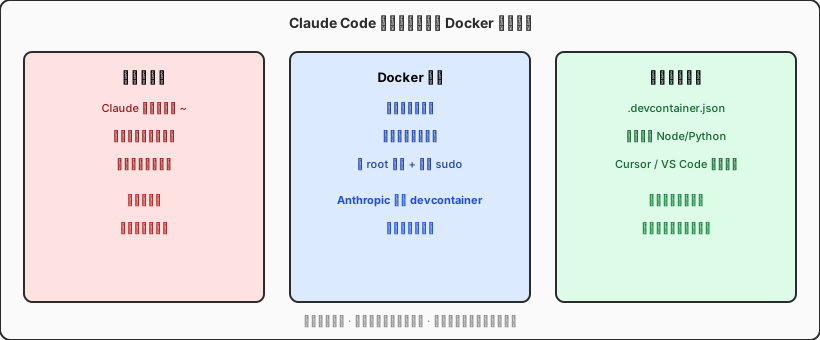
公式 Development containers ドキュメント も明快です。dev container は Docker 上で動き、エディタ(Cursor、VS Code、JetBrains など)がコンテナに接続し、ターミナルとビルドツールはコンテナ内で実行され、編集するファイルはローカルリポジトリにマップされます。 Claude Code の CLI もコンテナ内で動きます——「Docker 推奨」の意味は、すべての開発をコンテナに移すことではなく、AI エージェント用の作業区画を切ることです。
完全初心者向け:Docker とは何か?
まず Kubernetes やマイクロサービスは忘れてください。Claude Code 初心者に必要なのは、このたとえだけです。
Docker コンテナ = 軽量で捨てられる「ミニ PC」——OS のスライス、Node/Python、必要なツールが入った箱。本物の PC と CPU を共有しますが、ファイルシステムとネットワークは個別に設定できます。
仮想マシンより起動が速く、占有も小さい。本機に直接ソフトを入れるより、コンテナは削除してもゴミが残らない——Claude が 1 日に 10 種類の依存関係を試すときに特に重要です。
覚えるべき用語は 3 つだけです。
| 用語 | イメージ | Claude Code との関係 |
|---|---|---|
| イメージ(Image) | 環境のスナップショット / インストーラ | 公式 Dockerfile が「コンテナに何があるか」を定義 |
| コンテナ(Container) | 実行中のミニ環境 | ここで claude を叩き、コマンドが実行される |
| devcontainer | エディタにコンテナの起動方法を伝える説明書 | .devcontainer.json + 任意の docker-compose.yml |
より一般的な Docker の概念は Docker 公式 Get started を参照。本記事は Claude Code の最短ルートに絞ります。
docker compose up を見てここに来たなら、先に2026 年、AI チュートリアルが Docker 前提なのはなぜかで全体像を掴むのがおすすめです。本記事は Claude Code 公式が Docker をセキュリティ叙事に組み込む理由と、初回セットアップの手順に特化しています。
Anthropic 公式 devcontainer の中身
リポジトリ anthropics/claude-code の .devcontainer/ は飾りではなく、複製可能な安全開発テンプレートです。主なファイルの役割は次のとおり。
devcontainer.json:ボリューム mount、環境変数、VS Code/Cursor 拡張、Claude Code を入れる Feature;Dockerfile:ベースイメージ(Debian/Ubuntu など)、開発ツール、非 root ユーザー;init-firewall.sh:デフォルト拒否の送信、ホワイトリストのみ許可——自作 Dockerfile で最も漏れやすい部分です。
ドキュメントは Claude Code Dev Container Feature 経由のインストールを推奨しています。devcontainer.json の例:
{
                  "image": "mcr.microsoft.com/devcontainers/base:ubuntu",
                  "features": {
                    "ghcr.io/anthropics/devcontainer-features/claude-code:1.0": {}
                  },
                  "remoteUser": "node",
                  "mounts": [
                    "source=claude-code-config-${devcontainerId},target=/home/node/.claude,type=volume"
                  ],
                  "containerEnv": {
                    "DISABLE_AUTOUPDATER": "1"
                  }
                }
mounts で ~/.claude に名前付きボリュームを割り当てている点に注意。コンテナ再構築後もログイン状態とセッション履歴を保持でき、毎回認証し直す必要がありません。公式が独立セクションで説明する理由です。
すでに ECC(Everything Claude Code) のような設定集を使っているなら、devcontainer は「ハードウェア層」と考えてください。ECC が skills と hooks を、Docker が Claude コマンドの実際の実行先ファイルシステムを担います。
セキュリティ叙事:なぜコンテナ内で「権限確認スキップ」が語られるのか
Claude Code はデフォルトで bash 実行やファイル書き込みのたびに確認を求めます。CI や長時間の無人タスクでは --dangerously-skip-permissions を付ける人もいます。
公式の立場は明確:このフラグは hardened devcontainer 向けであり、デスクトップ本機向けではありません。 本機で確認をスキップすると、AI がユーザー領域を無制限に操作できる状態になり——ファイル削除、鍵まわりの読み取り、任意 URL への送信が可能です。コンテナ案は少なくとも次を実現します。
- ファイルシステム境界:プロジェクトディレクトリ + 必要な設定ボリュームのみ mount;
- ネットワーク境界:送信ファイアウォールで外部接続先を制限;
- ユーザー境界:非 root 実行、sudo 制限。
ただしコンテナは銀の弾ではありません。 ~/.aws や本番 DB の URL を .env に書いて mount すれば、AI は読めます。安全は mount 内容とリポジトリの信頼性次第。公式原文にも「Only use dev containers when developing with trusted repositories.」とあります。
--dangerously-skip-permissions を常時オンにする。前者は隔離を無効化し、後者は root パスワードをモニターに貼るのと同じです。
実践:Docker で Claude Code を初めて動かす
以下は macOS / Windows(WSL2)で検証済みの手順です。Docker 全書を読む必要はありません。
ステップ 1:Docker エンジンをインストール
いずれか 1 つで十分。チーム内で統一するのが重要です。
- macOS:Docker Desktop(最も手軽);Apple Silicon では Colima、OrbStack も一般的で、CLI は
docker互換; - Windows:Docker Desktop + WSL2 バックエンド;
- Linux:Docker Engine または rootless Podman(devcontainer CLI の対応を確認)。
インストール後、ターミナルで docker --version と docker run hello-world を実行し、Hello from Docker が出れば OK です。
ステップ 2:プロジェクトと devcontainer 設定を用意
リポジトリルートに .devcontainer/ を作成。方法は次の 2 つ。
anthropics/claude-codeから参考設定をコピーし、プロジェクト用に Dockerfile を調整;または- Cursor / VS Code で Dev Containers: Add Dev Container Configuration Files を実行し、公式ドキュメントに従って Claude Code Feature を追加。
手書きを避けたい場合は、本機に CLI を一度入れたうえで Claude Code に自然言語で依頼してもよいです。「Node 20 プロジェクト用の .devcontainer を生成。Claude Code Feature と pnpm を含めて」——生成後も mount 範囲とファイアウォール設定は必ず人間が確認してください。
ステップ 3:コンテナ内でプロジェクトを開く
Cursor / VS Code:コマンドパレットから Dev Containers: Reopen in Container。初回はイメージ構築に数分かかることがありますが、以降は増分起動が速くなります。プロンプトが変わり、which node がコンテナ内パスを指せば「箱の中」に入っています。
GUI エディタなしのターミナル派も可能です。
# プロジェクトルート、docker-compose.yml がある場合
                docker compose up -d
                docker compose exec dev bash
                claude
サービス名は compose ファイルに従います。devcontainer はこの流れを標準化したものです。
ステップ 4:コンテナ内で Claude Code が動くか検証
コンテナのターミナルで claude を実行し、小さなタスクを試します。例:「package.json の scripts を一覧し、説明して」。確認ポイント:
- ファイル変更がホストの Git ステータスに現れるか(bind mount が正常);
cat /etc/os-releaseがコンテナ OS を示すか(本機バージョンではない);- mount していないパスへのアクセスを Claude に試させ、拒否されるか。
3 点すべて期待どおりなら、隔離層は機能しています。以降、チームドキュメントに「Claude Code を使う前に Reopen in Container」と書けば、新人が Node バージョンを個別に揃える必要がなくなります。
実は Docker が不要な場面
公式推奨は強制ではありません。次の場面では本機直実行の方が楽です。
| 場面 | 推奨 | 理由 |
|---|---|---|
| 1〜2 ファイルの修正、画面を見ながら確認 | 本機 Claude Code | 無人リスクがなく、ビルド待ちもない |
| 純 iOS / Swift、Xcode 中心 | Xcode は本機、バックエンドのみコンテナ化 | Apple ツールチェーンは Linux コンテナにない |
| チーム CI の夜間バッチ | devcontainer + skip-permissions | ファイアウォール + 再現可能イメージが必要 |
| オープンソース贡献、信頼できないコード | 必ずコンテナまたは独立 VM | 悪意あるスクリプトが SSH 鍵に触れない |
| リモート Linux VPS への Agent 配置 | Docker Compose または systemd + コンテナ | ローカル devcontainer と同じ発想 |
判断の口诀:「離席中も AI にコマンドを自動実行させてよいか?」 よい、かつリポジトリが信頼できる → コンテナ + mount を絞る;よくない → 本機の対話式で十分。
Mac ユーザー向け:Docker と Apple 開発の共存
Xcode と AI 支援フルスタックを Mac で並行する読者は多いです。実務では次の分担が一般的です。
- Xcode、シミュレータ、署名は macOS 本機;
- Node/Python サービス、Claude Code 長セッション、実験スクリプトは devcontainer;
- チームのバックエンド環境を揃えるときは
docker-compose.ymlをリポジトリに入れ、API をコンテナ内で結合テスト。
Apple Silicon で x86 イメージを走らせると遅いので、arm64 ベースを優先。Docker Desktop にはメモリ 4〜8GB 以上を割り当てると、dev server と Claude の並行実行で swap しにくくなります。
トラブルシューティング早見表
- Rebuild 後に Claude が再ログインを要求:
~/.claudeが名前付きボリュームに mount されているか確認。コンテナの書き込み層だけだと消えます。 - コンテナから npm / GitHub に届かない:
init-firewall.shのホワイトリストを確認。社内プロキシではHTTP_PROXYも設定。 - ポート 3000 が開かない:devcontainer の
forwardPortsまたは compose でポートマッピングを宣言。 - Permission denied:
remoteUserがプロジェクトディレクトリに書き込めるか。Linux の bind mount では UID 整合が必要なことが多い。 - Docker Desktop が起動しない:Windows は WSL2、Mac は仮想化がセキュリティソフトにブロックされていないか確認。
よくある質問 FAQ
Claude Code と Cursor 内蔵 Agent の両方に Docker が必要?
いいえ。Cursor Agent はデフォルトで本機ワークスペースで動きます。Claude Code は独立 CLI で、公式が devcontainer を第一級でサポートしています。Cursor で編集 + コンテナターミナルで claude という併用も可能です。
devcontainer は VS Code 必須?
必須ではありません。仕様は VS Code 発祥ですが、Cursor、JetBrains、GitHub Codespaces が対応しています。純 docker compose + shell でも動きますが、Reopen in Container の便利さは失われます。
すでに OpenClaw の docker compose デプロイができる——これは重複?
重複しません。デプロイ用 compose は「サービス公開」、devcontainer は「開発時 Claude の実行場所」が目的です。考え方は似ていますが設定の意図が異なります。OpenClaw デプロイ経験は mount とネットワーク理解の助けになります。
コンテナ内の Claude Code はどう更新する?
公式 Feature は最新 CLI を入れ、コンテナ内では自動更新が有効なことが多いです。バージョン固定なら Dockerfile で pin するか、containerEnv で DISABLE_AUTOUPDATER を設定。
会社で Docker Desktop インストールが禁止されている
IT にリモート devcontainer ホスト、GitHub Codespaces、社内 K8s 開発空間があるか確認。Claude Code に必要なのは「隔離された Linux 環境」であり、必ずしもノート PC 上の Docker ではありません。
まとめ:Docker は宿題ではなく Claude Code の「シートベルト」
タイトルに戻ると:Claude Code が Docker を推すのはなぜか?
- AI プログラミング助手が提案だけでなく実行できるから;
- チームが再構築可能な同一環境を必要とするから——スクリーンショットで Node インストールを教える代わりに;
- Anthropic が無人モードをファイアウォール付きコンテナに閉じ込め、
~/全体に放すのを避けたいから。
初心者を怖がらせる必要はありません。今日やることは 1 つ:小さなプロジェクトで Reopen in Container し、コンテナターミナルで一度 claude を叩き、コマンドがコンテナ内で走り、ファイル変更がホストに現れるのを自分の目で確認する。 ここまでできれば、ドキュメントを読んだだけの人より一歩先にいます。
その後 ECC や MCP を組むとき、Agent を VPS に載せるときも、Docker は AI 時代の「共通インストーラ」になっていく——Claude Code 公式は、それを誰より早く、明確にセキュリティガイドに書き込んだ側です。
クラウド Mac なら Docker と Claude Code がより楽
ローカルノート PC で Docker Desktop と Xcode を同時に回すと、メモリとファンがすぐ限界に近づきます。バックエンドサービス、Claude Code 長セッション、実験的 Agentを VPSSPark クラウド Mac mini M4 に載せれば、macOS ネイティブで Docker Desktop / Colima が使え、Homebrew と Unix ツールチェーンもすぐ使えます。Windows で WSL をいじる必要もありません。
M4 の統合メモリは同価格帯の PC よりコンテナと Node サービスを省電力で回せます——待機約 4W で、devcontainer を 7×24 ぶら下げて夜間ビルドや無人タスクにも向きます。Gatekeeper と SIP は裸の Linux デスクトップよりシステム保護が 1 層厚いです。
「本機は軽く、重い作業はクラウド」の Claude Code ワークフローを組むなら、クラウド Mac は Docker 隔離と Apple エコシステムを両立する折衷案です——プランを今すぐ確認し、本機メモリに AI 開発を縛られないようにしましょう。