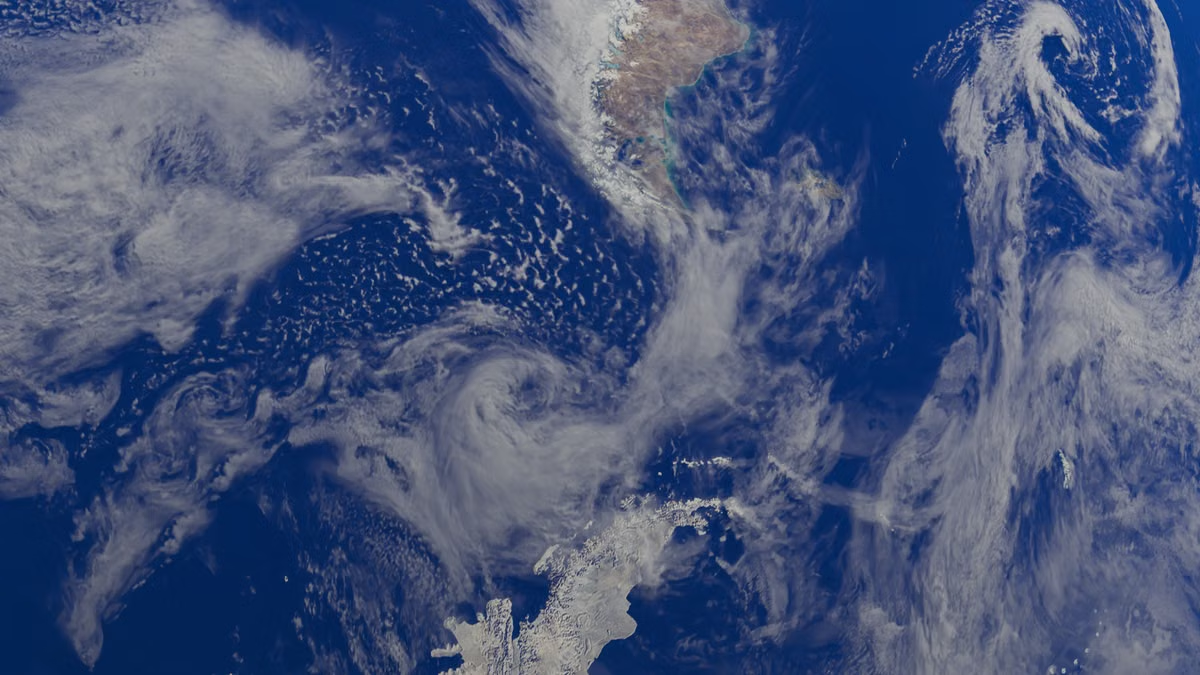
USGSのLandsat取得情報では、衛星画像に関する取得記録を確認できます。Landsatの取得情報のように出典や取得情報をたどれるからといって、俯瞰映像がすべて実際の衛星画像とは限りません。God's Eye Viewとは、基本的に地球や地表を上空から見る視点、またはその表現です。今週の確認では、まず「視点・データ・モデル・製品」を切り分け、映像の出典と日付を探してください。
God's Eye Viewがデータ形式や専用ソフトの名前だと思っていた人は、最初にこの区別を押さえましょう。映像や製品の説明から衛星データの実在性を見極めたい人、Google Earthとの違いを整理したい学生や制作者にも役立ちます。
まずGod's Eye Viewを「視点」として捉える
God's Eye Viewは、地上を高所から見下ろす見せ方を指す表現です。どのソフトで作ったか、何のデータを使ったかまでを、それだけで示す言葉ではありません。映像の中で地球全体から都市へ寄っていく表現も、俯瞰視点の一例です。
判断を迷わせるのは、画面の見た目と制作の根拠が別の層にあることです。次の四つを混同しないようにしてください。
- 視点:上空から見下ろす構図やカメラの位置です。
- データ:衛星画像、航空写真、地図、標高など、表示のもとになる情報です。
- モデル:地球や地形を立体的に表す仕組みです。実データを使う場合も、概略化や創作を含む場合もあります。
- 製品:データやモデルを閲覧・編集する具体的なサービスやソフトです。Google Earthはこの層に当たります。
「God's Eye Viewの映像」と説明されていても、分かるのは主に視点です。データとモデルの説明は別途確認が必要です。
次に画面の根拠をデータと表現方式に分ける
実際の衛星データは、地表の状態を記録した画像や観測情報です。一方、地図の道路線、標高から作った地形、建物の3Dモデルは、地理情報を表現する別の素材です。ひとつの画面に複数の素材を重ねることもあります。
NASA Worldviewでは、衛星観測データを地図上で確認できます。NASA Worldviewのような閲覧環境を使う場合も、表示された画像の種類や日付を確認してください。画像があることと、地表をその瞬間に撮影したことは同じではありません。
3D地球シミュレーションは、立体的に地球や地形を見せる表現方法です。NASAの地球3Dモデルのように、モデルとして提供される地球表現もあります。実測データをモデルに重ねることはできますが、立体感や写実的な雲だけでは、地面の画像が実際の衛星観測に基づくとは証明できません。
Google Earth Studioは、Google Earthの画像を使ったアニメーション制作に関するツールです。Earth Studioの説明とデータの帰属表示に関する案内を確認すると、映像の見た目だけでなく、出典表示にも目を向ける必要があると分かります。ツールで作られた俯瞰映像と、独自に撮影・生成した衛星画像は同じものではありません。
注意:地表の細部が鮮明でも、撮影日やデータの精度が保証されるわけではありません。Googleは画像の収集方法と日付の扱いを説明しているため、Google Earthの画像収集に関する案内で対象地域の表示や注記を確認してください。
Google Earthを具体的な製品として区別する
Google Earthは地球を閲覧するための製品です。God's Eye Viewは、その製品を使うかどうかに関わらず成立する視点の説明です。したがって、「上空から地球を見せる映像だからGoogle Earth」「Google Earth風だから実際の衛星画像」と結論づけることはできません。
Google Earthの製品説明は公式のバージョン案内で確認できます。映像制作に使われるEarth Studioについても、3D映像のベストプラクティスを参照し、制作ツールの説明と背景データの説明を分けて読みましょう。
画面の細部を見分けるときは、道路や建物の形だけで判断しないでください。地形の陰影や雲、ラベルが重なっている場合、それぞれが別の時期・種類の素材である可能性もあります。出典表示、画像の日付、対象地域の説明がそろって初めて、何を根拠にした映像かを評価できます。
出典を確かめる順番を決める
出典が不明な動画や画像を見たら、次の順に確認してください。見た目の印象ではなく、公開元が示した情報を優先します。
- 公開元を探す:投稿者や制作元が、使用データや制作ツールを説明しているか確認します。説明がなければ、素材の出所は未確認として扱います。
- データ名を確認する:衛星画像、航空写真、地形データ、地図、3Dモデルのどれを使ったかを探します。「衛星画像」とだけある場合は、提供元やプロダクト名まで分かるか見ます。
- 日付と対象範囲を読む:画像の取得日、更新日、表示地域が明記されているか確認します。Google Earthの画像は一律の撮影日やリアルタイム性を意味しないため、画像収集の説明と照らし合わせます。
- 表示レイヤーを切り分ける:地表画像、道路や地名の地図レイヤー、標高、建物モデルを別々に見ます。ひとつの画面に見えても、素材の種類や出典が同じとは限りません。
- クレジットを照合する:映像の末尾や説明欄にある出典表記を、提供元の資料と確認します。Earth Studioを使った場合は、公式の帰属表示ルールも参照できます。
- 不明点を保留する:日付や出典が見つからなければ、「衛星データに基づく」と断定しないでください。見た目から推測できるのは表現の特徴までです。
公開元の説明、データ名、取得時期は判断を支える情報です。一方、写真のように見えること、地球を滑らかに回転できること、画面に地名が載っていることは、データの真偽や精度を示す証拠にはなりません。
用途に合わせて見方を選ぶ
実際の地表状態を調べるなら、衛星画像の提供元と取得時期を優先して確認します。広い地域の変化を追う場合も、画像の条件や対象期間が目的に合うかが重要です。立体的な位置関係や地形を伝えるなら3D地球シミュレーションが見やすい場合がありますが、使用データの説明は別に必要です。
地名や場所をたどりながら閲覧したい場合は、Google Earthのような地理閲覧製品が候補になります。God's Eye Viewは、こうした用途のどれかに限定される名称ではありません。目的に合うデータや製品を選ぶための手掛かりとして、表現の種類を分けてください。
以下の評価は精度の順位ではなく、用途との相性を示す目安です。
| 選択肢 | 主な役割 | 出典確認のしやすさ | 向いている用途 |
|---|---|---|---|
| God's Eye View | 上空から見る視点・演出 | 視点名だけでは判断できません | 映像や説明の構図を表す |
| 実際の衛星データ | 地表などの観測情報 | 提供元・取得時期を確認します | 観測画像や地域変化を調べる |
| 3D地球シミュレーション | 地球や地形の立体表現 | 使用モデル・レイヤー次第です | 地形や空間関係を見せる |
| Google Earth | 地球を閲覧する製品 | 製品内の画像情報や説明を確認します | 地理情報を閲覧・案内する |
選び方の条件分岐
- 実際の地表画像を根拠にしたいなら、提供元と取得時期が確認できる衛星データを選んでください。不明なら、出典が明らかなデータに戻します。
- 地形や位置関係を立体的に説明したいなら、3D地球シミュレーションを使い、実データとモデル部分を分けて示します。
- 地名や地理情報を見ながら場所を探したいなら、Google Earthなどの閲覧製品を使います。ただし、映像がその製品由来かは別途確認します。
- 視点だけが説明され、データの記載がないなら、God's Eye Viewという表現から撮影方法を推測しないでください。
よくある疑問を確認する
God's Eye Viewは何の名前ですか?
一般には、地球や地表を上空から見る視点、またはそのような映像表現を指します。データセットや専用ソフトを指すと決まっているわけではありません。画面の制作方法まで知りたい場合は、説明欄や出典表示を確認してください。
God's Eye Viewの映像は必ず衛星画像ですか?
必ずしもそうではありません。衛星画像のほか、航空写真、地図、地形モデル、3D制作物を使ったり、複数の素材を合成したりできます。映像だけから撮影元や日付を確定することはできないため、公開元の説明を探します。
3D地球シミュレーションとはどう違いますか?
God's Eye Viewが示すのは主に見る向きです。3D地球シミュレーションが示すのは、地球や地形を立体的に表現する方法です。モデルに実データを重ねる場合も、概略化した表現を使う場合もあり、立体的であること自体はデータの真正性を示しません。
Google Earthと同じものですか?
同じではありません。Google Earthは地理情報を閲覧する具体的な製品で、God's Eye Viewは俯瞰の視点を表す言葉です。Google Earthのような見た目でも、別のツールや素材で制作されている可能性があります。出典と画像の日付を個別に確かめてください。
最後に作業環境まで必要なら切り分ける
衛星画像の出典確認や3D地理表現の検討では、素材の整理、容量の確保、描画負荷、作業場所の制約が別々に発生します。手元の端末だけで続けると保存領域や処理能力に余裕がなくなることがあり、一般的なブラウザー閲覧だけでは制作ソフトの作業環境を代替できません。一方、常時重い処理をする人や、物理的な周辺機器が必要な人には、レンタル環境が最適とは限りません。
まずは手元の環境で出典確認と簡単な表示を試し、継続的な処理や遠隔作業が必要になった段階で選択肢を比べてください。クラウドMacの利用形態を検討する場合は、VPSSparkのサービス案内で内容を確認できます。作業環境について個別に確認したい場合は、VPSSparkへの問い合わせ窓口も利用できます。God's Eye Viewの見た目ではなく、必要なデータと作業内容から環境を決めるのが堅実です。
画面の正体を見分けたら、出典も確かめてみましょう
画像や画面の出典、取得日時、対象地域を確認し、実際の観測データかどうかを見ていきましょう。
衛星画像の解像度や更新頻度を調べ、いつ、どの範囲を捉えたデータなのか確かめてみてください。