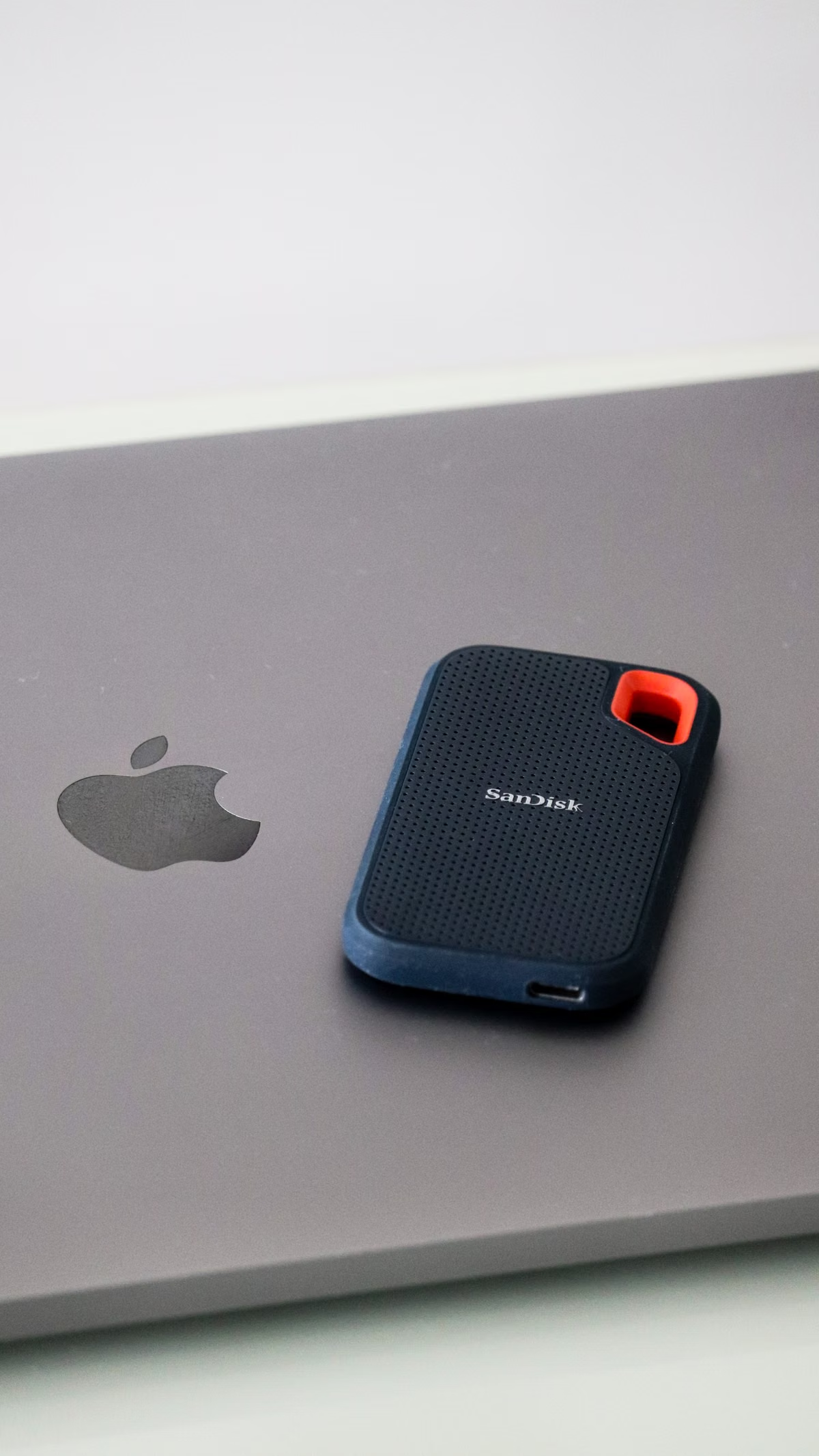
ファイルを消してしまった、Macを買い替えるのに何を保存すればよいかわからない。
今週はまずTime MachineでMac全体のバックアップを作り、必要なデータだけiCloudで同期し、重要ファイルは外付けドライブにも複製してください。iCloudの同期は独立したバックアップではありません。移行前にバックアップを確認し、新しいMacではファイル、アカウント、アプリを順に照合します。
初めてバックアップを設定する方、Time MachineとiCloudの違いを整理したい方に向けた手順です。
Macの買い替えや再設定を控えている方、誤削除や機器故障に備えて外付けドライブにも複製を残したい方にも役立ちます。
Macデータのバックアップと復元は用途別に組み合わせる
3つの方法は、同じ目的の代替手段ではありません。Time MachineはMacのデータをバックアップして戻すための仕組み、iCloudは選んだデータを端末間で同期する仕組み、外付けドライブは手元に別のファイルコピーを持つ方法です。Macを丸ごと新しい環境へ移す作業は、移行アシスタントが担います。
| 方法 | 得意な用途 | 主な注意点 | 適性 |
|---|---|---|---|
| Time Machine | Macのバックアップ、以前のファイルやシステムの復元 | バックアップ先の接続と保存状態を確認する | 高 |
| iCloud | iCloud Driveなど、選択したデータの同期 | 同期の削除・変更が他の端末にも反映される場合がある | 同期は高、独立バックアップは低 |
| 外付けドライブ | 重要ファイルの別コピー、Time Machineの保存先 | ファイルをコピーしただけではMac全体を復元できるとは限らない | ファイル保存は高 |
| 移行アシスタント | 別のMacやバックアップからのデータ移行 | 移行前のバックアップ、接続、アカウントを確認する | 移行に適する |
Appleは、Time Machineのバックアップ先として外付けストレージなどを案内しています。また、保存先の容量はMacのストレージ容量の少なくとも2倍を目安にするよう説明しています。容量が足りないと古いバックアップが削除される可能性があるため、Time Machineの設定と容量の目安を事前に確認してください。
iCloud Driveでファイルを同期していても、同期元の削除や変更が別の端末に反映されることがあります。消失に備えるなら、Time Machineか独立したファイルコピーも用意してください。
iCloud同期とMac全体のバックアップはどう違いますか?
iCloudは、オンにした項目を対応する端末間で同期します。すべてのMacのデータやアプリ、設定を保存する仕組みではありません。iCloud Driveの設定場所と同期状況は、MacのiCloud Drive設定ガイドで確認できます。デスクトップと書類フォルダの同期を有効にすると、対象フォルダの扱いも変わるため、デスクトップと書類フォルダのiCloud同期に関する説明も確認しましょう。
Time Machineの設定から復元まで進める
Time Machineを始める前に、バックアップ先のディスクを接続し、保存したい容量が確保されているか確認します。Appleの案内では、バックアップ先にAPFSまたはMac OS拡張(ジャーナリング)などのフォーマットを使います。既存データがあるディスクを消去すると内容が失われるため、フォーマット変更の前に必要なファイルを別の場所へ移してください。バックアップディスクの種類で現在の対応条件を確認できます。
設定と確認は、次の順で進めます。
- 外付けディスクをMacに接続します。認識されない場合はケーブルや接続先を変え、Finderに表示されるか確認します。
- Appleメニューから「システム設定」を開き、「一般」から「Time Machine」を選びます。表示や名称が異なる場合は、使用中のmacOSに対応するAppleの案内を参照してください。
- 「バックアップディスクを追加」などの項目から保存先を選択し、画面の指示に従って設定します。
- バックアップが開始されたら、Time Machineの設定画面で最終バックアップの日時や進行状況を確認します。完了表示だけで終わらせず、保存先が接続されている状態でもう一度確認してください。
- ファイルを戻すときはTime Machineを開き、対象ファイルの以前の状態を選んで復元します。復元後は元の場所だけでなく、ファイルを実際に開けるかも確認します。
Time MachineでMacのファイルをバックアップ、復元するには?
保存先ディスクを設定したら、バックアップの日時を確認し、必要なファイルが含まれているかを復元操作で確かめます。Mac全体の復元が必要な場合は、通常のファイル復元と区別してください。macOS復旧からバックアップを使う手順は、Time MachineバックアップからMacを復元する方法に従います。
ディスクが表示されないときは、接続、電源、ケーブル、ディスクの空き容量を順に点検します。バックアップが進まない場合は、ディスクの空き容量やアクセス権も確認してください。AppleのTime Machineの問題を解決する手順には、バックアップ先が認識されない場合などの確認項目があります。
iCloudの同期対象と削除時の影響を確かめる
Macの「システム設定」で自分のアカウントを開き、iCloudの各項目がオンかを確認します。iCloud Driveを使う場合は、同期したいフォルダが対象になっているか、同期が完了しているかを確認してください。同期中のファイルを別の端末で編集した場合、変更が反映されているかも見ておきます。
iCloudから削除したファイルは戻せますか?
iCloud.comの「最近削除した項目」などから復元できる場合がありますが、すべての種類のデータや削除状況が対象になるわけではありません。Appleは、iCloud Driveの削除済みファイルを削除後30日以内に復元できると案内しています。対象条件と操作はiCloudで削除したファイルを復元する条件で確認してください。大切なデータは、この機能だけに頼らず別のバックアップも残しましょう。
外付けドライブに独立したファイルコピーを残す
外付けドライブは、特定の書類や制作データを別に保管したい場合に向いています。Time Machineの保存先として使う場合と、Finderでファイルを手動コピーする場合では、復元できる範囲が異なります。手動コピーは選んだファイルの複製であり、Macの設定やアプリまで元に戻すバックアップとは限りません。
外付けドライブに独立したバックアップを作るには?
まず、保存するフォルダを整理し、コピー先の空き容量とフォーマットを確認します。必要なファイルをFinderでコピーした後、コピー先からいくつか開き、内容を照合します。ドライブを取り外すときはFinderで取り出し操作を行い、完了してからケーブルを抜いてください。書き込みやアクセス権で問題が起きた場合は、外付けドライブに書き込めない場合の確認方法を参照します。
単独のコピーをバックアップとして扱うなら、コピー後の読み取り確認が欠かせません。ファイル名だけを確認して終わらせず、重要な書類やプロジェクトを実際に開きます。一定の間隔で更新コピーを作り、古い版を残すかどうかも決めておきましょう。
誤削除、故障、換機の状況に合わせて復元する
復元前に、必要なデータがどこに保存されていたかを特定します。Time Machineのバックアップなのか、iCloud同期対象なのか、外付けドライブに手動コピーしたものなのかで、使う復元方法が変わります。障害が起きたMacで元データを上書きする操作は避け、保存先と復元先を確認してから進めてください。
| 状況 | まず確認する場所 | 復元方法 | 復元後の確認 |
|---|---|---|---|
| 誤って書類を削除した | Time Machine、iCloud、外付けドライブ | 保存元に対応した方法で戻す | 開いて内容を確認する |
| Macの故障や再設定 | 最新のTime Machineバックアップ | macOS復旧からバックアップを復元する | アカウントと重要ファイルを確認する |
| iCloud上の項目が消えた | iCloudの「最近削除した項目」など | Appleの対象条件に沿って復元する | 他の端末にも反映されたか確認する |
| 新しいMacへ移行する | 旧Mac、Time Machine、ファイルコピー | 移行アシスタントまたは必要なファイルのコピー | アプリ、設定、作業データを照合する |
移行アシスタントを使う場合は、旧Macと新しいMacの電源、接続、利用できるアカウントを準備します。移行前にTime Machineでバックアップを作成し、移行元にしかないファイルがないかを確認してください。具体的な準備と操作は移行アシスタントを使って別のMacへ移行する手順に沿って進めます。
移行アシスタントで新しいMacへデータを移すには?
移行元と移行先を画面の案内に従って接続し、転送する情報を選びます。完了後は、ファイルだけでなくユーザーアカウント、設定、よく使うアプリ、開発や制作に必要な作業データも確認してください。項目が欠けている場合は、元のMacやバックアップに戻って保存場所を調べ、必要なデータだけを追加で移します。
| 移行後の確認項目 | 確認方法 | 不足があった場合 |
|---|---|---|
| 書類、写真、作業フォルダ | Finderで開き、代表的なファイルを確認 | Time Machineか外付けドライブを確認 |
| ユーザーアカウントと設定 | ログインし、必要な環境設定を確認 | 移行元またはバックアップを参照 |
| よく使うアプリ | 起動して既存のプロジェクトを開く | アプリの再設定やデータの再配置を行う |
| iCloud同期項目 | 同期状況と別端末での内容を確認 | 同期設定と保存元を確認 |
作業前には、次の項目をチェックしてください。
- [ ] Time Machineのバックアップ日時と保存先を確認した
- [ ] 重要ファイルを外付けドライブから開いて確認した
- [ ] iCloudで同期する項目と同期状況を確認した
- [ ] 移行元と移行先のMacで使用するアカウントを確認した
- [ ] 移行後に書類、アカウント、アプリ、作業データを照合した
リモートのMac環境で作業ファイルを扱う場合も、保存先、手元への転送方法、復旧に使えるコピーを分けて把握しておくことが大切です。クラウド上のMacを利用する場合は、VPSSparkのサービス案内も参考に、ファイルの保管場所と移行経路を事前に整理してください。移行やファイル管理について確認事項がある場合は、VPSSparkへの問い合わせ窓口で確認できます。すでに手元のMacとクラウド上のMacを使い分けているなら、必要な期間だけ別環境を使う方法も検討できます。一方、常時利用する環境や物理接続が必要な作業では、自分のMacにバックアップを持つ方法が適しています。
バックアップの次は、復元できるか確かめましょう
Time Machineから必要なファイルを戻す手順を、関連する技術ガイドで確認しておきましょう。
iCloudの同期状況を確認し、写真や書類が別の端末でも開けるか試してみましょう。