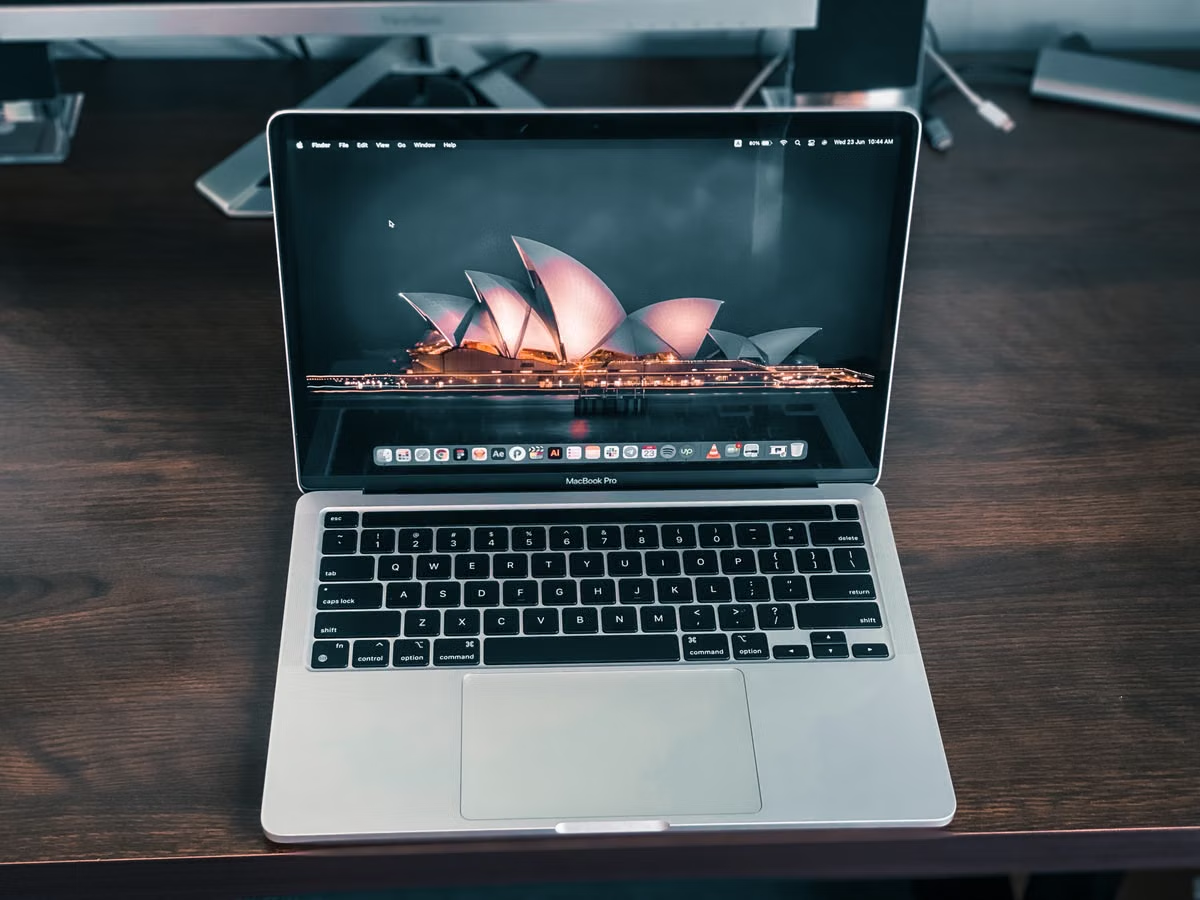
AppleのMacBook設定ガイドで案内される初期設定項目を、ここでは「起動と基本設定」「ネット接続とアカウント」「デスクトップ操作」の3段階に整理します。MacBookを初めて使うなら、この順で必要な設定を済ませ、あとからFinderやDockの操作に慣れていくのが進めやすい方法です。画面や項目名はmacOSのバージョン、デバイスの状態によって異なるため、表示されている案内を基準にしてください。
この手順が役立つのは、MacBookを初めて起動する人、Windowsから移行して基本操作を覚えたい人、家族や同僚の初期設定を手伝う人です。設定を一緒に行う場合も、Apple IDのパスワードは本人が入力するようにしましょう。
MacBook初心者向け入門チュートリアル:まず設定の順序を決める
本週は、Wi-Fiに接続できる環境と、使用する本人のApple IDを用意してから設定を始めましょう。Apple IDをまだ持っていない、または今すぐ使うか決められない場合は、設定アシスタントに表示される選択肢を確認し、必須でない項目を無理に決めずに進めます。
迷ったときは、次の判断を目安にしてください。
- 言語やネット接続など、次の操作に必要な項目は確認して設定します。
- 同期や位置情報など、用途がまだ決まっていない項目は説明を読んでから選びます。
- 設定の意味が分からない場合は、その画面で選べる項目を確認し、後から変更できるかを調べてから決めます。
以下の評価は、初めて使う人が迷いにくいか、設定内容を自分で判断できるかを基準にしています。機能や性能の評価ではありません。
| 進め方 | 迷いにくさ | 設定内容を判断しやすいか | 向いているケース |
|---|---|---|---|
| 必要項目を済ませてからデスクトップを覚える | ◎ | ◎ | 初回起動。画面の案内に沿って進めたい |
| 同期などもその場ですべて有効にする | △ | △ | 各サービスの仕組みを理解し、同期範囲も決めている |
| Apple IDを後から設定する | ○ | ◎ | アカウントの準備ができていない、先にデスクトップを確認したい |
Appleの案内に沿った初期設定でも、すべてのMacBookに同じ画面が出るとは限りません。手元の画面に該当項目がない場合は、操作を決めつけず、表示内容を優先してください。
最初の段階:言語、地域、Wi-Fiを設定する
電源を入れたら、設定アシスタントの案内に従って言語と地域を選びます。入力方法や表示形式に関わる選択肢も、表示された説明を読んで決めましょう。設定手順の詳細は、AppleのMacBook初期設定の説明で確認できます。
ネットワーク選択画面が表示されたら、利用するWi-Fiを選択し、必要に応じてパスワードを入力します。接続できない場合は、ネットワーク名と入力内容を確認し、接続先の機器が利用可能かも確かめてください。Macでの接続方法や確認項目は、Appleのインターネット接続の案内を参照できます。
初期設定に含まれる任意の項目は、用途が分からないまま承認しないことが大切です。機能の利用範囲やデータの扱いが気になる場合は、画面の説明を読んでから選択します。
次の段階:Apple IDにサインインし、同期範囲を確認する
設定アシスタントにApple IDのサインイン画面が表示されたら、本人が使うアカウントかを確かめてから入力します。Apple IDはAppleのサービスを利用するためのアカウントで、iCloudは写真やファイルなどを対応するデバイス間で扱うためのサービスです。サインインしただけで、すべてのデータが同じ範囲で同期されると決めつけず、各項目の説明を確認してください。
特に、家族のMacBookを設定しているときは、手伝う人のApple IDをそのまま登録しないようにします。本人のアカウントを使い、パスワードは本人が入力するのが基本です。Macでのサインインとサインアウトは、Appleのアカウント設定の案内で確認できます。
iCloudの設定画面が出たら、同期する項目を一つずつ確認します。仕事用と個人用を分けたい場合や、どのデータが共有されるか分からない場合は、いったん内容を読んでから選ぶのが安全です。AppleのiCloud設定ガイドも、選択肢を確認する際に役立ちます。
デスクトップに進んだら、メニューバー、Dock、Finderを使う
AppleのMac操作ガイドでは、デスクトップ、メニューバー、Dockがそれぞれ説明されています。まずはこの3つを見分け、ファイルの操作を担うFinderも使えるようにすると、アプリを開く・切り替える・ファイルを探す流れをつかめます。
- メニューバー:現在使っているアプリのメニューや、システム関連の項目を確認します。メニューに表示される操作は、アクティブなアプリによって変わります。
- Dock:よく使うアプリを開いたり、起動中のアプリへ切り替えたりします。AppleのDockの使い方では、Dockの基本操作を確認できます。
- Finder:ファイルやフォルダを探して開く、移動する、整理するときに使います。書類を見つけたい場合はFinderを開き、サイドバーやフォルダをたどってみましょう。詳しくはFinderでファイルを整理する方法を参照してください。
たとえば、DockからFinderを開き、書類フォルダにあるファイルを選ぶと、アプリを起動してファイルを開く基本の流れを確認できます。別のアプリを使うときはDockから選択し、画面上部のメニューバーが切り替わったかを見てください。ウインドウを閉じてもアプリ自体が終了するとは限らないため、アプリを終了したい場合はメニュー内の終了操作を確認します。
Appleのデスクトップ、メニューバー、Dockの説明も、画面上の各領域を見分ける参考になります。
システム設定を開き、必要な項目だけ調整する
基本の流れは「設定項目を探す、現在の状態を確認する、必要な場合だけ変更する」です。画面上のAppleメニューからシステム設定を開き、ディスプレイ、サウンド、キーボード、トラックパッド、Wi-Fiなど、目的に近い項目を探してください。
設定画面の分類や項目名はmacOSのバージョンによって変わることがあります。ここで決めつけたメニュー経路を探し回るより、設定画面内の検索を使い、候補と現在の値を確かめるほうが確実です。変更する前に現在の状態を確認しておけば、意図しない変更に気づきやすくなります。
使い始める前に、基本操作を3項目で確認する
設定後は、次の3項目を自分で操作できるか確かめてください。これは初回利用向けの確認方法であり、すべての設定が完了したことを保証するものではありません。
- Appleメニューまたはシステム設定から、Apple IDの状態を確認できる。
- Dockからアプリを開き、別のアプリへ切り替えられる。
- Finderを使ってファイルやフォルダを見つけ、システム設定へ戻れる。
初回に混乱しやすいのは、Dockにあるアプリのアイコンと、Finderで扱うファイルの違いです。また、Apple IDへのサインインとiCloudの各項目の同期は、同じ確認ではありません。同期の範囲に迷ったら、設定画面の説明とAppleの公式ヘルプを照らし合わせてください。画面の名前や配置が異なる場合も、手元のmacOSに表示された案内を優先します。
よくある疑問を確認する
MacBookの初回起動では何から設定しますか?
言語や地域を選び、Wi-Fiに接続してから、Apple IDへのサインインや同期の設定へ進みます。意味が分からない任意項目は説明を読んで判断してください。設定後にFinderとDockを試すと、日常操作へ移りやすくなります。
設定中にWi-Fiへ接続してApple IDでサインインするには?
ネットワーク選択画面で利用するWi-Fiを選び、必要ならパスワードを入力します。接続後は本人のApple IDを使い、本人が認証情報を入力してください。アカウントをまだ用意していないときは、画面に表示された選択肢を確認し、後から設定する方法も検討できます。
Finder、Dock、メニューバーの役割はどう違いますか?
Finderはファイルやフォルダを扱い、Dockはアプリを開いたり切り替えたりする場所です。メニューバーには、現在使っているアプリの操作メニューなどが表示されます。Finderで書類を開き、Dockから別のアプリへ移ると役割を試せます。
画面やキーボードの設定はどこで変更できますか?
システム設定を開き、目的に近い項目を探します。ディスプレイ、サウンド、キーボード、トラックパッド、Wi-Fiなどが主な設定対象です。配置や名称はmacOSのバージョンで異なる場合があるため、設定画面内の検索と表示中の説明を使ってください。
自分のMacで慣れてから、必要に応じて利用環境を広げる
この手順で設定すれば、まずは手元のMacBookで基本操作を覚えられます。Windows環境だけで続ける場合、Mac固有の画面や操作を直接試しにくいことがあり、Apple IDやiCloudの設定も別々に確認する必要があります。一方、自分用のMacを購入すれば継続利用しやすい反面、初期設定や保守を自分で行うことになります。
短期間だけMac環境で作業する必要が出た場合は、購入とレンタルを用途や利用期間で比べてください。継続して高負荷の作業を行う場合や物理ポートへの接続が必要な場合は、リモート利用が合わないこともあります。VPSSparkの利用内容を確認したい場合はサービス案内を参照し、接続や利用条件について確認したいことがあれば問い合わせ窓口をご利用ください。まずは手元のMacBookの設定を完了し、必要が生じたときに選択肢を比べてください。
Macの基本を、次の一歩へ
まずはトラックパッドのジェスチャーとキーボードショートカットを試し、よく使う操作に慣れていきましょう。
Finderでファイルやフォルダを整理し、Apple IDの同期設定も必要な項目だけ確認してみてください。