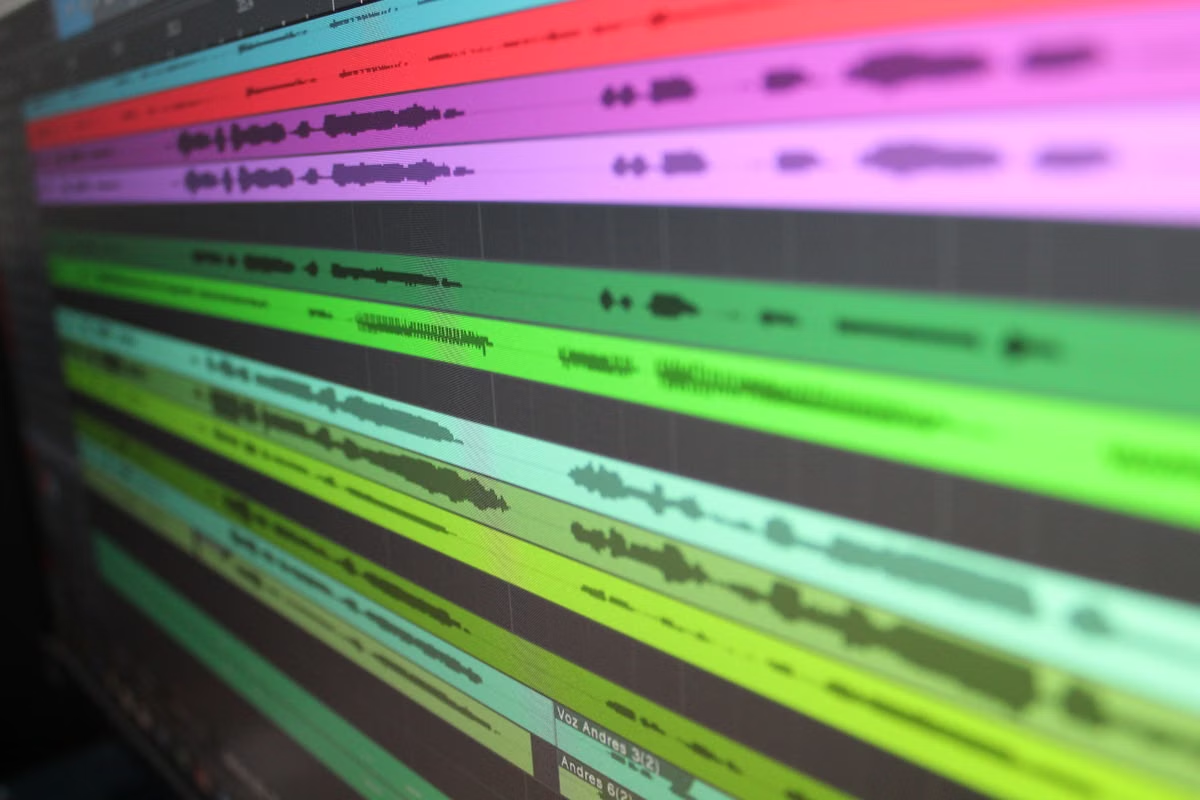
録音はそろえたのに、変換後の声に別の声質やノイズが混ざる。原因をモデルだけに求める前に、素材の状態を見直してください。
今週は、出どころと利用許可が明確な録音を選び、RVC公式手順で前処理と切り分けを確認しましょう。音色漏れを完全に防げるわけではないため、学習後の試聴も必要です。
初めて自分の録音でRVCを学習する人は、素材を準備する順番を確認できます。
ナレーションや動画向けの制作チームは、再現できる前処理記録を作れます。
音声モデルを検証する人は、素材の出どころと学習前の状態を記録する手順として活用してください。
素材の出どころと許可範囲
最初に確認するのは音質よりも利用条件です。録音ファイルを入手できても、その声をモデル学習に使う許可や、生成音声を公開・配布・商用利用する許可まで得たとは限りません。本人の録音を使う場合も、共同制作や収録契約があるなら、契約上の扱いを確認してください。
素材ごとに、録音者、入手元、許可を得た相手、許可された用途、確認日を記録します。利用条件が曖昧な録音は、学習用フォルダーに移さず、確認待ちとして分けておきましょう。米国著作権局は、楽曲と録音物を別の著作物として説明しています。地域ごとの権利関係は異なるため、楽曲と録音物に関する著作権局の案内と録音物の権利に関する説明も参照し、必要に応じて専門家に確認してください。
元音声を選別し、作業場所を分ける
聞き取りやすく、話し声が背景音に埋もれていない録音を優先します。音量が極端に小さい、音割れがある、反響が強い、会話や音楽が重なる素材は、無理に採用せず、問題の内容をメモしてから判断します。どの録音でも、無加工なら適切な学習データになるとは限りません。
作業フォルダーは、元ファイル、確認対象、処理後の音声、学習出力のように役割別に分けます。元ファイルを上書きせず、処理後の素材と混同しないことが大切です。ファイル名には収録日や録音条件など、後から見て出どころをたどれる情報を含めます。個人情報を含むファイル名を共有する場合は、公開範囲にも気を配ってください。
ノイズ・無音・録音差を聴いて記録する
一括でノイズ除去や音量調整をかける前に、元音声を再生して状態を確認します。空調音や反響、マイクに触れた音、語頭・語尾の欠け、長い無音を見つけたら、該当ファイルと箇所を記録してください。処理で聞き取りやすくなっても、声の特徴まで変わることがあります。清掃処理がモデルに必ず良い結果をもたらすとは考えないでください。
録音環境が異なる素材は、条件ごとに分けて確認します。マイクや部屋の違いがあるからといって、すべて除外する必要はありませんが、同一の声として一緒に扱う前に試聴が必要です。環境差が目立つ素材を混ぜた状態と分けた状態で比較すれば、後から原因を探しやすくなります。
RVC公式手順で前処理と切り分けを進める
具体的な前処理方法やコマンドは、利用する版の説明に合わせます。RVC公式リポジトリのREADMEと学習資料を起点にし、公式の学習手順と注意事項や公式コマンドライン文書で現在の操作を確認してください。古い解説の設定値やコマンドを、確認せずに流用しないことが重要です。
出力された音声は、ファイルが開けるか、再生できるか、語頭や語尾が不自然に切れていないかを確認します。切り分け後に無音が残っている場合も、すぐに自動削除するのではなく、内容と前後の発話を再生して判断します。公式資料にある検索機構の説明は仕組みを理解する参考になりますが、素材整理だけで音色漏れを防止できるという保証ではありません。
条件に合わせて次の作業を選ぶ
以下の順に確認してください。該当する条件が見つかったら、右側の作業に進みます。
-
[ ] 学習目的まで明確に許可されていますか?
はい:出どころと許可範囲を記録して、次の確認へ進みます。
いいえ:学習を保留し、権利者に用途を確認します。確認できなければ、その素材は使いません。 -
[ ] 声が聞き取れ、音割れや強い反響が目立ちませんか?
はい:元ファイルを保存したまま、公式手順に沿って前処理します。
いいえ:該当箇所を記録し、素材を分けて試聴します。改善できない素材は学習対象から外します。 -
[ ] 切り分け後の音声を最後まで再生でき、発話の欠けがありませんか?
はい:代表的な素材を選び、小規模な試験学習へ進みます。
いいえ:出力を採用せず、入力素材と現行の公式手順を確認して処理し直します。 -
[ ] 録音環境の違いがある場合、条件ごとに記録して比較できますか?
はい:条件別に分けて試験し、出力の違いを聴き比べます。
いいえ:環境の異なる素材を一度に混ぜず、収録条件を確認できる素材だけで試します。
よくある疑問
学習用の録音素材を選ぶ基準
話した内容が聞き取れ、声が背景音に埋もれていないことを確認します。録音場所や機材が大きく異なる場合は、条件を記録して一度に混ぜずに扱います。素材の入手だけでなく、モデル学習と生成音声の利用許可も選定条件に含めてください。
切り分けと無音の確認
RVC公式の現行手順で処理したあと、出力ファイルを再生し、無音の残り方や語頭・語尾の欠けを確認します。画面上の波形だけで判断せず、実際の音を聴くことが重要です。古いチュートリアルの固定設定ではなく、使っている版の手順を確認します。
録音環境の違いと変換結果
部屋の反響、背景音、マイクの特性が異なる素材は、音声の一貫性に影響する可能性があります。ただし、環境差だけで結果を断定することはできません。素材を条件別に記録し、試験学習後の出力を聴き比べて、採用する範囲を決めましょう。
声の学習に必要な許可
音声ファイルを持っていることと、声を学習に使う権利があることは同じではありません。本人や権利者に、学習、生成音声の公開、商用利用などの目的を個別に確認し、許可の範囲を記録します。不明な場合は、確認が済むまで素材に加えないでください。
小規模な試験学習と試聴で問題を切り分ける
すべての素材をまとめて処理する前に、録音条件を代表する素材で試験学習を行い、出力を聴いてください。発音の崩れ、背景ノイズ、音色のずれを分けて記録すると、元音声の問題なのか、前処理や学習条件の問題なのかを追いやすくなります。試験結果だけで、別の素材や用途でも同じ結果になると決めつけないようにしましょう。
公式資料に検索機構の説明があっても、音色漏れを防げる保証にはなりません。素材整理は、問題を減らし、原因を調べやすくするための準備です。出力に違和感が残るなら、入力素材、切り分け、録音環境、学習条件を一度に変更せず、変更点を記録しながら検証します。
再現できる記録を残す
あとから同じ素材を再処理できるよう、元ファイルの一覧、許可範囲、録音条件、除外理由、処理手順、使用したRVCの版、出力ファイルの保存先を記録します。処理済み音声とモデルファイルも別の場所に保存し、元音声と取り違えないようにしてください。作業記録をチームで共有する場合は、音声そのものへのアクセス権も必要な人に絞ります。
Macを音声整理や再生確認に使う場合は、対象のRVC処理がその環境に対応するかを公式資料で先に確かめてください。素材を整える作業環境と、モデルを学習する環境は分けて考えられます。VPSSparkのサービス内容を検討する際は、VPSSparkの案内を確認し、環境条件が不明なら問い合わせ窓口で利用目的を伝えて適合性を確かめてください。
録音整理を手元の環境だけで続けると、保存先の管理、作業環境の保守、チーム間での受け渡しが負担になることがあります。一方、Macを購入すれば初期費用や保守が発生し、RVCの学習処理に適するかも別途確認が必要です。短期間の素材整理や音声確認で、機材を購入せずに作業環境を試したい場合は、条件を確認したうえでVPSSparkの日本向け利用案内も比較対象にできます。Mac上での素材確認と、モデル学習の対応環境は同じとは限りません。申し込む前に、目的の作業が実行できるかを確認してください。
RVCの素材整理と学習環境に、VPSSparkのクラウドMacを
Mac mini M4を専有できるため、音声素材の整理や制作環境の管理に活用できます。
16GBまたは24GBのメモリ構成から、作業内容に合わせて選べます。