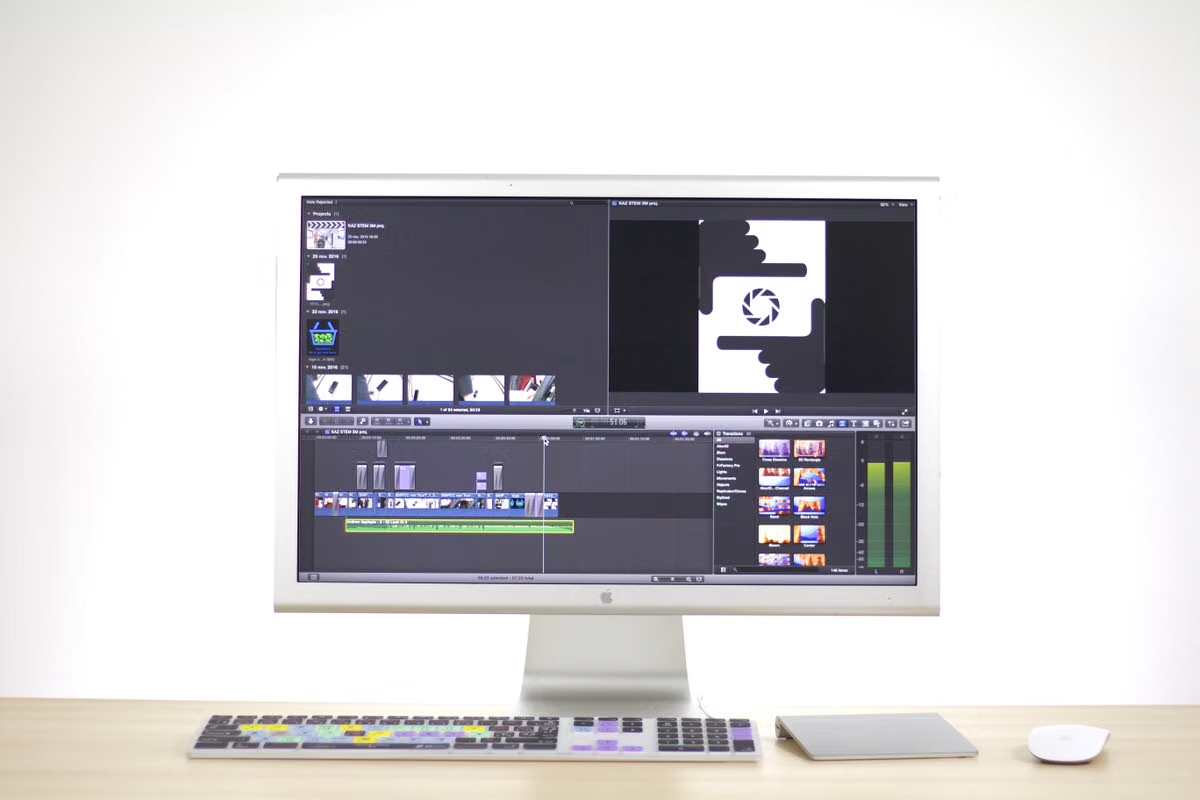
WindowsでFinal Cut Proを使うなら、互換モードや非公式エミュレーターではなく、実際のMacをリモート操作してください。短期案件や学習ならプロジェクト単位のMacレンタル、頻繁な編集と本格的な周辺機器が必要ならMac購入が適しています。
今週は、素材を整理してから小さなサンプルプロジェクトをリモートMacへ送り、接続、読み込み、書き出しまでを先に確認してください。大容量の本番素材をいきなり移すより、プラグイン、フォント、字幕の不足を早く発見できます。
この方法が向く人と、先に見送るべき人
この記事は、次の人を対象にしています。
- Windowsパソコンしかないが、案件でFinal Cut Proを使う編集者
- 短期間だけFinal Cut Proのプロジェクトを引き受けるフリーランサー
- 複数人で同じmacOS編集環境を使いたい小規模チーム
Appleの公式製品ページとApp Storeでは、Final Cut Pro for MacはmacOS向けアプリとして案内されています。iPad向けには独立したアプリがありますが、Windows向けのネイティブ版は掲載されていません。したがって、Windows上で普通の互換機能を使うだけでは、完全な編集環境にはなりません。
AppleのFinal Cut Pro製品ページとFinal Cut ProのApp Store情報で、対応OS、機能、利用条件を開始前に確認してください。
遠隔操作が不向きなのは、収録機器、外付けオーディオインターフェース、専用カラーグレーディング機器などを編集時に常時接続する案件です。映像を操作画面として扱うため、接続品質、素材の置き場所、認証状態が作業の安定性を左右します。
開始前にMac環境とプロジェクト依存関係を洗い出す
最初に確認するのは、Macの性能表ではなくプロジェクトの条件です。素材の解像度、動画の長さ、エフェクト量、プラグイン、納期、同時編集者の有無を一覧にします。高性能な構成を選ぶだけでは、素材が遠隔Mac側にない問題や、未認証プラグインの問題は解決しません。
準備する項目
- Apple公式ページでFinal Cut ProとmacOSの対応関係を確認します。バージョンやシステム条件は更新されるため、古い解説記事だけで判断しません。
- Apple Accountでのサインインと、Final Cut Proの利用権限を確認します。チーム案件では個人アカウントを共有しない運用にします。
- 使用するフォント、LUT、トランジション、タイトルテンプレート、プラグインをリスト化します。
- 素材、Final Cut Pro Library、書き出しファイル、キャッシュ、バックアップの保存先を分けます。
- 納品形式と、Windows側へ最後に持ち帰るファイルを決めます。
Final Cut Proでは、Libraryの複製や移動と、Library内のメディア管理を別々に考える必要があります。Libraryのコピーと移動に関するAppleの手順を確認し、プロジェクト本体だけを保存したつもりにならないようにしてください。
Windowsから接続して最初の画面を整える
1. リモートMacを確保する
案件の期間と外部機器の依存度を基準に選びます。数日から数週間の制作、学習、代替要員としての作業なら、購入前にリモートMacを試す判断が合理的です。VPSSparkの日本向けMacレンタルプランを確認する場合も、先にプロジェクト期間と素材量を整理しておくと選択を誤りにくくなります。
2. 管理画面へログインする
案内された認証情報で管理画面へ入り、対象のMac、接続方式、利用期間を確認します。初回ログイン後は認証情報を変更し、共有フォルダーに個人情報や長期利用する秘密鍵を置かないでください。
3. デスクトップ接続を作る
VNCなどのデスクトップ接続を開始します。画面解像度は、編集画面全体を見渡せる範囲で設定してください。低すぎるとタイムラインやインスペクタの切り替えが増え、高すぎると画面転送の負荷が増えます。
4. Windowsキーボードを確認する
Windowsキーボードでは、一般にCtrlとCommand、AltとOptionの対応を接続ソフト側で確認します。ショートカットが期待通りに動かない場合は、Final Cut Proのショートカット設定と、接続ソフトのキー転送設定を別々に調べます。
5. Final Cut Proを起動する
空のLibraryを作成し、短いサンプル映像を読み込みます。ここで映像、音声、字幕、フォント、プラグインが正常に動けば、本番プロジェクトへ進みます。動作確認を省くと、納期直前に環境依存の問題が発生します。
素材の送り方を規模と再利用頻度で決める
Windows素材の転送方法は、ファイルの量と同じ素材を何度使うかで選びます。
| 方法 | 向いているケース | 注意点 | 編集前の評価 |
|---|---|---|---|
| 事前アップロード | 本番素材をまとめて扱う案件 | 転送完了と容量を確認する必要があります | 安定性:高 |
| クラウドストレージ同期 | 複数人が同じ素材を使う案件 | 同期状態や重複ファイルを確認します | 共有性:高 |
| リモート画面から転送 | 少量のサンプル、数個の修正素材 | 大きな素材では待ち時間が増えます | 手軽さ:高 |
最初から完全なLibraryを送るのではなく、サンプル素材と小規模なプロジェクトで検証します。Windows素材をFinal Cut Proへ読み込む前に、ファイル名、フォルダー構造、音声の有無を整理してください。
Final Cut ProのLibrary、メディア、キャッシュ、バックアップは同じものではありません。保存場所の管理方法を確認し、作業用メディアと復旧用コピーを分けます。アップロードが終わったら、数個の映像を実際に再生し、音ズレやオフライン表示がないか確認します。
代理メディアで遠隔編集の負荷を抑える
遠隔Macでの編集では、元の素材を何度もWindows側から読み出さない構成にします。素材をMac側へ置き、画面だけを転送する方が、タイムライン操作中の不安定要因を減らせます。
Final Cut Proの代理メディアは、元の高解像度素材を置き換えて納品するものではありません。編集中の再生を軽くするための作業用データです。Appleの代理ファイルの説明を読み、作成後は表示設定で代理メディアを選びます。
操作の順番は次のとおりです。
- 本番Libraryを複製し、復旧できる状態を作ります。
- サンプルまたは対象イベントを選び、代理メディアを作成します。
- タイムラインの再生品質を下げ、不要なバックグラウンド作業を止めます。
- 長いエフェクトや複雑なタイトルは、区間ごとにレンダリングします。
- 最終確認では元メディアへ戻し、色、字幕、音声を確認します。
代理メディアと代理プロジェクトの作成手順にある設定と画面名を照合してください。遠隔Macの遅延は、接続方式、利用地域、時間帯、回線、画面解像度で変わります。特定の帯域や遅延を全員に保証できるものとして扱わず、必ず自分の編集場所から短い素材で確認します。
書き出し、検品、バックアップまでを一つの工程にする
書き出しは遠隔Mac側で完了させ、Windowsへは完成動画または確認用ファイルを持ち帰ります。大きなLibraryを何度も往復させるより、転送対象を絞る方が管理しやすくなります。
納品前は、次の順で検品します。
- 映像の先頭、中央、末尾を再生する
- 音声の欠落、音ズレ、不要な無音を確認する
- 字幕、フォント、ロゴ、色味を確認する
- 解像度、フレームレート、音声形式が納品指定と一致するか確認する
- Windowsへダウンロードしたファイルを再生し、破損がないか確認する
完成動画だけでなく、再編集が必要な案件ではLibraryのバックアップも残します。Final Cut ProのLibraryバックアップに関するAppleガイドを参照し、バックアップの保存場所と保持期間を決めてください。
作業終了後は、Apple Accountなどの個人アカウントからサインアウトし、クライアント素材、書き出しファイル、認証情報を整理します。レンタル環境にデータが残る期間や解放の扱いが不明な場合は、VPSSparkへの問い合わせ窓口で確認してから契約を終えます。
どの運用を選ぶかをプロジェクト条件で判定する
WindowsでFinal Cut Proを使う方法として、遠隔Macは購入を完全に置き換えるものではありません。判断は次のように分けると明確です。
- 案件が一時的で、Final Cut Proの利用頻度が低いなら、まずプロジェクト単位のレンタルを選びます。
- 数か月以上、頻繁に編集し、外付け機器を常時使うなら、購入したMacの方が作業環境を固定しやすいです。
- 素材を外部へ置けない契約なら、保管場所とアクセス権を先に確認します。
- Final Cut Proの機能が必須でない場合は、Windows対応ソフトへの移行費用と納期を比較します。
- 出張や複数拠点で作業する場合は、接続テストとバックアップ手順を契約前に決めます。
評価は、短期案件との相性が高い「導入負担」、素材をMac側で管理できる「運用性」、外部機器を使う案件での「拡張性」の3軸で行います。遠隔Macは前者2つで有利ですが、物理接続が必要な案件では評価を下げるべきです。
現在のWindows運用を続ける場合、Final Cut Proを直接使えないこと、別ソフトへ移行するとプロジェクトやプラグインの互換性を確認し直すこと、完成前にMac環境へ移す工程が増えることが負担になります。Macを購入すれば環境は安定しますが、短期案件では初期費用、保管、更新、故障時の代替機まで自分で負担することになります。
そのため、たまにFinal Cut Proを使うだけなら、素材量、プラグイン一覧、作業期間を先に整理し、小さな案件でVPSSparkのリモートMac環境を試す方法が現実的です。毎週のように長時間編集し、専用外部機器も使うなら、レンタルを無理に固定運用せず、手元のMac購入を含めて比較してください。
Windowsから本格的な動画編集を始めるなら、VPSSparkのリモートMac
VPSSparkなら、M4搭載Mac miniを遠隔操作し、Windows環境から使い慣れたMacの編集環境へ接続できます。
専用IPv4と1Gbps専用帯域により、素材の転送やリモートデスクトップ操作をスムーズに進められます。