
지난달 SaaS 백엔드를 운영하는 고객 장애를 같이 봤습니다. 2코어 4GB VPS인데 CPU는 항상 20% 전후인데, 매일 오후 3시가 되면 사이트가 슬라이드쇼처럼 느려집니다. 클라우드 모니터링을 보면 아웃바운드 대역폭이 상한에 붙어 100Mbps 플랜이 40분 내내 풀가동. 첫 반응은 「스펙 업그레이드해야 하나」——Nginx 액세스 로그를 열어보니 트래픽의 70%가 압축되지 않은 JSON API 응답과 ?v= 랜덤 파라미터가 붙은 정적 JS. 같은 리소스가 매번 풀 사이즈로 내려가고 있었습니다.
Gzip, 정적 캐시 헤더, upstream keepalive를 손본 뒤 피크 대역폭은 35Mbps로, 페이지 로드는 8초에서 1.2초로. 추가 비용은 0원입니다. 중소형 VPS에서 이 패턴은 정말 흔합니다. 병목은 CPU가 아니라 출구 대역폭이죠. Nginx를 리버스 프록시로 사용자와 백엔드 사이에 두면 「대역폭을 아끼는」 가장 강한 레버가 됩니다——다만 어떤 나사를 돌릴지 알아야 합니다.
이 글은 Nginx 설치 입문이 아니라, 프로덕션에서 검증한 대역폭 중심 튜닝 체크리스트입니다. 진단 → 압축 → 캐시 → 연결 재사용 순으로 진행합니다. 443 리버스 프록시는 이미 구성했다는 전제(방화벽이 아직이면 먼저 클라우드 서버 UFW 방화벽 설정 가이드로 22/80/443만 연 뒤 최적화로).
왜 CPU보다 먼저 대역폭이 터질까요?
클라우드 VPS 대역폭 과금은 비대칭인 경우가 많습니다. 100Mbps 피크·월 1~2TB 패키지도, 압축 안 된 500KB JSON을 초당 200회 치면 이론상 800Mbps——순식간에 상한 돌파. 한편 Nginx의 정적 서빙이나 단순 리버스 프록시는 CPU 부하가 낮아, 모니터 그래프에 「CPU는 한가한데 대역폭은 꽉 참」이라는 어긋남이 자주 보입니다.
또 하나의 함정은 모든 트래픽을 오리진에 직격시키는 것. CDN 없음, 브라우저 캐시 없음, proxy_cache 없음——사용자가 새로고침할 때마다 VPS에서 bundle.js와 logo.png를 통째로 다시 받습니다. Nginx 공식 문서의 http 모듈은 본질적으로 「바이트를 줄이거나」「연결을 줄이는」 도구 상자입니다. 만능 설정을 복붙하기보다 시나리오에 맞게 조합하는 게 핵심이죠.
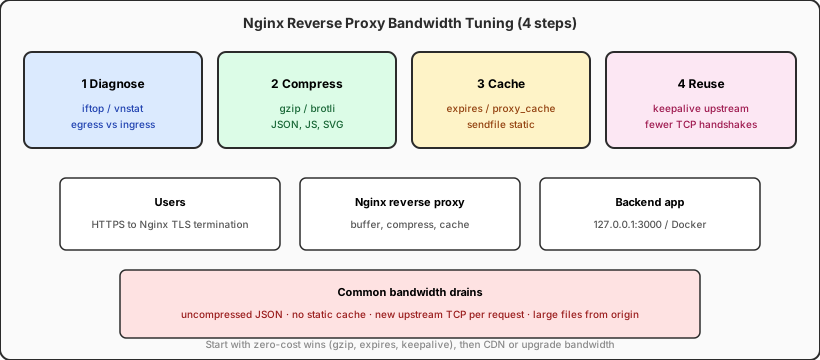
| 증상 | 흔한 원인 | 우선 조치 |
|---|---|---|
| API 느림·대역폭 높음 | JSON/HTML 미압축 | gzip / brotli 활성화 |
| 새로고침 시 트래픽 급증 | 정적 리소스에 Cache-Control 없음 | expires + 핑거프린트 파일명 |
| 백엔드 연결 수 급증 | 요청마다 upstream TCP 신규 생성 | keepalive 연결 풀 |
| 대용량 다운로드로 출구 포화 | 오리진 직송·분할 캐시 없음 | CDN 또는 proxy_cache |
1단계: 먼저 진단. 무작정 대역폭 업은 금물
설정을 건드리기 전 10분만 「대역폭이 어디로 가는지」 확인하세요. 서버에서 자주 쓰는 명령 세트입니다.
# 연결 단위 실시간 트래픽(apt install iftop 필요)
                sudo iftop -i eth0

                # 시간·일 단위 통계(vnstat)
                vnstat -h
                vnstat -d

                # Nginx 액세스 로그: 용량 큰 URL 찾기
                awk '{print $7, $10}' /var/log/nginx/access.log | \
                  awk '{a[$1]+=$2} END {for(i in a) print a[i], i}' | sort -rn | head -20

                # 현재 ESTABLISHED 연결 수
                ss -s
                ss -tn state established | wc -l
로그 상위가 /api/이고 응답이 수백 KB 단위면 압축이 1순위. .js, .css, .woff2가 전부 200(304 없음)이면 캐시 헤더 미설정 신호입니다. 인바운드와 아웃바운드도 구분하세요. DDoS나 크롤러로 인바운드가 포화되는 건 별 문제(속도 제한, WAF, fail2ban). 이 글은 정상 업무 트래픽의 아웃바운드 최적화에 집중합니다.
클라우드 콘솔 대역폭 그래프는 1~5분 집계 지연이 있습니다. 장애 대응 때는 서버의 iftop을 기준으로 하세요. SSH 자체가 끊기면, Linux 서버 SSH 연결 거부 트러블슈팅 가이드로 네트워크 계층 장애를 먼저 배제하세요.
2단계: Gzip / Brotli 압축——가장 가성비 좋은 대역폭 절감
텍스트 응답(JSON, HTML, JS, CSS, SVG, XML) 압축률은 보통 60%~80%. Nginx에는 gzip 모듈이 내장되어 몇 줄 설정으로 켤 수 있습니다. 대부분 VPS에서 CPU 오버헤드도 감당 가능합니다.
gzip on;
                gzip_vary on;
                gzip_proxied any;
                gzip_comp_level 5;          # 6–9는 수익 체감, 5가 가성비 스위트스팟
                gzip_min_length 256;        # 너무 작은 응답은 압축 불필요
                gzip_types
                    text/plain
                    text/css
                    text/javascript
                    application/javascript
                    application/json
                    application/xml
                    image/svg+xml
                    font/woff2;
실전 포인트: gzip_proxied any로 백엔드 경유 응답도 압축(기본은 직결만). JPEG/PNG/WebP·동영상은 gzip 불필요——이미 압축된 바이너리에 쓰면 CPU 낭비. 확인은 curl -H 'Accept-Encoding: gzip' -I https://your.site/api/foo로 Content-Encoding: gzip 여부.
Brotli 모듈 빌드라면 동일 품질에서 gzip보다 15%~20% 더 절감. 텍스트 API 중심 사이트에 유리. 모듈 없으면 gzip만 안정화해도 충분합니다.
3단계: 정적 리소스 캐시와 sendfile
Vite·Webpack은 파일명에 content hash를 붙입니다(예: app.a3f2b1.js). 이런 파일은 장기 캐시 가능해 두 번째 방문부터는 네트워크를 타지 않습니다. 흔한 실수는 빌드 쪽만 hash를 붙이고 Nginx에서 Cache-Control을 안 내는 것——브라우저는 매번 풀 요청을 보냅니다.
location ~* \.(js|css|woff2?|ttf|ico|svg)$ {
                    root /var/www/app/dist;
                    expires 30d;
                    add_header Cache-Control "public, immutable";
                    access_log off;           # 정적 히트 시 access_log 끄고 IO 절감
                }

                # http 블록 권장
                sendfile on;
                tcp_nopush on;
                tcp_nodelay on;
sendfile은 커널이 파일 페이지 캐시를 소켓으로 직접 보내 사용자 공간 복사를 줄입니다. 큰 정적 파일·고동시 다운로드에 효과적. AIO·스레드 풀과 조합할 땐 테스트 필요. 기본 trio(sendfile + tcp_nopush + tcp_nodelay)로 대부분 사이트는 충분합니다.
HTML과 index.html에는 immutable을 붙이지 마세요. 배포 후 사용자가 옛 셸을 볼 수 있습니다. hash 리소스는 30일, HTML은 no-cache(협상 캐시 허용)가 정석입니다.
4단계: 리버스 프록시 캐시(proxy_cache)
읽기 위주 API(설정 목록, 상품 카탈로그, 글 상세)는 Nginx에서 짧은 TTL 캐시를 두면 오리진 대역폭이 히트율로 나뉩니다. proxy 모듈에서 가장 과소평가되는 기능 중 하나죠.
# http 블록
                proxy_cache_path /var/cache/nginx levels=1:2 keys_zone=apicache:50m
                                 max_size=2g inactive=60m use_temp_path=off;

                upstream backend {
                    server 127.0.0.1:3000;
                    keepalive 32;              # 다음 절 참고
                }

                server {
                    location /api/ {
                        proxy_pass http://backend;
                        proxy_http_version 1.1;
                        proxy_set_header Connection "";

                        proxy_cache apicache;
                        proxy_cache_valid 200 5m;
                        proxy_cache_key "$scheme$request_method$host$request_uri";
                        add_header X-Cache-Status $upstream_cache_status;

                        proxy_buffering on;
                        proxy_buffers 16 16k;
                        proxy_busy_buffers_size 64k;
                    }
                }
$upstream_cache_status는 HIT, MISS, BYPASS를 반환해 캐시 동작을 한눈에 확인. 쓰기(POST/PUT/DELETE)는 반드시 바이패스. Cookie 있는 개인화 API는 신중히——A 사용자 데이터를 B에게 돌려주는 사고를 막아야 합니다.
proxy_buffering on이면 Nginx가 백엔드 응답을 버퍼에 모은 뒤 클라이언트에 보냅니다. 백엔드는 느리고 클라이언트는 빠를 때 백엔드 연결 장기 점유를 막습니다. SSE 스트리밍·대용량 업로드 location은 proxy_buffering off를 검토하세요.
5단계: upstream keepalive로 TCP 핸드셰이크 줄이기
기본적으로 클라이언트 요청마다 백엔드로 새 TCP 연결이 열릴 수 있습니다. 높은 QPS에서 TIME_WAIT와 3-way 핸드셰이크가 CPU·로컬 포트를 먹고, 간접적으로 대역폭 효율도 떨어집니다. upstream keepalive로 연결 풀을 유지하고 요청 완료 후 연결을 반환·재사용합니다.
upstream backend {
                    server 127.0.0.1:8080;
                    keepalive 64;               # 풀 크기, QPS에 맞게 조정
                }

                location / {
                    proxy_pass http://backend;
                    proxy_http_version 1.1;     # HTTP/1.1 아니면 keepalive 불가
                    proxy_set_header Connection "";  # Connection: close 제거
                }
proxy_http_version 1.1이나 Connection "" 중 하나라도 빠지면 keepalive는 안 됩니다——현장에서 가장 흔한 「설정했는데 안 먹음」 패턴. 풀 크기 keepalive 64는 일 PV 백만 미만이면 대체로 충분. 너무 크면 백엔드 파일 디스크립터를 압박합니다.
6단계: worker, 연결 수, 속도 제한
대역폭이 포화될 때 Nginx 자체가 연결 수 병목인지도 확인하세요. 핵심 파라미터는 nginx.conf 최상위에 있습니다.
worker_processes auto;
                worker_rlimit_nofile 65535;

                events {
                    worker_connections 4096;
                    use epoll;
                    multi_accept on;
                }

                # 선택: IP 단위 속도 제한, 단일 사용자 대역폭 독점 방지
                limit_req_zone $binary_remote_addr zone=perip:10m rate=10r/s;
                limit_conn_zone $binary_remote_addr zone=conn:10m;

                server {
                    limit_req zone=perip burst=20 nodelay;
                    limit_conn conn 50;
                }
worker_connections × worker_processes는 피크 동시 연결보다 커야 합니다. 2코어면 worker_processes auto는 보통 2, 4096 × 2 = 8192로 중소 사이트는 여유. 시스템 fs.file-max와 worker_rlimit_nofile도 맞추지 않으면 로그에 too many open files가 뜹니다.
limit_rate는 단일 연결 대역폭 제한(대용량 다운로드), limit_req는 API 난사 방지. 대역폭을 「늘리는」 건 아니지만 이상 트래픽이 전체를 끌고 가는 걸 막습니다——대역폭 거버넌스의 마지막 방어선이죠.
7단계: CDN은 언제 도입할까요?
최적화를 끝냈는데도 대역폭이 주기적으로 상한에 붙으면 CDN이나 플랜 업그레이드 시점입니다. 판단 기준은 단순합니다.
- 정적 리소스가 아웃바운드 60% 이상 → CDN으로 JS/CSS/이미지 캐시, 오리진은 HTML·API만
- 사용자가 여러 지역에 분산 → 엣지 노드로 물리 거리 단축, 오리진 대역폭 압력 실질 완화
- 캠페인·라이브 등 급증 트래픽 → CDN이 피크 흡수, 피크 대역폭으로 플랜 살 필요 감소
CDN 도입 후 Nginx 쪽: 오리진은 CDN 회源 IP만 허용(방화벽 화이트리스트), 실제 클라이언트 IP는 전달(X-Forwarded-For / real_ip 모듈). 그렇지 않으면 공격자가 오리진 IP에 직접 접속해 CDN 방어·캐시를 우회합니다.
완성 server 블록 예시(도메인만 바꿔 바로 배포)
위 설정을 한 덩어리로 묶은 최소 구성. Node / Python 백엔드가 127.0.0.1:3000에서 대기하는 시나리오입니다.
upstream app {
                    server 127.0.0.1:3000;
                    keepalive 32;
                }

                server {
                    listen 443 ssl http2;
                    server_name app.example.com;

                    ssl_certificate     /etc/letsencrypt/live/app.example.com/fullchain.pem;
                    ssl_certificate_key /etc/letsencrypt/live/app.example.com/privkey.pem;

                    gzip on;
                    gzip_types application/json application/javascript text/css text/plain;
                    gzip_min_length 256;

                    location /assets/ {
                        alias /var/www/app/dist/assets/;
                        expires 30d;
                        add_header Cache-Control "public, immutable";
                        access_log off;
                    }

                    location / {
                        proxy_pass http://app;
                        proxy_http_version 1.1;
                        proxy_set_header Host $host;
                        proxy_set_header X-Real-IP $remote_addr;
                        proxy_set_header X-Forwarded-For $proxy_add_x_forwarded_for;
                        proxy_set_header X-Forwarded-Proto $scheme;
                        proxy_set_header Connection "";
                    }
                }
변경 후 sudo nginx -t && sudo systemctl reload nginx. 브라우저 개발자 도구 Network에서 정적 30일 캐시·API gzip 확인. 배포 체크리스트에 curl -sI https://app.example.com/assets/main.js | grep -i cache를 넣는 습관이 있습니다.
검증과 지속 모니터링
튜닝은 한 번으로 끝나지 않습니다. Grafana / 클라우드 모니터링에서 이 네 가지를 동시에 보세요: 아웃바운드 대역폭, Nginx 활성 연결, upstream 응답 시간, 캐시 히트율(proxy_cache 사용 시). 릴리스·캠페인 전 벤치마크 비교: ab -n 1000 -c 50 https://app.example.com/나 hey -n 5000 -c 100으로 조정 전후 대역폭 피크·P95 지연을 기록하세요.
대역폭은 내렸는데 지연이 높다면 병목이 DB나 디스크 I/O로 옮겨졌을 수 있습니다——다른 이야기죠. 다만 맹목적으로 500Mbps 플랜을 살지 인덱스를 더할지는 여기서 가를 수 있습니다.
튜닝 너머: 노드 선택도 대역폭을 좌우합니다
Nginx로 「보내는 바이트」를 줄여도 사용자와 오리진 사이 물리 거리는 설정으로 없앨 수 없습니다. 아시아태평양 사용자인데 미동부 VPS면 RTT가 높고 재전송이 늘어 실효 처리량이 처음부터 깎입니다. 빌드·프리뷰를 클라우드 Mac이나 사용자 가까운 노드에 두고, 정적은 오브젝트 스토리지 + CDN, 오리진은 API만——대역폭 청구가 훨씬 나아집니다.
VPSSpark Mac mini M4 클라우드 노드는 CI 빌드, 내부망 프리뷰, 배스천 운영에 적합합니다. macOS 네이티브 환경에 Terminal·OpenSSH가 그대로, 대기 전력 약 4W. 7×24 중계·빌드 머신에 맞고 x86 소형 호스트를 하나 더 띄우는 것보다 절전. UFW로 443만, 앱은 127.0.0.1 바인딩——공격면과 대역폭 낭비를 동시에 누릅니다.
「대역폭을 아끼고 운영하기 쉬운」배포 구성을 고민 중이라면, VPSSPark 클라우드 Mac mini는 저전력 배스천·빌드 노드로 현실적인 선택—— 지금 플랜 확인하기 , Nginx 튜닝 성과를 노드 선택으로 망치지 않으려면.