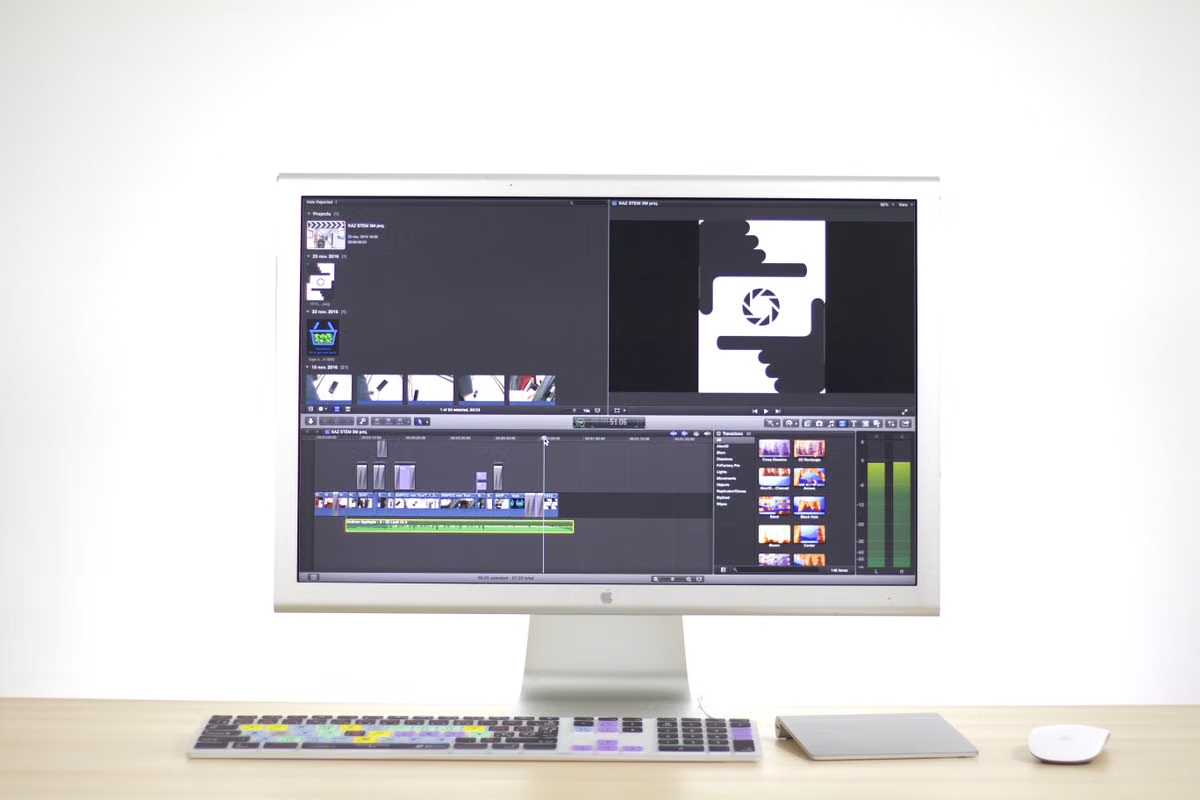
В экосистеме Apple существуют две отдельные версии Final Cut Pro — для Mac и для iPad; официальной версии для Windows в карточке приложения нет в App Store. Поэтому вывод простой: Windows не запускает Final Cut Pro как обычную программу. Для стабильного проекта подключайтесь к настоящему Mac удалённо. Если монтаж нужен время от времени, аренда Mac на срок проекта разумнее немедленной покупки. Если работа постоянная, тяжёлая и зависит от локальных устройств, сравните аренду с покупкой собственного Mac.
Эта инструкция предназначена для трёх групп:
- монтажёров, у которых есть только Windows-компьютер, но заказчик требует Final Cut Pro;
- фрилансеров, которым нужно временно открыть чужой проект без покупки нового устройства;
- небольших команд, которым нужен единый macOS-экран для работы из разных мест.
Перед началом: проверьте, подходит ли удалённая схема
Почему Final Cut Pro нельзя просто установить в Windows
Final Cut Pro for Mac распространяется как приложение для macOS. На официальной странице продукта и в системных требованиях Apple не заявлена Windows-версия на странице Final Cut Pro. Это означает, что обычная установка через файл приложения, совместимый режим или виртуальный запуск Windows не превращает программу в полноценное нативное приложение.
Не стоит строить рабочий процесс на непроверенных обещаниях сторонних «эмуляторов». Даже если окно приложения удаётся открыть, остаются вопросы к графическому ускорению, кодекам, плагинам, шрифтам, лицензии и сохранению Library. Для учебного эксперимента это может быть допустимо. Для сдачи проекта заказчику — плохая точка отказа.
Удалённый Mac решает другую задачу: Final Cut Pro работает на реальной macOS-машине, а Windows передаёт на неё ваши действия и получает изображение рабочего стола. Вы не устанавливаете macOS на Windows и не подменяете платформу. Вы подключаетесь к отдельному Mac через VNC, SSH или веб-консоль, если такой способ предусмотрен выбранной средой.
Сначала оцените проект, а не максимальную конфигурацию
Перед выбором удалённого Mac выпишите:
- разрешение и частоту исходного видео;
- продолжительность таймлайна;
- количество камер и аудиодорожек;
- тяжёлые эффекты, шумоподавление и цветокоррекцию;
- список плагинов, шрифтов и LUT;
- срок, в который нужно получить мастер-файл;
- необходимость локального микрофона, видеокарты, диска или другого оборудования.
Для короткого ролика и редактирования готового проекта важнее стабильное подключение и доступ к нужным файлам. Для длинного многокамерного материала важнее запас локального хранилища и возможность генерировать прокси на удалённом Mac. Максимальная конфигурация не компенсирует отсутствующий плагин или потерянную Library.
Если проект разовый, можно начать с описания инфраструктуры VPSSpark, а затем выбрать период доступа под реальную дату монтажа. Не оплачивайте длительный срок до проверки проекта на небольшом фрагменте.
Шаг 1. Подготовьте Mac, учётные записи и зависимости
До подключения соберите отдельный список проверки. Он занимает меньше времени, чем поиск причины ошибки после импорта.
Совместимость приложения и macOS
Проверьте текущие требования Final Cut Pro на официальной странице App Store. Версия приложения, поддерживаемая macOS и доступные функции могут меняться. Не переносите на новый проект старую информацию из случайного форума.
На удалённом Mac проверьте:
- какая версия macOS установлена;
- можно ли обновить Final Cut Pro без нарушения рабочего проекта;
- вошёл ли нужный Apple Account;
- доступен ли способ подтверждения покупки или подписки;
- хватает ли свободного места для Library, кэша, прокси и экспортов;
- установлены ли требуемые плагины и шрифты.
Лицензия на приложение и лицензии сторонних расширений — разные вещи. Доступ к Mac не означает автоматический доступ к купленным вами эффектам. До начала монтажа откройте тестовую Library и проверьте, что плагин действительно загружается.
Подготовьте материалы и зависимости
На Windows создайте папку проекта с такими подпапками:
Media— исходные видео и аудио;Graphics— логотипы, изображения и титры;Fonts— список названий нужных шрифтов;LUT— таблицы цветокоррекции;Plugins— перечень расширений, а не только их установочные файлы;Exports— готовые версии для проверки;Notes— требования заказчика и контрольные параметры.
Не смешивайте в один архив исходники, временный кэш и старые экспорты. Это увеличивает объём передачи и затрудняет восстановление. Сначала отправьте короткий тестовый фрагмент вместе с одной копией проекта. После проверки зависимостей переносите полный набор.
Что делать с клавиатурой Windows
В удалённой сессии клавиши могут соответствовать macOS неочевидно. Обычно клавиша Windows используется как Command, а Alt — как Option, но точное соответствие зависит от клиента удалённого рабочего стола. Проверьте это в пустой Library до начала монтажа.
Также настройте:
- передачу или запрет локального буфера обмена;
- полноэкранный режим;
- масштаб интерфейса;
- передачу звука;
- отключение локальных дисков, если они не нужны;
- поведение сочетаний клавиш.
После первого входа измените временные учётные данные. Не храните пароли, ключи доступа и личные документы в общей папке. Если над проектом работают несколько человек, определите, кто имеет право скачивать материалы и кто удаляет их после сдачи.
Шаг 2. Подключитесь и настройте рабочий экран
Сначала получите доступ к удалённому Mac, затем войдите в панель управления и запустите рабочую сессию. Не начинайте с загрузки большого архива: сначала убедитесь, что рабочий стол реагирует без заметных задержек, а клавиатура и мышь передают команды правильно.
Последовательность первого подключения:
- войдите в панель VPSSpark;
- выберите назначенный Mac и способ доступа;
- откройте веб-консоль или VNC-клиент;
- дождитесь полной загрузки macOS;
- проверьте раскладку клавиатуры и сочетания клавиш;
- откройте Final Cut Pro;
- создайте тестовую Library;
- импортируйте один небольшой медиаклип;
- выполните короткий экспорт;
- только после этого переходите к основному проекту.
Если изображение размыто, сначала уменьшите разрешение удалённого рабочего стола и отключите визуальные эффекты интерфейса. Если команды выполняются, но картинка запаздывает, не делайте вывод о скорости самого Mac: проблема может быть между вашим устройством и узлом доступа. Подробности о подготовке сети и сценариях удалённого монтажа удобно сверить в руководстве по задержке при удалённом видеомонтаже, если оно доступно в вашей рабочей документации.
Удалённый рабочий стол передаёт изображение и действия. Он не делает локальный Windows-диск частью внутреннего диска Mac. Поэтому постоянное чтение исходников через сетевую папку обычно менее предсказуемо, чем работа с материалами, заранее размещёнными на удалённом Mac.
Шаг 3. Перенесите материалы и правильно разместите Library
Выберите способ передачи
Есть три распространённых варианта.
Предварительная загрузка. Вы архивируете материалы на Windows и передаёте их до начала монтажа. Этот вариант удобен для большого проекта, который будет использоваться несколько дней. После загрузки Final Cut Pro читает файлы локально для удалённого Mac, а не через ваш домашний компьютер.
Синхронизация через облачное хранилище. Она подходит, если несколько участников регулярно обновляют отдельные папки. Но синхронизация может создать дубликаты, конфликт версий и неполные файлы. Перед импортом дождитесь полного окончания синхронизации.
Передача через удалённую сессию. Это удобно для нескольких клипов или исправления титров. Для крупного исходного архива способ неудобен: передача идёт через тот же канал, где вы одновременно управляете интерфейсом.
Практическое правило: маленький пакет можно передать в сессии, большой архив лучше загрузить заранее, а регулярно используемые материалы держать в организованной папке на удалённом Mac.
Не путайте Library, медиаданные и кэш
Library — это контейнер проекта Final Cut Pro. В зависимости от настроек она может содержать медиаданные, прокси, оптимизированные файлы, рендеры и сведения о монтаже. Apple отдельно описывает копирование и перемещение Final Cut Pro Library, поэтому не переносите её как обычный набор случайных файлов.
До импорта откройте настройки Library и проверьте:
- где лежат исходные медиафайлы;
- где создаются прокси;
- где сохраняются рендеры;
- куда направляются автоматические резервные копии;
- не указывает ли путь на временную или общую папку.
Руководство Apple по расположению хранилищ Library полезно сверить перед переносом проекта. Если исходники находятся отдельно, сохраните структуру каталогов и не переименовывайте папки после импорта.
Начинайте с малого теста:
- загрузите короткий клип;
- импортируйте его в тестовую Library;
- проверьте изображение и звук;
- откройте титры и шрифты;
- примените один нужный LUT;
- вызовите ключевой плагин;
- экспортируйте небольшой файл;
- только затем загружайте полный материал.
Так вы отделите ошибку передачи от ошибки проекта. Если тест не проходит, полный архив проблему не исправит.
Шаг 4. Перейдите на прокси-медиа перед основным монтажом
Зачем прокси при удалённой работе
Прокси — это облегчённые копии исходного материала, предназначенные для монтажа. Final Cut Pro использует их вместо оригиналов во время работы, а при экспорте вы можете вернуться к исходным медиафайлам. Назначение прокси и правила переключения описаны в официальной документации Apple о proxy-файлах.
Создавайте прокси на удалённом Mac, если исходники уже находятся там. Не скачивайте оригинал на Windows ради каждого действия и не загружайте его обратно. Иначе канал используется одновременно для передачи исходников, изображения рабочего стола и управляющих команд.
Откройте настройки импорта или выберите нужные клипы в Library, затем создайте прокси в соответствии с текущей версией Final Cut Pro. Названия пунктов могут отличаться после обновления, поэтому сверяйтесь с инструкцией Apple по созданию proxy media.
Как сохранить отзывчивость интерфейса
Используйте такую последовательность:
- сначала монтируйте на прокси;
- при задержке снизьте качество воспроизведения;
- закройте ненужные приложения на удалённом Mac;
- не запускайте параллельно массовую индексацию и экспорт;
- тяжёлые эффекты применяйте после утверждения монтажа;
- рендерьте сложные участки поэтапно;
- переключайтесь на оригиналы перед финальным экспортом;
- после экспорта просматривайте файл целиком или по контрольным точкам.
Плавность зависит не только от скорости подключения. На неё влияют расстояние до узла, загрузка канала, качество удалённого клиента, разрешение рабочего стола, формат исходников и текущая нагрузка Mac. Поэтому универсальное обещание «без задержки» было бы некорректным. Если вам важна именно сеть, заранее проверьте маршрут и начните с короткого тестового проекта.
Для цветокоррекции не полагайтесь только на картинку в окне VNC. Окончательную оценку делайте по экспортированному файлу на проверенном экране. Удалённая передача может изменить восприятие мелких деталей, градиентов и движения.
Шаг 5. Экспортируйте результат и сохраните проект
Финальный рендер выполняйте на удалённом Mac. Так исходники и вычисления остаются рядом, а через сеть передаётся только готовый файл или версия для просмотра. Это особенно важно, когда проект содержит много дорожек, длинные клипы или тяжёлые эффекты.
Перед экспортом проверьте:
- включены ли оригинальные медиа вместо прокси;
- нет ли пропавших файлов;
- совпадает ли частота кадров с требованиями проекта;
- слышны ли все аудиодорожки;
- отображаются ли титры и шрифты;
- не обрезаны ли края кадра;
- корректно ли выглядит цвет;
- заполнены ли имя файла и версия.
После создания мастера скачайте его на Windows и откройте независимым проигрывателем. Проверьте начало, середину, конец, самые сложные переходы и места с синхронным звуком. Отдельно сохраните облегчённую копию для заказчика, если ему не нужен полный мастер.
Резервная копия должна быть отдельной от рабочей Library. Apple описывает резервирование проектов и Libraries Final Cut Pro, включая работу с копиями и местом хранения. Не считайте экспорт заменой проекта: из готового видео нельзя восстановить таймлайн, монтажные решения и структуру событий.
Шаг 6. Закройте проект и освободите среду
После сдачи не оставляйте рабочую сессию открытой. Выполните финальную процедуру:
- сохраните последнюю версию Library;
- убедитесь, что резервная копия открывается;
- скачайте мастер и нужные предпросмотры;
- удалите личные документы из рабочего стола;
- выйдите из личного Apple Account, если вы входили в него;
- удалите токены, пароли и временные ключи;
- проверьте папки загрузок и общего доступа;
- уточните правила хранения или освобождения Mac;
- отключите активную сессию.
Если проект продолжается, не удаляйте Library сразу после экспорта. Зафиксируйте имя версии и дату в локальной копии. Если доступ прекращается по окончании аренды, заранее скачайте не только мастер, но и саму Library с необходимыми медиа и прокси.
Какие варианты выбрать для вашего проекта
Ниже — рабочее сравнение без предположения, что один способ подходит всем. Оценка относится к удобству конкретного сценария, а не к лабораторной производительности.
| Вариант | Когда выбирать | Сильная сторона | Главный риск | Оценка для разового проекта |
|---|---|---|---|---|
| Удалённый Mac | Final Cut Pro нужен на срок одного или нескольких проектов | Не требуется сразу покупать отдельный компьютер | Зависимость от сети и правил хранения файлов | 4/5 |
| Собственный Mac | Монтаж идёт постоянно, каждый рабочий день | Предсказуемый локальный доступ и периферия | Высокие первоначальные расходы и обслуживание | 5/5 для постоянной работы |
| Windows с заменой Final Cut Pro | Проект допускает другой монтажный пакет | Не нужно менять оборудование | Перенос Library, эффектов, сочетаний и рабочего процесса | 3/5 при свободном выборе ПО |
| Непроверенный эмулятор | Только технический эксперимент | Можно изучить интерфейс | Нестабильность, несовместимость и риск срыва сдачи | 1/5 |
Оценка не заменяет проверку конкретного проекта. Если заказчик передал Library с нестандартным плагином, сначала проверяйте его на тестовом Mac. Если вам нужна работа с физическим аудиоинтерфейсом, картой захвата или локальным мониторингом, удалённая схема может оказаться неудобной независимо от качества подключения.
| Решение | Частота работы | Внешние устройства | Переносимость | Что проверить до оплаты |
|---|---|---|---|---|
| Арендовать Mac на проект | Редко или сезонно | Небольшая зависимость | Высокая | Совместимость macOS, доступ к Library, способ загрузки |
| Купить Mac | Частая и непрерывная работа | Высокая потребность | Средняя | Стоимость владения, место для архива, обновления |
| Остаться на Windows | Final Cut Pro не обязателен | Любая | Высокая | Приемлемость другого ПО для заказчика |
| Смешанный процесс | Часть задач на Windows, часть на Mac | Зависит от проекта | Средняя | Формат обмена, версии файлов и резервное копирование |
Если проект прервался: восстановление без паники
Обрыв соединения не равен автоматической потере проекта, если Library и резервные копии хранятся на удалённом Mac или в отдельном месте. После повторного входа сначала проверьте дату последнего сохранения, состояние фоновых задач и наличие исходников. Не запускайте сразу новый импорт поверх старой структуры.
Если исчезли медиа, ищите причину в пути к файлам, а не в самом Final Cut Pro. Если пропали прокси, их можно создать заново из сохранённых оригиналов. Если повреждена Library, используйте резервную копию, а не случайную копию кэша. Именно поэтому рабочую Library, кэш и резервный архив следует размещать раздельно.
Если нужен новый доступ, варианты подключения VPSSpark стоит подбирать после проверки срока проекта, региона подключения и объёма материалов. Не выбирайте узел только по названию региона: сначала протестируйте реальную сессию с небольшим фрагментом видео.
Итоговый выбор: аренда или покупка
Для редких задач схема «Windows плюс удалённый Mac» обычно рациональнее, чем немедленная покупка устройства: вы получаете настоящую macOS-среду только на период проекта, не оплачиваете простаивающий компьютер и можете проверить совместимость до долгих обязательств. Перед оформлением подготовьте длительность проекта, объём исходников, список плагинов, потребность в периферии и ожидаемый срок доступа.
При этом локальная Windows-схема имеет реальные минусы: Final Cut Pro нельзя установить нативно, непроверенные способы запуска не дают стабильной гарантии, а переход на другую программу может потребовать пересборки Library, эффектов и привычного рабочего процесса. Собственный Mac лучше для ежедневной тяжёлой работы и локальных устройств, но требует полной покупки, обслуживания и хранения архива.
Если вам нужен Final Cut Pro только для одного заказа, обучения или временной команды, начните с небольшого тестового проекта и аренды Mac в VPSSpark. После проверки импорта, плагинов, прокси и экспорта вы сможете решить, продолжать ли аренду по проектам или переходить к покупке собственного оборудования.
Работайте с профессиональным видеомонтажом на удалённом Mac от VPSSpark
Используйте удалённый Mac из Windows без покупки собственного устройства и подключайтесь к рабочей среде через VNC.
Выберите конфигурацию с 16 или 24 ГБ памяти, выделенным каналом 1 Гбит/с и выделенным IPv4.