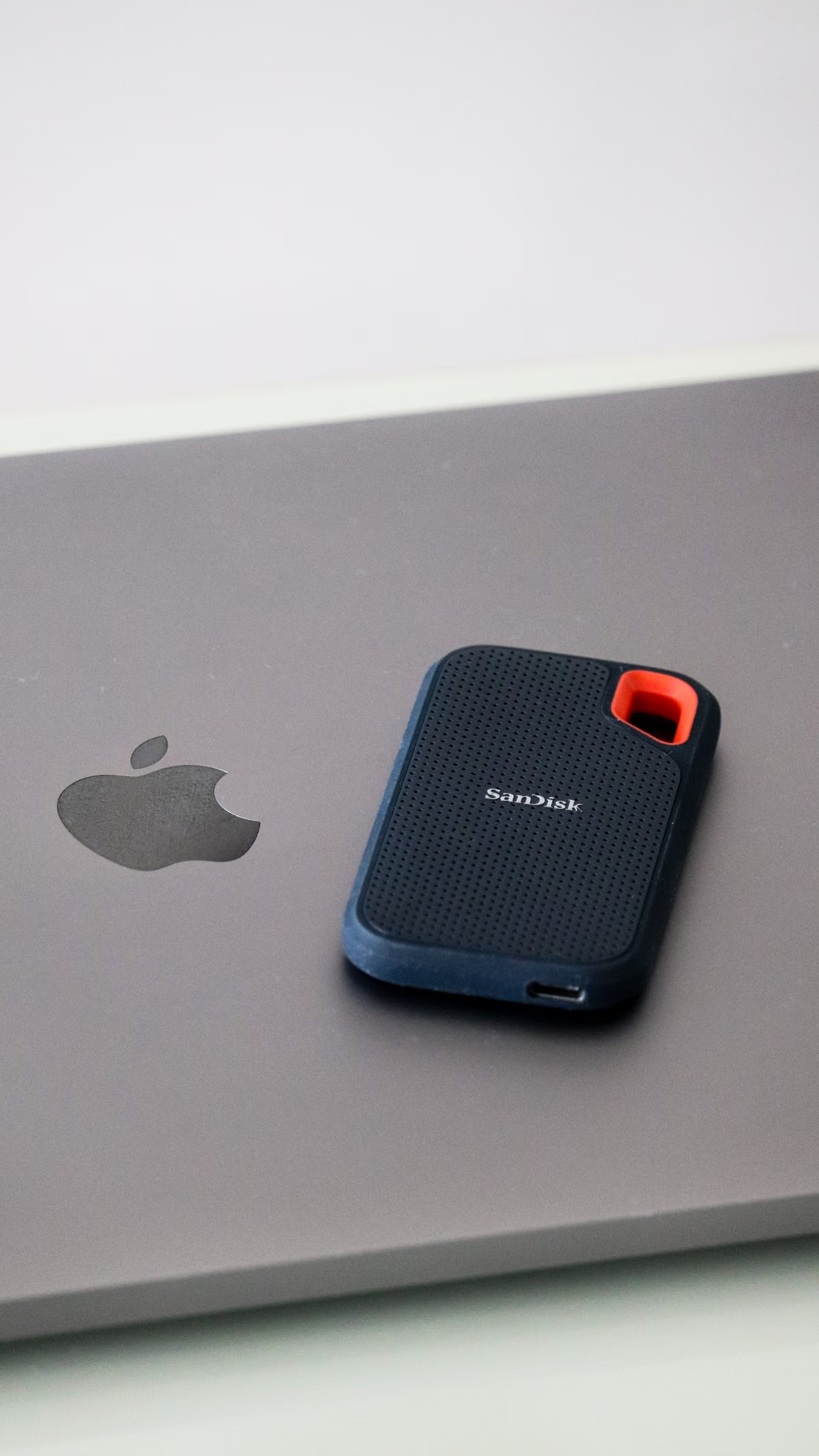
По рекомендации Apple, диск для Time Machine желательно выбирать ёмкостью не менее чем вдвое больше объёма хранилища Mac — это помогает сохранять историю резервных копий, а не только одну актуальную копию (требования к диску и настройка Time Machine). Поэтому для надёжного резервного копирования и восстановления данных Mac используйте не один инструмент, а сочетание: Time Machine — для резервных копий и восстановления, iCloud — для синхронизации выбранных данных, внешний диск — для отдельного экземпляра важных файлов. Перед переносом на новый Mac сначала проверьте резервную копию, а после переноса — документы, учётные записи и приложения.
Это руководство подойдёт, если вы впервые настраиваете резервное копирование или хотите понять границы Time Machine и iCloud. Оно также пригодится перед заменой или переустановкой Mac и тем, кто хочет держать важные документы на отдельном диске.
Разделите задачи резервирования, синхронизации и переноса
У трёх способов разные назначения. Time Machine сохраняет резервные копии содержимого Mac на отдельном диске. iCloud синхронизирует выбранные данные между устройствами, если для них включена нужная функция. Внешний диск можно использовать для Time Machine или для ручного копирования конкретных файлов. Это не одно и то же: простая копия папки не сохраняет автоматически историю версий и параметры для восстановления системы.
Оцените подходы по применимости к задаче:
| Способ | Лучше подходит для | Что важно учитывать | Оценка применимости |
|---|---|---|---|
| Time Machine | Регулярной резервной копии Mac и возврата файлов или данных из неё | Нужен доступный диск; следует проверять, что резервирование завершилось | Высокая для регулярного резервирования |
| iCloud | Синхронизации поддерживаемых и выбранных данных между устройствами | Синхронизация не равна независимой копии; удаление может распространиться на другие устройства | Высокая для обмена данными, ограниченная для защиты от потери |
| Внешний диск с ручным копированием | Отдельного хранения отобранных файлов и папок | Копирование нужно повторять, а читаемость файлов — проверять | Высокая для небольшой подборки важных файлов |
| Ассистент миграции | Переноса данных и учётных записей при переходе на другой Mac | Это перенос, а не замена постоянному резервированию | Высокая при подготовке к смене компьютера |
Если вам нужны и удобный доступ, и защита от поломки или ошибки, включите iCloud для тех данных, которые хотите синхронизировать, настройте Time Machine на отдельный диск и дополнительно скопируйте критически важные проекты на другой носитель. Такой набор уменьшает зависимость от одной учётной записи, одного диска или одного устройства, но не отменяет проверку каждой копии.
У Time Machine есть история копий: Apple описывает хранение почасовых копий за последние сутки, ежедневных за последний месяц и еженедельных за более ранний период, пока хватает места на диске (как выбрать диск и настроить Time Machine). Это полезнее единичного копирования, если вы обнаружили проблему не сразу: можно проверить более раннюю версию файла.
Настройте Time Machine и проверьте результат
Перед началом подключите диск и убедитесь, что Mac его видит. Для Time Machine подходят поддерживаемые внешние накопители и некоторые сетевые хранилища; конкретные варианты и ограничения перечислены в руководстве Apple по дискам для резервного копирования. Не форматируйте диск, пока не проверили, что на нём нет нужных файлов: подготовка носителя может удалить существующее содержимое.
На новых версиях macOS настройки обычно находятся в разделе «Системные настройки» → «Основные» → «Time Machine». В более старых выпусках macOS путь и названия пунктов могут отличаться — ищите панель Time Machine в настройках системы. Выберите диск резервного копирования и следуйте подсказкам на экране. Если система предлагает шифрование, заранее сохраните пароль отдельно: без него доступ к зашифрованной копии может быть невозможен.
Практический порядок настройки:
- Подключите подходящий накопитель и дождитесь его появления в Finder.
- Откройте настройки Time Machine и укажите диск резервного копирования.
- Если диск нужно подготовить или стереть, сначала перенесите с него всё ценное в другое место.
- Дождитесь окончания первого резервирования. Не отключайте диск во время записи.
- Откройте настройки Time Machine ещё раз и проверьте дату последней копии и выбранный диск.
- Выполните пробное восстановление одного неважного файла в отдельное место, чтобы подтвердить, что копия читается.
Для проверки отдельного файла откройте папку, где он находился, вызовите интерфейс Time Machine через меню или значок в строке меню и выберите подходящую дату. Отметьте файл и восстановите его. Для возврата содержимого из резервной копии на Mac используйте инструкции Apple по восстановлению Mac из резервной копии Time Machine. Перед восстановлением всей системы проверьте, что выбрали нужную копию и понимаете, какие данные она содержит.
Если диск не отображается, проверьте кабель, порт и питание накопителя, затем убедитесь, что он виден в Finder или «Дисковой утилите». Если диск виден, но Time Machine не может записывать данные, проверьте его формат и права доступа. Если резервирование не завершается, оставьте диск подключённым, проверьте свободное место и исключения в настройках. Apple предлагает отдельные действия для случаев, когда Time Machine не может выполнить резервное копирование.
Важно: статус «диск выбран» ещё не подтверждает, что резервная копия создана и доступна для восстановления. Проверяйте дату последнего успешного копирования и периодически восстанавливайте тестовый файл в отдельную папку.
Проверьте, какие данные синхронизирует iCloud
На Mac откройте настройки учётной записи Apple, перейдите в раздел iCloud и проверьте, какие приложения и категории данных включены. В настройках iCloud Drive отдельно проверьте синхронизацию рабочего стола и папки «Документы», если вы хотите хранить их в облаке. Названия и расположение пунктов зависят от версии macOS; актуальные шаги описаны в руководстве по настройке iCloud Drive на Mac.
Сверьте не только переключатели, но и состояние синхронизации. Дождитесь окончания загрузки и проверьте наличие нужного файла на другом устройстве или в интерфейсе iCloud. Облачное имя папки само по себе не доказывает, что каждый файл уже загружен. Для больших рабочих материалов также убедитесь, что в облачном хранилище достаточно свободного места.
Отдельная осторожность нужна для «Рабочего стола» и «Документов». При включённой синхронизации содержимое этих папок доступно через iCloud Drive, однако перемещение или удаление файла может отразиться и на других устройствах. Apple отдельно описывает поведение синхронизации папок «Рабочий стол» и «Документы». Поэтому не считайте второе устройство с теми же файлами независимым резервным носителем.
При удалении файла проверьте, доступно ли его восстановление через раздел недавно удалённых данных iCloud. Apple указывает, что удалённые файлы iCloud Drive обычно можно восстановить в течение 30 дней, если они не были удалены окончательно (условия восстановления файлов iCloud). Это ограниченное окно восстановления, а не обещание вернуть любой файл: оно не заменяет отдельную резервную копию и не покрывает все виды данных Mac.
Сохраните отдельную копию на внешнем диске
Внешний диск полезен, когда вам нужна копия конкретных проектов, фотографий, архивов или экспортированных рабочих данных отдельно от синхронизации. Сначала решите, как будете применять накопитель: выделите его для Time Machine или вручную копируйте выбранные папки. Если один носитель используется для разных задач, не предполагайте, что обычная папка с файлами автоматически станет резервной копией системы.
Перед копированием:
- Составьте список важных папок и файлов. Уточните, где лежат оригиналы: локально, в iCloud Drive или в папке приложения.
- Проверьте, что диск подключается и отображается в Finder. Убедитесь, что на нём хватает свободного места.
- Проверьте файловую систему и возможность записи. Не стирайте диск ради смены формата, пока не сделали копию уже хранящихся на нём данных.
- Скопируйте выбранные папки, сохраняя понятную структуру каталогов.
- Откройте несколько документов и медиафайлов непосредственно с диска. Если это архив проекта, проверьте не только его наличие, но и возможность открыть или распаковать.
- После завершения копирования корректно извлеките диск через Finder.
Если Mac сообщает, что не может записать на накопитель, проверьте форматирование и права доступа: инструкция Apple по устранению проблем записи на внешний диск. Некоторые диски доступны только для чтения или требуют подготовки. Не устанавливайте на них резервирование, пока не выясните причину ошибки.
Отдельная копия полезна лишь пока она читается и содержит нужные версии файлов. После крупных обновлений проектов повторяйте копирование и открывайте выборочные файлы с диска; не храните единственный экземпляр критичной работы только на одном накопителе.
Выберите источник по типу потери
Перед восстановлением определите, откуда происходил файл и каким способом он защищён. Документ в синхронизируемой папке может быть в iCloud; локальный файл — в Time Machine; выбранный архив — на внешнем диске. Если потерян не отдельный документ, а значительная часть содержимого Mac, не начинайте без разбора копировать файлы поверх существующих данных. Сначала проверьте доступные источники и выберите целевую папку.
| Ситуация | Сначала проверьте | Подходящий способ | Что перепроверить |
|---|---|---|---|
| Случайно удалён файл из синхронизируемой папки | Недавно удалённые файлы iCloud и другие устройства | Восстановление iCloud; затем копия Time Machine, если она есть | Откройте восстановленный файл и проверьте, не удалён ли он окончательно |
| Нужна предыдущая версия локального документа | Наличие резервной копии Time Machine за нужный период | Найдите документ через Time Machine и восстановите в отдельное место | Сравните версии, прежде чем заменять текущий файл |
| Mac заменён или не загружается | Наличие и дату резервной копии, доступность диска | Ассистент миграции или восстановление Mac из резервной копии по инструкции Apple | После запуска системы проверьте учётные записи и рабочие файлы |
| Нужна отдельная папка или архив | Содержимое внешнего диска и читаемость файлов | Скопируйте файлы в новую папку на Mac | Откройте документы, сравните структуру и убедитесь, что не выбрана пустая копия |
Если данные пропали после синхронизации, проверьте корзину или раздел восстановления iCloud до того, как перезаписывать файлы новыми версиями. Для Time Machine восстанавливайте документ сначала в отдельную папку, если не уверены, какая версия актуальна. При восстановлении большого объёма данных используйте соответствующую процедуру Apple, а затем проверьте важные каталоги и настройки. Ни один способ не гарантирует возврат информации, которая не попала в копию или была окончательно удалена.
Подготовьте перенос на новый Mac
Ассистент миграции переносит данные с другого Mac или из резервной копии, но сам по себе не решает задачу постоянного резервирования. Перед началом создайте проверенную копию старого компьютера. Убедитесь, что оба Mac подключены к питанию, и подготовьте доступ к учётной записи. Если перенос идёт через сеть, проверьте, что оба устройства могут обнаружить друг друга; для подробной подготовки используйте инструкцию Apple по Ассистенту миграции.
На новом Mac откройте «Ассистент миграции» через папку «Утилиты» или найдите его поиском. На исходном Mac также запустите Ассистент миграции и выберите вариант переноса на другой Mac. На новом устройстве укажите источник, подтвердите отображаемый код, затем отметьте категории для переноса. Дождитесь окончания процесса и не выключайте компьютеры до завершения.
После переноса проверьте результат по категориям, а не только по наличию рабочего стола:
- Документы, проекты, медиатеки и папки, которые хранились вне стандартных каталогов.
- Учётные записи пользователей и доступ к нужным данным.
- Приложения и их настройки. Наличие приложения не гарантирует перенос лицензий, внешних компонентов или локальных настроек.
- Рабочие материалы разработчика или творческие проекты: репозитории, локальные библиотеки, шрифты, плагины, шаблоны и экспортированные настройки.
- Доступ к iCloud и состояние синхронизации; не удаляйте старый Mac, пока не проверили, что важные файлы открываются на новом.
Если обнаружили пропуск, выясните, какой источник должен был его содержать. Проверьте старый Mac, Time Machine, iCloud и внешний диск по отдельности. Не повторяйте перенос наугад: сначала установите, что именно не скопировалось и не было ли это данными, которые синхронизируются отдельно. Если речь идёт о файлах в удалённой рабочей среде VPSSpark, заранее уточните у службы поддержки, где хранятся данные и каким способом их можно перенести; для этого предназначена страница контактов VPSSpark.
Сверьте варианты перед тем, как начать
Таблицы ниже помогают выбрать действия по задаче, но не заменяют проверку источника и результата. Приоритет отдавайте способу, который действительно содержит нужную версию файла.
| Если ваша задача — … | Начните с … | Затем выполните … |
|---|---|---|
| Защититься от поломки Mac | Time Machine | Проверьте завершение резервирования и попробуйте восстановить тестовый файл |
| Синхронизировать выбранные документы между устройствами | Настроек iCloud | Проверьте включённые категории и статус загрузки |
| Хранить отдельную копию критичных проектов | Внешнего диска | Скопируйте файлы и откройте их с диска |
| Перейти на новый Mac | Проверенной резервной копии и Ассистента миграции | Перенесите данные и сверьте документы, учётные записи и приложения |
| Источник данных | Что он может помочь вернуть | Главная граница |
|---|---|---|
| Time Machine | Файлы и данные, попавшие в созданные резервные копии | Не вернёт содержимое, которое не было сохранено |
| iCloud | Поддерживаемые синхронизируемые данные и некоторые недавно удалённые файлы | Синхронизация может распространять изменения и удаления |
| Внешний диск | Файлы и папки, которые вы туда скопировали | Ручную копию нужно обновлять и проверять |
| Ассистент миграции | Выбранные категории данных из доступного источника | Это разовый перенос, а не постоянная защита от потери |
Перед переносом отметьте пункты, которые действительно выполнили:
- [ ] Я проверил, где находятся оригиналы важных файлов.
- [ ] Я дождался завершения Time Machine или проверил отдельную копию на внешнем диске.
- [ ] Я проверил, какие категории включены в iCloud, и не считаю синхронизацию полной резервной копией.
- [ ] Я знаю, из какого источника буду восстанавливать каждый важный тип данных.
- [ ] После переноса я открыл нужные документы и проверил учётную запись и приложения.
- [ ] Старый Mac и исходный диск останутся доступны, пока проверка нового устройства не завершена.
Ответы на частые вопросы
Как восстановить файл из Time Machine?
Подключите резервный диск и откройте папку, в которой находился документ. Через интерфейс Time Machine выберите дату и нужный файл, затем восстановите его. Если не уверены, какая версия актуальна, сначала сохраните восстановленную копию отдельно. Так вы сможете сравнить её с текущим файлом и не затереть нужное содержимое.
Чем iCloud отличается от полной резервной копии?
iCloud синхронизирует выбранные данные между устройствами, но не сохраняет независимую копию всего Mac. Удаление или изменение в синхронизируемой папке может отразиться на других устройствах. Для восстановления системы и локальных файлов используйте Time Machine, а особо важные материалы при необходимости копируйте на отдельный диск.
Как оставить независимую копию на внешнем диске?
Выберите, будете ли вы использовать диск для Time Machine или для ручного копирования файлов. Проверьте, что накопитель виден и доступен для записи, скопируйте выбранные папки, а затем откройте несколько файлов прямо с диска. Повторяйте копирование после существенных изменений и корректно извлекайте накопитель.
Как перенести данные на новый Mac?
Сначала создайте резервную копию старого Mac. Затем запустите Ассистент миграции на обоих устройствах, выберите источник и отметьте категории данных для переноса. После завершения откройте важные документы, проверьте учётные записи и приложения. Если чего-то не хватает, вернитесь к резервной копии или проверьте, не хранился ли файл только в iCloud.
Если ваши рабочие файлы находятся в удалённой среде, до начала работы отдельно выясните, где они сохраняются и как их можно скопировать: синхронизация, перенос и резервная копия — разные процессы. Если вы рассматриваете временную среду VPSSpark, сначала изучите информацию о VPSSpark. Для обычного домашнего Mac чаще достаточно самостоятельно настроенной Time Machine и проверенной внешней копии; аренда имеет смысл прежде всего как временный рабочий вариант, а не как замена личному резервированию.
Продолжите настройку резервного копирования Mac
Изучите практические руководства по резервному копированию и сначала проверьте восстановление одного файла.
Сравните синхронизацию в облаке с полноценной резервной копией, чтобы выбрать подходящую защиту для важных данных.