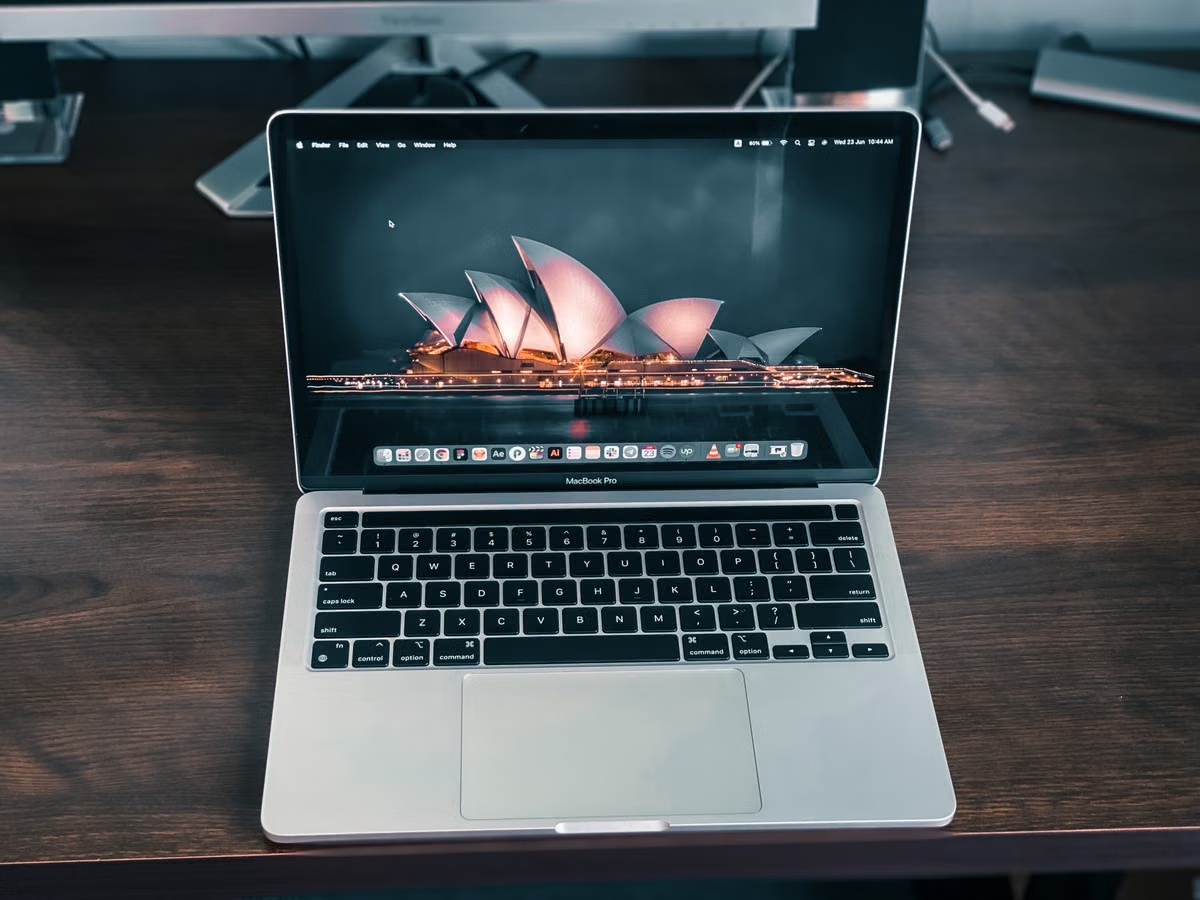
Руководство для начинающих по MacBook проще всего пройти по порядку: сначала завершите обязательные шаги первоначальной настройки, затем подключитесь к сети и войдите в Apple ID, после этого освойте рабочий стол, Finder, Док и системные настройки. Такой порядок подходит, если вы впервые включили MacBook или помогаете настроить его другому человеку; названия и расположение экранов могут различаться в зависимости от версии macOS и состояния устройства.
План на первое знакомство: сначала подготовьте сеть и данные учётной записи, затем настройте основные параметры, а в конце проверьте несколько повседневных действий. Рекомендуемое действие на эту неделю — выполнить настройку на самом устройстве и сразу открыть Finder и системные настройки, чтобы запомнить, где находятся нужные вам функции.
Этот материал для вас, если вы впервые пользуетесь MacBook, переходите с другого компьютера или помогаете члену семьи пройти первоначальную настройку. Если задача не связана с базовой настройкой и повседневной работой с рабочим столом, здесь можно ограничиться соответствующим разделом.
Руководство для начинающих по MacBook: сначала выполните необходимые шаги
Перед запуском подготовьте MacBook, доступ к сети Wi-Fi и сведения для входа в свою учётную запись Apple. Если учётной записи пока нет, не создавайте её наспех: посмотрите, предлагает ли мастер настройки продолжить без входа, и вернитесь к этому вопросу, когда будете готовы. На разных устройствах набор экранов и формулировки могут отличаться. Apple описывает общий ход процесса в официальном руководстве по первоначальной настройке MacBook.
Удобно разделить начало работы на три этапа:
- Подготовка. Убедитесь, что устройство подключено к питанию, а у вас есть пароль от доступной сети. Проверьте, помните ли данные учётной записи Apple и располагаете ли устройством, на которое могут прийти запросы подтверждения.
- Основная настройка. Выберите язык и регион, подключитесь к сети, прочитайте предложения мастера и решите, какие из них нужны сейчас. Не соглашайтесь на непонятное только ради того, чтобы быстрее пройти экран.
- Знакомство с macOS. Откройте Finder, запустите приложение из Дока и найдите нужную категорию в системных настройках.
Первая скрытая сложность — не конкретная настройка, а желание нажимать «Продолжить», не читая пояснения. Так легко включить ненужную синхронизацию или согласиться с параметром, который вы пока не понимаете. Вторая — отсутствие доступа к Wi-Fi: без соединения могут быть недоступны некоторые предложенные действия, и лучше заранее узнать пароль сети. Третья — путаница между локальными файлами на MacBook и данными, которые синхронизируются через iCloud. Четвёртая — общие или чужие устройства: вводить личный пароль и подтверждать вход следует только на устройстве, которым вы доверяете.
| Вариант начала | Что выбрать | Оценка для новичка | Когда подходит |
|---|---|---|---|
| Подключиться к Wi-Fi во время настройки | Введите пароль известной сети и проверьте, что MacBook подключился | Предпочтительно | Когда сеть доступна и пароль у вас под рукой |
| Отложить подключение | Продолжайте только если мастер предлагает такой вариант | Допустимо временно | Когда сейчас нет доступа к сети или вы не знаете, к какой сети подключаться |
| Войти в Apple ID сразу | Используйте собственную учётную запись и внимательно прочитайте предложения о синхронизации | Удобно при ясных настройках | Когда вы уверены, что вводите данные на личном MacBook |
| Отложить вход | Выберите этот вариант, если он доступен, и вернитесь к вопросу позднее | Безопаснее, чем угадывать | Когда данные учётной записи неизвестны или вы помогаете на чужом устройстве |
Пройдите мастер настройки: язык, сеть и основные параметры
После запуска следуйте инструкциям на экране. В начале мастер предлагает выбрать язык и регион, затем может показать настройки сети и другие параметры. Последовательность и содержание экранов зависят от конкретного MacBook и установленной версии macOS: не стоит искать на своём устройстве пункт только потому, что он показан на другом экране или в старом описании.
Действуйте последовательно:
- Выберите язык интерфейса. Выберите тот язык, на котором вам удобнее читать системные сообщения. Если настраиваете устройство для родственника, спросите его заранее: смена языка влияет на названия меню и подсказок.
- Укажите регион. Проверьте выбор, прежде чем переходить дальше. Региональные параметры могут влиять на форматы и доступность некоторых функций; не подменяйте этот выбор предположением о том, где устройство было куплено.
- Подключитесь к Wi-Fi. Выберите нужную сеть, введите пароль и дождитесь подтверждения подключения. Если соединение не устанавливается, перепроверьте пароль и имя сети, а не вводите подряд случайные данные. Apple объясняет варианты подключения Mac к интернету.
- Прочитайте оставшиеся предложения мастера. Отвечайте только на то, что понимаете. Если экран предлагает перенести сведения, включить доступность или настроить другие функции, сначала оцените, нужно ли это вам сейчас.
- Завершите настройку и дождитесь рабочего стола. Если мастер предлагает отложить необязательный шаг, это не повод выбирать случайный вариант. Запомните, что именно вы пропустили, чтобы позже найти настройку.
Для неопределённых предложений полезно применять простое правило: сначала прочитайте пояснение на экране, затем решите, важна ли функция сейчас, и только потом подтверждайте выбор. Не сообщайте пароль Apple ID человеку, который помогает по телефону или в переписке. Если вы помогаете другому пользователю, пусть он сам вводит пароль и подтверждает запросы.
После появления рабочего стола не пытайтесь сразу изменить всё. Сначала проверьте, что доступ к сети работает, указанные язык и регион подходят, а вы можете открыть системные настройки. Позднее вернитесь к пропущенным пунктам и измените только те параметры, назначение которых вам ясно. Такой подход уменьшает риск случайно включить ненужный обмен данными или потерять время на поиски отмены непонятного действия.
Войдите в Apple ID и отдельно проверьте синхронизацию
Apple ID — учётная запись, с помощью которой вы входите в службы Apple. Вход в неё сам по себе не означает, что следует включить каждую предложенную синхронизацию. Связь учётной записи с iCloud позволяет выбирать, какие поддерживаемые данные и функции использовать; поэтому важно различать авторизацию и разрешения на синхронизацию. Подробности входа Apple приводит в руководстве по входу в учётную запись Apple на Mac, а варианты настройки iCloud описаны в справке Apple по iCloud.
Если мастер настройки предлагает войти, проверьте, что это ваша учётная запись и что MacBook находится под вашим контролем. Введите данные самостоятельно. Затем внимательно прочитайте экраны, где говорится о синхронизации, копиях данных и доступе к функциям. Если формулировка непонятна, не включайте параметр автоматически: вы можете сначала завершить настройку и отдельно изучить доступные варианты.
После входа проверьте следующее:
- отображается ли нужная вам учётная запись;
- понимаете ли вы, какие данные предлагается синхронизировать;
- не вводите ли данные на устройстве, которое принадлежит другому человеку;
- знаете ли, где посмотреть состояние входа позднее — в системных настройках, в разделе учётной записи Apple.
Если вы не вошли во время первого запуска, это не делает MacBook непригодным для обычной работы. После настройки откройте системные настройки и найдите раздел учётной записи Apple. Его название и расположение могут отличаться. Если вы настраиваете компьютер родственнику, объясните, что пароль должен оставаться личным, а сообщение с кодом подтверждения нельзя передавать постороннему.
Освойте рабочий стол: меню, Док и Finder
Когда настройка завершена, не запоминайте расположение каждого значка. Для начала различайте три области: строка меню, Док и Finder. В руководстве Apple о рабочем столе, строке меню и Докe описана их роль, а отдельная справка по использованию Дока помогает понять, как запускать приложения и возвращаться к ним.
| Элемент | Для чего нужен | Пример первого действия | Частая путаница |
|---|---|---|---|
| Строка меню | Показывает команды активного приложения и системные элементы | Откройте приложение и просмотрите доступные команды в верхней части экрана | Меню меняется при переключении между приложениями |
| Док | Помогает открывать закреплённые приложения и переходить к уже запущенным | Нажмите значок приложения, чтобы запустить его или вернуться к нему | Не каждый значок в Докe означает, что приложение сейчас открыто |
| Finder | Позволяет просматривать файлы, папки и подключённые расположения | Откройте окно Finder и перейдите к папке с документами | Finder — не то же самое, что окно самого приложения |
| Рабочий стол | Даёт доступ к размещённым на нём объектам и открытым окнам | Откройте файл или окно и затем вернитесь к видимой области рабочего стола | Обои — только фон, а не отдельная папка или программа |
Для первого упражнения откройте Finder из Дока. Найдите папку с документами и откройте знакомый файл, если он есть. Затем запустите приложение из Дока. Вернитесь к Finder, переключившись на его окно. Так вы увидите разницу между запуском приложения, активным окном и содержимым папки. Если нужно найти файл, начните с просмотра доступных папок в Finder; не перемещайте и не удаляйте незнакомые объекты, пока не выясните, что это.
Когда окно приложения открыто, строка меню показывает команды именно этого приложения. Поэтому при переходе к другой программе её пункты могут измениться. Это штатное поведение, а не исчезновение меню. Для файлов и папок используйте Finder; для приложений — Док; для команд активного приложения — строку меню. Такое разделение быстрее помогает понять, в какой части интерфейса искать действие.
Подробные указания Apple по работе с файлами доступны в статье об организации файлов в Finder. Если названия в инструкции не совпадают с вашим экраном, ориентируйтесь на текущую версию системы и используйте поиск внутри справки.
Найдите системные настройки и меняйте параметры по одному
Системные настройки нужны для изменения параметров дисплея, звука, клавиатуры, трекпада, сети и других функций. Не полагайтесь на единственный путь по меню: в разных версиях macOS названия категорий, порядок разделов и расположение значка могут отличаться. Откройте меню Apple или найдите приложение «Системные настройки» через доступные на вашем MacBook средства поиска.
Используйте безопасный порядок:
- найдите подходящий раздел или воспользуйтесь поиском по настройкам;
- прочитайте название параметра и пояснение рядом с ним;
- проверьте текущее значение до изменения;
- измените один параметр;
- проверьте результат и вернитесь к исходному значению, если стало неудобнее.
Например, если звук слишком тихий, сначала найдите категорию звука и проверьте выбранное устройство вывода. Если неудобно печатать, просмотрите настройки клавиатуры, но меняйте только тот параметр, назначение которого вы понимаете. Если указатель движется непривычно, найдите настройки трекпада и проверяйте результат после каждого изменения. Сетевые параметры меняйте только тогда, когда знаете, что именно хотите исправить.
| Задача | Где искать | Что проверить до изменения | Осторожный способ проверки |
|---|---|---|---|
| Настроить яркость и вид изображения | Раздел дисплея или поиск по настройкам | Какой экран и какой параметр выбраны | Измените только нужный параметр и оцените результат |
| Разобраться со звуком | Раздел звука | Выбраны ли правильные устройство вывода и источник ввода | Проверьте воспроизведение до и после изменения |
| Настроить клавиатуру или трекпад | Соответствующая категория или поиск | Какая именно функция вызывает неудобство | Меняйте параметры по одному, чтобы понимать эффект |
| Проверить Wi-Fi | Категория сети или элемента управления сети | Подключён ли MacBook к нужной сети | Сначала проверьте имя сети и доступ к интернету |
Проверьте базовые действия и разберите первые затруднения
После настройки убедитесь, что вы можете выполнить повседневные задачи без подсказок. Не нужно запоминать весь интерфейс: достаточно найти несколько основных мест и понимать, куда обратиться, если поведение экрана отличается от инструкции.
| Проверка | Успешный результат | Если не получилось |
|---|---|---|
| Открыть системные настройки | Вы нашли приложение или пункт меню и видите категории | Используйте поиск по настройкам или справку Apple |
| Проверить Apple ID | Вы видите сведения о своей учётной записи в системных настройках | Проверьте, не пропустили ли вход при начальной настройке |
| Запустить приложение | Приложение открывается из Дока или другого доступного списка | Убедитесь, что нажали именно значок приложения, а не открытого файла |
| Найти файл | Finder показывает папки, которые вы можете просматривать | Проверьте ожидаемое расположение и не удаляйте неизвестные объекты |
| Подключиться к сети | MacBook показывает подключение к нужной сети | Перепроверьте пароль и выберите нужную сеть |
Если не удаётся найти настройку, не считайте, что устройство неисправно: сначала проверьте, не отличается ли название раздела в вашей версии macOS. Если всплывает уведомление о синхронизации, прочитайте, к каким данным и службам оно относится; не подтверждайте действие, пока не понимаете его последствия. При проблемах со входом перепроверьте, что используете собственную учётную запись, и обратитесь к подсказкам на экране или официальной справке Apple.
| Ситуация | Разумный первый шаг | Чего не следует делать |
|---|---|---|
| Нет знакомой кнопки или категории | Прочитайте экран целиком, используйте поиск и проверьте актуальную справку | Считать старый путь универсальным для всех версий |
| Не уверены в предложении iCloud | Отложите решение, если система это позволяет, и изучите описание | Включать все пункты без разбора |
| Не получается подключиться к Wi-Fi | Проверьте имя сети и пароль, затем попробуйте доступную сеть | Подставлять неизвестный пароль или менять другие настройки наугад |
| Нужно помочь близкому человеку со входом | Пусть владелец сам вводит пароль и подтверждает запрос | Просить сообщить пароль или код подтверждения |
Частые вопросы о первом запуске
Что подготовить перед первым включением MacBook?
Поставьте MacBook на зарядку, подготовьте доступ к сети Wi-Fi и вспомните данные своей учётной записи Apple. Если учётной записи пока нет или вы не готовы входить, посмотрите, предлагает ли мастер настройки продолжить без входа. Не вводите пароль на чужом устройстве и не подтверждайте незнакомые запросы на синхронизацию.
Можно ли подключить MacBook к Wi-Fi и войти в Apple ID позже?
Да, если мастер настройки показывает возможность отложить соответствующий шаг. Но подключение к сети обычно помогает завершить настройку и проверить доступ к интернет-службам. Если вы пропустили вход, найдите раздел учётной записи Apple в системных настройках. Доступные действия и названия экранов могут зависеть от версии macOS и состояния устройства.
Как не перепутать Finder, Док и строку меню?
Finder открывает окна с файлами и папками, Док служит для запуска и возврата к приложениям, а строка меню показывает команды активного приложения и системные элементы. Для начала откройте Finder из Дока, найдите папку с документами и переключитесь на другое приложение. Содержимое строки меню меняется при смене активной программы.
Где новичку менять звук, клавиатуру и параметры сети?
Откройте системные настройки через меню Apple или значок в Докe, если он там закреплён, затем воспользуйтесь поиском или просмотрите категории. Сначала прочитайте описание выбранного параметра и проверьте его текущее значение; меняйте только нужное. Пути и названия разделов могут отличаться в разных версиях macOS, поэтому ориентируйтесь на свою текущую панель.
Если вы прошли эти проверки, для базовой работы MacBook уже настроен: вы знаете, где проверить Apple ID, как открыть приложение, найти файл и вернуться к системным параметрам. Для повседневных задач этого достаточно; дополнительные функции можно изучать по мере необходимости, а не менять всё сразу.
Локальный MacBook остаётся прямым вариантом для ежедневной работы, но второй компьютер для редких тестов приходится отдельно носить с собой, поддерживать и настраивать, а файлы между устройствами нужно организовывать самостоятельно. Если позже понадобится временная удалённая Mac-среда, аренда Mac от VPSSpark может оказаться удобнее покупки отдельного устройства для эпизодических задач: при этом потребуется стабильное интернет-соединение, а для постоянной тяжёлой нагрузки или работы с физическими портами локальный Mac может быть уместнее. Подробнее о VPSSpark и доступных вариантах сервиса можно узнать отдельно; если перед выбором нужно уточнить детали, задайте вопрос через контактную страницу VPSSpark.
Продолжите знакомство с Mac
Сначала проверьте основные параметры системы и настройте учётную запись для повседневной работы.
Затем изучите Finder и Dock, чтобы быстрее находить файлы и запускать нужные приложения.