
2026 年,AI Coding 已不再是程式圈黑話,而是一般人也能上手的技能:用自然語言描述需求,AI 幫你寫程式、修 bug、解釋錯誤。許多人卡在同一題——概念懂了,卻不知道從哪一步開始,才能真的做出能跑的 AI 應用。
本文以「完全零基礎、今天就想看到結果」為前提:先釐清 AI Coding 是什麼、與 ChatGPT 聊天有何不同,再帶你用最少工具鏈做出第一個能在瀏覽器開啟的網頁版 AI 問答小應用。不必資工背景,但需願意跟著步驟操作一兩個小時。
AI Coding 到底是什麼?
簡言之:你用中文(或英文)說清楚要什麼,AI 程式助手幫你產生、修改、解釋程式碼。常見工具含 Cursor、GitHub Copilot、Claude Code、Windsurf 等,嵌在編輯器裡,能讀專案檔、依上下文補全,也能依整段需求從零生成檔案。
這與「打開 ChatGPT 網頁問一句」不同:
| ChatGPT 網頁聊天 | AI Coding(編輯器內) | |
|---|---|---|
| 輸出 | 一段文字或程式區塊,需自行複製貼上 | 直接寫入專案檔,可一鍵套用 diff |
| 上下文 | 主要靠你貼上的內容 | 能讀整個資料夾、終端錯誤、相依設定 |
| 適合 | 問概念、寫文案、單次小腳本 | 多檔案專案、迭代修 bug、搭建完整應用 |
若目標是做出能點開的 AI 應用,而非聊幾句,AI Coding 工具是更順手的入口。入門不必精通語法,但需會三件事:描述需求、執行專案、把錯誤貼回給 AI 改。
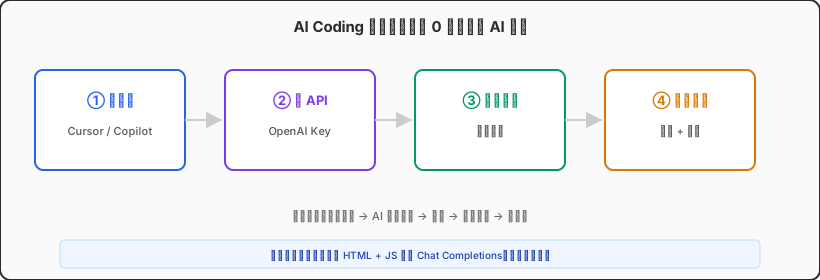
開始之前:你需要準備什麼?
門檻比想像低,但有幾項硬條件:
- 能連網的電腦(Windows、macOS、Linux 皆可;範例以 macOS / Windows + 瀏覽器為主)。
- AI 程式工具帳號——建議從 Cursor 免費版或試用開始,對新手最友善。
- 大模型 API Key——例如 OpenAI API 或相容介面,讓應用真正「呼叫大腦」。暫不想付費時,部分工具有限額度,但要做出可分享的應用通常仍需自接 API。
- 基礎操作能力:會安裝軟體、開終端(或 Cursor 內建終端)、複製貼上。不必先學 Python 或 JavaScript。
第一步:選工具(2026 新手怎麼選)
入門別貪多,一個編輯器 + 一個模型 API 就夠:
| 工具 | 適合誰 | 備註 |
|---|---|---|
| Cursor | 零基礎想快速出專案 | 對話式改碼、Composer 多檔生成;文件見 cursor.com/docs |
| VS Code + Copilot | 已有 VS Code 習慣 | 補全強,整專案生成不如 Cursor 順手 |
| Claude Code / 終端 Agent | 願意在命令列工作 | 適合已有工程目錄時批次改檔 |
模型 API 選型: OpenAI GPT 系列文件最齊、範例最多;Claude、Gemini 也可經統一閘道呼叫。初學建議從 OpenAI 官方 Chat Completions 範例改起,減少介面不相容的挫折。
第二步:定義你的「第一個 AI 應用」
別一上來就做「下一個 ChatGPT」。第一個專案務必小、可驗證、一天內能跑通。推薦:
迷你專案:單頁 AI 問答——一個 HTML 頁、一個輸入框,按鈕呼叫 GPT API,在頁面顯示回答。
麻雀雖小,卻涵蓋核心鏈路:使用者輸入 → 前後端請求 API → 模型推論 → 展示結果。日後客服機器人、文件問答、寫作助手都是這條鏈的變體。
跑通後可選進階:
- 加「系統提示詞」固定 AI 角色(僅翻譯、僅答 Python 等)。
- API Key 放環境變數,避免寫死進 GitHub。
- 用 Node 或 Python 加薄後端,上線前避免在瀏覽器暴露 Key。
第三步:跟著 AI 一步步做出來
在 Cursor 新建資料夾 my-first-ai-app,開啟後把整段提示傳給 AI:
請幫我做一個最簡單的 AI 問答網頁:
                1. 單頁 HTML + 少量 JavaScript,不要框架。
                2. 使用者輸入問題、按按鈕,呼叫 OpenAI Chat Completions(gpt-4o-mini 或目前推薦的輕量模型)。
                3. API Key 從環境變數 OPENAI_API_KEY 讀取;本機測試請說明如何在 .env 設定。
                4. 頁面顯示 loading 與錯誤訊息;樣式簡潔即可。
                5. 產生所有檔案,並說明終端如何啟動(例如 npx serve 或 python -m http.server)。
依 AI 說明操作,通常為:
- 在 OpenAI 後台建立 API Key,寫入
.env(切勿把 .env 提交到公開倉庫)。 - 終端進入專案目錄,安裝相依(若有),啟動本機靜態伺服器。
- 瀏覽器開啟
http://localhost:...,輸入問題,確認有回答。
出錯怎麼辦? 把終端完整錯誤、瀏覽器主控台紅字與相關檔案一併給 AI,說「請依錯誤修復」。迭代三四輪很常見。
第四步:跑通後弄懂四個零件(不必背程式碼)
- 前端頁面:收集輸入、展示結果。
- HTTP 請求:把問題送到能合法持有 API Key 的一方;本機可直連,上線需後端轉發。
- API Key 與計費:Key 是密鑰,按 token 計費;用量見 OpenAI Usage 面板。
- Prompt:給模型的指令;寫清角色、格式、長度,輸出更穩定。
可請 AI 畫「使用者按鈕後資料怎麼走」——與日後讀Agent 與多智慧體流水線同一套思維:先單步通路,再疊能力。
新手最容易踩的六個坑
- 第一個專案選太大——帶登入、支付、知識庫的 SaaS,一週還在配環境。先做單頁問答。
- API Key 寫進程式並推到 GitHub——公開倉庫會被掃描盜用。用環境變數 +
.gitignore。 - 上線時在瀏覽器前端直接調 OpenAI——本機練習可以,對外必須經後端代理。
- 不看帳單——循環呼叫、長上下文會積少成多;設 Usage 上限與告警。
- 提示詞太模糊——「寫好一點」不如「三條 bullet、每條不超過 40 字、面向大學生」。
- 不信錯誤,只反覆重問——貼完整 error log 比重新描述需求有效十倍。
跑通第一個應用後,往哪走?
- 加 RAG:上傳 PDF/筆記,AI 只依你的資料回答。
- 加後端:FastAPI 或 Express,學部署與鑑權。
- 加 Agent:查天氣、調資料庫、分步執行任務。
- 部署上線:靜態頁可放 Vercel/Netlify;帶密鑰的用雲函式或 VPS 跑後端。
2026 年 AI Coding 生態已夠成熟:難的不是語法,而是把需求拆小、把回路跑通、敢把錯誤交給 AI。
收束:AI Coding 不是取代思考,而是降低「寫程式」的摩擦。第一個 AI 應用不必漂亮、不必商用,但必須能執行。跑通那一次,你就從觀眾變成參與者。
在雲端 Mac 上練 AI Coding,環境更省心
本機 Windows 跑 AI 應用沒問題;若還要做 iOS 建置、Xcode,或希望在 macOS 上統一練 AI Coding 與 Apple 開發,Apple Silicon 統一記憶體與原生 Unix 比折騰 WSL 省事。M4 Mac mini 待機功耗低,適合長開編輯器與本機服務。
若要把第一個 AI 應用擴成帶後端的正式專案,VPSSpark 雲端 Mac mini M4 可作穩定開發與建置環境—— 了解方案 ,讓練習不被本機設定拖慢。