你剛裝好 Claude Code,翻官方文件,第一屏就可能看到 devcontainer、Docker、--dangerously-skip-permissions 這些詞。很多人第一反應是:「我只是想讓 AI 幫我寫點程式,為什麼要我學容器?」
這不是 Anthropic 故意為難新手。Claude Code 和一般程式碼補全最大的差別,是它會真的在你的機器上執行命令、改多個檔案、拉依賴、跑測試。 能力越強,誤操作和越權的風險就越大。Docker 在這裡扮演的角色,是給這套能力加一道可複製的「圍欄」——既保護你的本機,也讓團隊每個人跑在同一套環境裡。
這篇指南按新手能跟上的順序寫:先講清「為什麼推薦」→ 30 秒理解 Docker → 官方 devcontainer 怎麼接 → 手把手第一次跑通 → 什麼時候其實不用 Docker。 你不需要先成為維運專家。
一句話:Claude Code 為什麼總愛提 Docker?
核心原因可以收成三條:
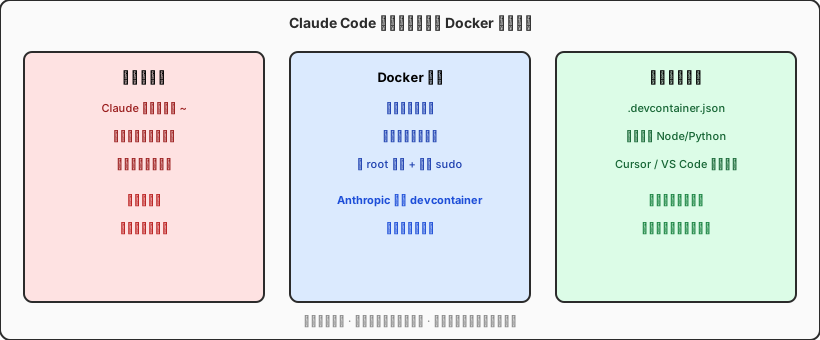
- 隔離:容器裡跑的命令,預設碰不到你主機的
~/.ssh、雲端憑證、私人照片目錄——除非你主動 mount 進去。 - 可重現:
.devcontainer/devcontainer.json寫清楚 Node 版本、要裝哪些 CLI,同事 clone 倉庫後重建容器,環境和你一致,少掉「我這邊能跑你那邊不行」。 - 安全基線:Anthropic 在 claude-code 倉庫 裡維護了參考 devcontainer,帶預設拒絕的出站防火牆(只允許 npm、GitHub、Anthropic API 等白名單網域)。這讓「無人值守跑 Agent」在文件裡有了可辯護的前提。
官方 Development containers 文件 寫得很直白:dev container 跑在 Docker 裡,編輯器(Cursor、VS Code、JetBrains 等)連到容器,終端機和建置工具在容器內執行,你編輯的檔案仍對應回本機倉庫。 Claude Code 安裝的命令也在容器裡跑——這就是「推薦 Docker」的完整含義,不是讓你把所有開發都搬進容器,而是給 AI 代理劃一塊工地。
給完全新手:Docker 到底是什麼?
先忘掉 Kubernetes、微服務那些大詞。對 Claude Code 新手,你只需要這一個比喻:
Docker 容器 = 一個輕量、可丟棄的「迷你電腦」,裡面預裝好作業系統切片、Node/Python、你要的工具;它和你的真電腦共享 CPU,但檔案系統和網路可以單獨設定。
和虛擬機比,容器啟動快、佔用小;和「直接在本機裝軟體」比,容器刪了不留垃圾——這對 AI 特別重要,因為 Claude 可能一天裡幫你試十種依賴組合。
你會遇到的三個名詞,記住就夠:
| 名詞 | 你可以把它當成 | 和 Claude Code 的關係 |
|---|---|---|
| 映像檔(Image) | 環境快照/安裝包 | 官方 Dockerfile 定義「容器裡有什麼」 |
| 容器(Container) | 正在跑的那個迷你環境 | 你在裡面敲 claude,命令在這裡執行 |
| devcontainer | 告訴編輯器怎麼啟動容器的說明書 | .devcontainer.json + 可選 docker-compose.yml |
更通用的 Docker 概念可看 Docker 官方 Get started;本文聚焦 Claude Code 那條最短路徑。
docker compose up 才點進這篇,可以先讀為什麼 2026 年 AI 教學都預設你會 Docker建立大局觀。本篇專門講 Claude Code 官方為什麼把 Docker 寫進安全敘事,以及怎麼動手配第一次。
Anthropic 官方 devcontainer 裡有什麼?
倉庫 anthropics/claude-code 的 .devcontainer/ 不是裝飾,而是一套可複製的安全開發範本,主要檔案分工如下:
devcontainer.json:掛載卷、環境變數、VS Code/Cursor 擴充功能、用哪個 Feature 安裝 Claude Code;Dockerfile:基礎映像檔(如 Debian/Ubuntu)、開發工具、非 root 使用者;init-firewall.sh:預設拒絕出站,只放行白名單網域——這是很多人自己寫 Dockerfile 時最容易漏掉的一塊。
文件推薦透過 Claude Code Dev Container Feature 安裝,例如在 devcontainer.json 裡宣告:
{
                  "image": "mcr.microsoft.com/devcontainers/base:ubuntu",
                  "features": {
                    "ghcr.io/anthropics/devcontainer-features/claude-code:1.0": {}
                  },
                  "remoteUser": "node",
                  "mounts": [
                    "source=claude-code-config-${devcontainerId},target=/home/node/.claude,type=volume"
                  ],
                  "containerEnv": {
                    "DISABLE_AUTOUPDATER": "1"
                  }
                }
注意 mounts 裡給 ~/.claude 單獨掛了命名卷:容器重建後,登入狀態和工作階段歷史可以保留,不必每次重新驗證。這是官方文件單獨開一節講的原因。
若你已經在用 ECC(Everything Claude Code) 那類設定合集,可以把 devcontainer 當成「硬體層」:ECC 管 skills 和 hooks,Docker 管 Claude 命令實際落在哪塊檔案系統上。
安全敘事:為什麼容器裡才能談「跳過權限確認」?
Claude Code 預設幾乎每次執行 bash、寫檔案都要你點確認。做 CI 流水線或長時間無人值守任務時,有人會加 --dangerously-skip-permissions。
官方立場很明確:這個旗標是為 hardened devcontainer 準備的,不是給本機桌面用的。 在本機跳過確認,等於讓 AI 無限制操作你的使用者目錄——能刪檔案、能讀鑰匙圈旁路、能往任意 URL 發包。容器方案至少做到:
- 檔案系統邊界:只 mount 專案目錄 + 必要的設定卷;
- 網路邊界:出站防火牆限制外聯目的地;
- 使用者邊界:非 root 執行,sudo 受限。
要強調:容器不是銀彈。 你若把 ~/.aws、正式環境資料庫 URL 寫進 .env 再 mount 進容器,AI 照樣能讀到。安全取決於你 mount 了什麼、倉庫是否可信。官方原文也寫:「Only use dev containers when developing with trusted repositories.」
--dangerously-skip-permissions。前者抵消隔離,後者等於把 root 密碼貼在螢幕上。
手把手:第一次用 Docker 跑 Claude Code
下面是一條在 macOS/Windows(WSL2)上驗證過的路徑,不要求你先讀完 Docker 全書。
第 1 步:安裝 Docker 引擎
任選其一即可,團隊內統一更重要:
- macOS:Docker Desktop(最省心);Apple Silicon 上 Colima、OrbStack 也常見,CLI 相容
docker命令; - Windows:Docker Desktop + WSL2 後端;
- Linux:直接裝 Docker Engine 或 rootless Podman(需確認 devcontainer CLI 支援)。
裝完後終端機執行 docker --version 和 docker run hello-world,看到 Hello from Docker 即過關。
第 2 步:準備專案與 devcontainer 設定
在你的倉庫根目錄新建 .devcontainer/。可以:
- 從
anthropics/claude-code複製參考設定再按專案改 Dockerfile;或 - 在 Cursor/VS Code 裡執行命令 Dev Containers: Add Dev Container Configuration Files,再按官方文件加入 Claude Code Feature。
如果你完全不想手寫,打開 Claude Code(本機先裝一次 CLI 也行),用自然語言描述:「為這個 Node 20 專案產生 .devcontainer,要包含 Claude Code Feature 和 pnpm。」——AI 產生後你仍要人工檢查 mount 範圍和防火牆段是否合理。
第 3 步:在容器裡開啟專案
Cursor/VS Code 使用者:命令面板選 Dev Containers: Reopen in Container。首次會建置映像檔,可能要幾分鐘;之後增量啟動快很多。終端機提示字元變了、which node 指向容器內路徑,說明你已經「在盒子裡」了。
不用圖形編輯器也可以純終端機派:
# 在專案根目錄,已有 docker-compose.yml 時
                docker compose up -d
                docker compose exec dev bash
                claude
具體服務名稱以你的 compose 檔案為準;devcontainer 只是把這套流程標準化了。
第 4 步:驗證 Claude Code 在容器內工作
在容器終端機執行 claude,做一件小事:例如「列出 package.json 裡的 scripts 並解釋」。觀察:
- 檔案改動是否出現在宿主機 Git 狀態裡(應該出現,說明 bind mount 正常);
- 執行
cat /etc/os-release是否顯示容器 OS(而不是你本機版本); - 故意讓 Claude 存取一個你沒 mount 的路徑,是否被拒絕。
三項都符合預期,說明隔離層在工作。此後團隊文件可以寫死:「請 Reopen in Container 再跑 Claude Code」,新人不必單獨配 Node 版本。
什麼時候其實不用 Docker?
官方推薦不等於強制。以下場景本機直跑往往更省事:
| 場景 | 建議 | 理由 |
|---|---|---|
| 改一兩個檔案、你盯著螢幕點確認 | 本機 Claude Code | 沒有無人值守風險,少一層建置等待 |
| 純 iOS/Swift,重度 Xcode | Xcode 在本機,後端服務可容器化 | Apple 工具鏈本就不在 Linux 容器裡 |
| 團隊 CI 夜間批處理 | devcontainer + skip-permissions | 需要防火牆 + 可重現映像檔 |
| 開源倉庫貢獻、不信任程式碼 | 務必容器或獨立 VM | 惡意腳本碰不到你的 SSH key |
| 遠端 Linux VPS 部署 Agent | Docker Compose 或 systemd + 容器 | 與本機 devcontainer 思路一致 |
判斷口訣:「我是否願意讓 AI 在我離開時自動執行命令?」 願意,且倉庫可信 → 上容器並收緊 mount;不願意 → 本機互動式就夠。
Mac 使用者補充:Docker 和 Apple 開發怎麼共存?
很多讀者用 Mac 同時做 Xcode 和 AI 輔助全端。實務上常見分工是:
- Xcode、模擬器、簽章留在本機 macOS;
- Node/Python 服務、Claude Code 長工作階段、實驗性腳本進 devcontainer;
- 需要統一團隊後端環境時,把
docker-compose.yml放進倉庫,前後端 API 在容器裡聯調。
Apple Silicon 上容器跑 x86 映像檔會慢,優先選 arm64 基礎映像檔。記憶體建議給 Docker Desktop 至少 4~8GB,否則並行跑 dev server + Claude 容易 swap。
排障速查
- Rebuild 後 Claude 要重新登入:檢查
~/.claude是否掛進命名卷,而不是寫在容器可寫層裡。 - 容器裡存取不了 npm/GitHub:看
init-firewall.sh白名單;公司代理還要額外設HTTP_PROXY。 - 連接埠 3000 打不開:devcontainer 需在
forwardPorts或 compose 裡宣告連接埠對應。 - 權限 denied:確認
remoteUser對專案目錄有寫入權限;bind mount 的 UID 在 Linux 上常要對齊。 - Docker Desktop 啟動失敗:Windows 檢查 WSL2;Mac 檢查虛擬化是否被安全軟體攔截。
常見問題 FAQ
Claude Code 和 Cursor 內建的 Agent 都要 Docker 嗎?
不是。Cursor Agent 預設在你本機工作區跑;Claude Code 是獨立 CLI,官方為其提供了 devcontainer 一等公民支援。你可以 Cursor 編輯 + 容器終端機裡跑 claude,兩者可以並存。
devcontainer 一定要 VS Code 嗎?
不必。devcontainer 規範最初由 VS Code 推廣,但 Cursor、JetBrains、GitHub Codespaces 都支援。你也可以純 docker compose + shell,只是少了圖形化 Reopen in Container 的便利。
我已經會 docker compose 部署服務了,學這個重複嗎?
不重複。部署類 compose 關心「服務上線」;devcontainer 關心「開發時 Claude 在哪執行」。思維模式相通,但設定檔目的不同。部署經驗會讓你更快理解 mount 和網路。
容器裡的 Claude Code 怎麼更新?
官方 Feature 預設裝最新 CLI,且容器內常開自動更新。若你要鎖版本,在 Dockerfile 裡 pin 安裝腳本或在 containerEnv 設 DISABLE_AUTOUPDATER。
公司不讓裝 Docker Desktop 怎麼辦?
問 IT 是否提供遠端 devcontainer 主機、GitHub Codespaces 或內部 K8s 開發空間。Claude Code 需要的是「隔離的 Linux 環境」,不一定非在你筆電上跑 Docker。
收束:Docker 不是功課,是 Claude Code 的「安全帶」
回到標題:Claude Code 為什麼推薦 Docker?
- 因為 AI 程式助手已經能執行,而不只是建議;
- 因為團隊需要同一套可重建的環境,而不是截圖教新人裝 Node;
- 因為 Anthropic 想把無人值守模式關在防火牆後的容器裡,而不是散養在你的
~/目錄。
新手不必被嚇到。今天只要完成一件事:在一個小專案裡 Reopen in Container,在容器終端機敲一次 claude,親眼看到命令發生在容器內、檔案改在宿主機上。 這一步跑通,你就比大多數只看文件的人領先一截。
之後無論是配 ECC、接 MCP,還是把 Agent 部署到 VPS,你都會發現:Docker 成了 AI 時代的「通用安裝程式」——而 Claude Code 官方只是比誰都更早、更明確地把這件事寫進了安全指南裡。
在雲端 Mac 上,Docker 與 Claude Code 更省心
本機筆電既要跑 Docker Desktop、又要開 Xcode,記憶體和風扇很容易吃緊。把後端服務、Claude Code 長工作階段、實驗性 Agent放到 VPSSPark 雲端 Mac mini M4 上,macOS 原生支援 Docker Desktop/Colima,Homebrew 與 Unix 工具鏈開箱即用,不用在 Windows 上折騰 WSL。
M4 統一記憶體架構跑容器和 Node 服務比同價位 PC 更省電——待機約 4W,適合 7×24 掛著 devcontainer 做夜間建置或無人值守任務。Gatekeeper 與 SIP 又比裸 Linux 桌面多一層系統防護。
若你正規劃「本機輕量、雲上重活」的 Claude Code 工作流,雲端 Mac 是把 Docker 隔離和蘋果生態同時照顧到的折中——立即了解方案,讓 AI 程式不被本機記憶體卡住。