
2026 年 8 月 18 日,NSA 在 GitHub 放出 Ghidra 12.1.3。你要的是 ghidra_12.1.3_PUBLIC_20260817.zip(約 543 MB),SHA-256 寫在發布頁。搜「Ghidra 2026 教程」的人,真正卡死的通常是三件事疊在一起:JDK 版本不對、下載成 Source Code 而不是多平台 ZIP、以及拿沒有授權的軟體練手。本文依安裝、反編譯、除錯、二進位分析寫完——只覆蓋你有權分析的程式:自己編譯的二進位、公司明確授權的樣本、隔離實驗室裡的研究材料。
Ghidra 不是「一鍵還原原始碼」的魔術。它是 NSA 開源的逆向工程框架:反組譯、反編譯、交叉引用、腳本與除錯器坐在同一套工程裡。2026 年仍值得學,是因為免費、跨平台,讀結構的能力跟商業工具同一量級,而且 12.1 線已把執行環境釘在 JDK 21,除錯器要 Python 3.9–3.14。先讀官方 Getting Started 與 What's New in Ghidra 12.1,再決定要不要跟三年前的截圖走。
2026 年為什麼還要開 Ghidra,而不是只盯組譯視窗
資安研究與韌體排障裡,真正耗時間的不是「看見指令」,而是把函式名稱起對、把型別補回去、順著交叉引用找出誰在呼叫誰。Ghidra 的價值在這裡:Listing 給你真實位元組,Decompiler 給你可讀的偽 C,兩邊游標跟著走。你改一個變數名,反編譯視窗立刻換說法——比在純反組譯上貼便利貼快一個數量級。
另一件事是工程化。Ghidra 用 Project 管檔案,分析選項、書籤、註解都落在工程裡。兩個人分析同一條命令列工具,可以共用工程而不是互傳「第 147 行好像是金鑰」。12.1 還有 Headless、PyGhidra 與 BSim,適合批次;本文只寫 GUI 主路徑。
硬體上,官方寫的是 4 GB 記憶體、1 GB 安裝空間、強烈建議雙螢幕。這是「打得開」的下限。要把幾十 MB 的韌體拖進去做全量分析,16 GB 比較踏實,32 GB 才開始不跟瀏覽器搶頁。記憶體與磁碟怎麼估,可對照 OpenClaw 2.0 VPS 部署實測:Linux 雲伺服器需要多少 CPU、記憶體和磁碟?——工具不同,但「分析機長跑時記憶體比 CPU 先爆」是同一類帳。
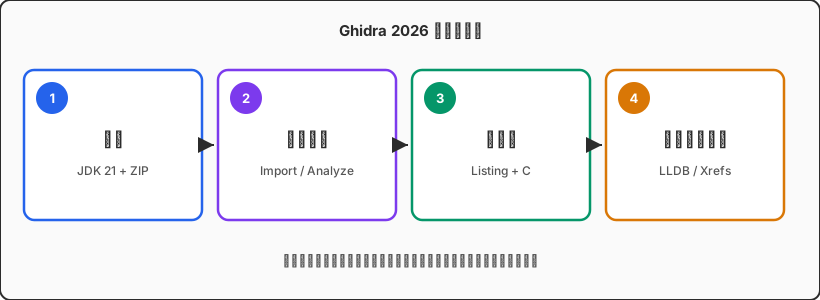
安裝:先 JDK 21,再下官方 ZIP,不要下成原始碼包
Ghidra 12.1 明確要求 64 位元 JDK 21。系統裡只有 17 或 11,啟動腳本會去找 21;找不到就彈窗讓你填 Java home。Windows、macOS、Linux 都一樣。官方點名的免費 LTS 來源是 Adoptium Temurin 與 Amazon Corretto。建議從 Adoptium Temurin 發行頁 裝 21,確認 java -version 打出 21,且 JAVA_HOME 指向 JDK 根目錄(bin 的上一層)。
然後到 Releases 的 Assets 下載多平台 ZIP,檔名形如 ghidra_12.1.3_PUBLIC_20260817.zip。不要點「Source Code (zip)」。12.1.3 的 SHA-256 是 93a5d11a9ad510622acaaf908c556a7b9b764d338e78a7567f3689bf5081fd54。下載後本地算一遍雜湊,對不上就刪掉重下。
shasum -a 256 ghidra_12.1.3_PUBLIC_20260817.zip
                # 應對:93a5d11a9ad510622acaaf908c556a7b9b764d338e78a7567f3689bf5081fd54
解壓到你能寫的目錄,不要丟進會自動同步又自動鎖檔的雲端硬碟根目錄。macOS / Linux 跑 ./ghidraRun,Windows 跑 ghidraRun.bat。除錯器與 PyGhidra 還要本機 Python 3.9 到 3.14;macOS 上 LLDB 通常跟著 Xcode,Linux 上 GDB 建議 13 以上且內嵌 Python 3。套件庫裡的 ghidra 配方有時會落後小版本,學習路徑請以 GitHub 官方包為準。
第一次打開:Project、匯入、分析,這三步不要連著狂點
File → New Project。Non-Shared 就夠個人用。匯入你自己編譯的可執行檔或明確授權的樣本。匯入精靈會猜格式(ELF / Mach-O / PE)與語言(x86:LE:64、AARCH64:LE:64 等)。Apple Silicon 上編譯的 Mach-O,語言應是 AARCH64;在 x86_64 Linux 上編的,才是 x86-64。猜錯了後面全是錯函式邊界。
匯入後雙擊進入 CodeBrowser。教學用的小程式,預設分析可以全開;很大的韌體先關掉耗時的擴充分析,先讓反編譯器能出第一屏。分析是背景任務,進度條走完之前不要急著改函式名——你改的名字可能被後續分析器覆蓋。
分析結束後,先做三件「建立座標系」的事:看 Imports / Exports、Defined Strings、Functions。匯入表告訴你依賴哪些函式庫;字串告訴你錯誤訊息與 URL 落在哪;函式清單告訴你自動分析有沒有把主路徑切碎。這三張表比一上來就鑽進 entry 更省時間。
反編譯:左邊 Listing,右邊偽 C,中間靠你起名字
點 Listing 裡一條指令,偽 C 會滾到對應語句;在偽 C 裡點一個變數,Listing 會反白相關指令。雙向跳是 Ghidra 的基本功,比「把整份偽 C 貼進聊天視窗」更可靠——模型看不到你工程裡的註解與型別。
反編譯品質取決於你餵進去的資訊。預設型別是 undefined4、char * 滿天飛。選中變數按 L 改型別,按 ; 加註解。把 FUN_100003f80 改成 parse_config_line 之後,所有交叉引用都會換標籤。名字是你對程式行為的假說,寫錯了下一輪交叉引用會打你臉,這正是它有用的地方。
資料型別要從頭檔與除錯符號裡借。若你分析的是自己編的程式,編譯時留符號,匯入 PDB / DWARF 會輕鬆一個數量級。若是發布建置、符號被剝掉,就靠匯入表、字串與你對業務的理解慢慢補結構體。Data Type Manager 值得花十分鐘:一旦把「設定塊」做成結構體,Listing 裡的一堆位移會變成欄位名。
| 你在看什麼 | 優先視窗 | 不要做的事 |
|---|---|---|
| 真實位元組與跳轉 | Listing | 只信偽 C、不核對位址 |
| 函式在做什麼 | Decompiler | 把未重新命名的 FUN_* 當最終結論 |
| 誰呼叫了它 | References / Function Graph | 只順著一條堆疊猜全域 |
| 依賴了哪些函式庫 | Imports / Exports | 忽略動態載入的名字 |
除錯:先連自己編的程式,再談中斷點
Ghidra 12.1 的 Debugger 用 Python 去接本機除錯器:Linux 常用 GDB,macOS 常用 LLDB(多半隨 Xcode),Windows 側是 WinDbg 相關連接器。官方要求本機 Python 3.9–3.14,並依連接器裝 protobuf 等套件。這不是「在 Ghidra 裡另寫一個除錯器」,而是把 GDB/LLDB 的工作階段同步到 Trace 視窗,讓靜態反編譯與動態暫存器對著看。
合法的第一次除錯:用你五分鐘前剛 clang / gcc 出來的小程式。選對 launcher,跑起來,在你認識的函式上設中斷點,單步看暫存器與堆疊是否跟 Decompiler 的假說一致。假說錯了,回去改型別與名字,再跑一遍。
不要把除錯器當成「附加到任意行程看別人隱私」的入口。生產機器、同事工作階段、你沒有書面授權的環境,都不要連。未知樣本更不要在宿主桌面直接跑——先快照、先虛擬機或專用機。隔離與權限怎麼收口,可參考 OpenClaw 2.0 跑在 VPS 上到底安全嗎?7 天權限、SSH、API Key 檢查:對象不同,但「日常環境與實驗環境拆開」是同一條紀律。
二進位分析實戰:用工作流程,不用靈感
面對一個陌生但你有權分析的二進位,建議固定順序。第一,確認格式、架構、是否剝離符號。第二,掃字串與匯入,標出網路、檔案、加密相關的函式庫。第三,從 main / 入口走進主路徑上的函式並命名。第四,對關鍵函式開 Function Graph,看分支是錯誤處理還是業務分叉。第五,對「看起來像解析設定 / 校驗輸入」的函式補結構體,再回頭讀偽 C。
交叉引用是省時間的核心。看到一個可疑的全域緩衝區,不要猜誰寫它——按引用清單,看哪些函式讀、哪些函式寫。寫的地方通常是解析器,讀的地方通常是使用者。把兩端都命名之後,中間的呼叫鏈往往自己露出來。書籤用來釘「還沒想明白但明天要回來」的位址,註解用來寫假說與反證,不要只寫「TODO」。
腳本適合重複勞動:批次重新命名、按字串模式打標籤、匯出函式清單。第一次上手不要寫複雜外掛,先用內建腳本跑一遍。Headless 模式適合 CI 裡對「自己的建置產物」做回歸:每次發布都匯入一次,檢查關鍵函式是否還在、匯入表是否突然多了不該有的函式庫。那是工程衛生,不是攻擊演練。
常見坑:Java、記憶體、字型、遠端桌面,以及「分析機被日常帳號污染」
最常見的啟動失敗是 Java 版本。Homebrew 預設 java 可能是 25,公司映像可能釘著 17,Ghidra 12.1 只要 21。用 JAVA_HOME 釘死 Temurin 21。第二常見是記憶體:大韌體分析時 JVM 堆積不夠,分析任務卡住、介面假死。啟動腳本旁的設定檔可以加大堆積;同時關掉瀏覽器裡十幾個設計稿分頁。
第三是顯示。HiDPI 與遠端桌面(含雲端 Mac 的 VNC / 螢幕共享)上,字型與分欄比例會彆扭。先把字型調到你能連續讀兩小時的大小。第四是工程目錄放進 iCloud / OneDrive:同步衝突會把 .rep 工程撕開。工程放本機磁碟,定期自己打包備份。
第五是環境衛生。分析機上不要掛個人雲端硬碟、不要登生產 SSH、不要插公司永久金鑰。Ghidra 本身是分析工具,風險來自你拖進去的樣本與你在同一台機器上還開著什麼。雲端專用 Mac 的意義在這裡:關機即隔離,快照可回滾,日常電腦繼續只做日常。
FAQ
Ghidra 12.1.3 能裝在 Apple Silicon 上嗎?
能。它是 Java 應用,JDK 21 選 aarch64 即可。分析 AARCH64 Mach-O 時把語言選對;除錯走 LLDB。原生反編譯元件若提示不符,依 Getting Started 從發行包重建。
必須用 12.1.3,舊的 11.x 行不行?
能打開舊工程不代表該繼續用舊執行環境。12.1 起官方要求 JDK 21,並修了低於 12.1.3 的安全問題。新環境直接上目前公開版。
反編譯出來的 C 能當原始碼交差嗎?
不能。它是帶猜測的偽代碼,型別、別名、最佳化過的控制流都會騙人。它是閱讀輔助,不是可編譯的還原。要結論,對照 Listing 與動態行為。
可以分析惡意軟體嗎?
可以,前提是你有合法研究場景,並且在隔離環境裡做。不要在日常系統直接打開未知樣本,也不要把樣本傳到沒有存取控制的網盤。本文不提供利用或傳播相關步驟。
Ghidra 12 · 隔離分析機
把反編譯從日常筆電裡搬出去
Ghidra 12.1 要 JDK 21,大檔分析吃記憶體,除錯還要一套乾淨的 LLDB/Python。這些都不該和你的瀏覽器設定、公司信箱、雲端硬碟用戶端擠在同一塊磁碟上。雲端 Mac mini 低功耗、可快照、Apple Silicon 記憶體頻寬夠扛整晚分析,關機後樣本不會留在你膝蓋上的那台機器裡。