
新買的 Linux VPS 剛裝好系統,公網 IP 立刻暴露在掃描器視野裡。我們監控過一台剛開機的 Ubuntu 22.04:上線不到四小時,/var/log/auth.log 裡就出現了上千條來自全球的 SSH 暴力破解嘗試。雲端廠商的安全群組能擋一部分,但系統內的防火牆才是你真正可控的第二道防線。
對 Ubuntu / Debian 系伺服器來說,UFW(Uncomplicated Firewall) 幾乎是預設首選:語法簡潔、與 iptables 無縫銜接、文件齊全。本文不講 iptables 的幾十條鏈式規則,而是把我們在生產環境裡反覆驗證過的一套 UFW 設定流程整理成清單——從安裝、放行 SSH,到網站連接埠、Docker 共存、與雲端安全群組協同,以及最重要的:怎樣設定防火牆而不把自己鎖在門外。
前提:你已透過 SSH 或雲端主控台 VNC 登入伺服器,且具備 sudo 權限。若 SSH 已經連不上,請先參考我們的 Linux 伺服器 SSH 連線被拒排查指南,確認是網路問題還是防火牆問題,再回來繼續閱讀。
為什麼雲端伺服器必須設定防火牆?
很多人以為「買了雲端主機就有安全群組,系統裡不用再管」。實際上兩層職責不同:雲端安全群組在虛擬網卡外側過濾流量,由主控台管理;UFW在作業系統核心的 netfilter 層過濾,由你透過命令列管理。只開一層,等於只鎖了大門沒鎖臥室門——內網橫向移動、誤暴露的服務、被入侵後的反彈 shell,都需要系統層級規則兜底。
UFW 底層仍是 Ubuntu 官方 UFW 文件 所描述的 iptables 前端:你寫 ufw allow 22,它會翻譯成對應的 ACCEPT 規則。好處是語法接近自然語言,ufw status numbered 能一眼看清目前策略,修改規則也不容易把自己繞暈。
| 層級 | 工具 | 管理入口 | 典型用途 |
|---|---|---|---|
| 雲端廠商(外側) | 安全群組 / Network ACL | Web 主控台 | 粗粒度入站:只放 22/80/443 |
| 作業系統(內側) | UFW / firewalld | SSH 命令列 | 細粒度:依 IP、連接埠、速率限制 |
| 應用層 | fail2ban / CrowdSec | 設定檔 | 動態封鎖暴力破解來源 IP |
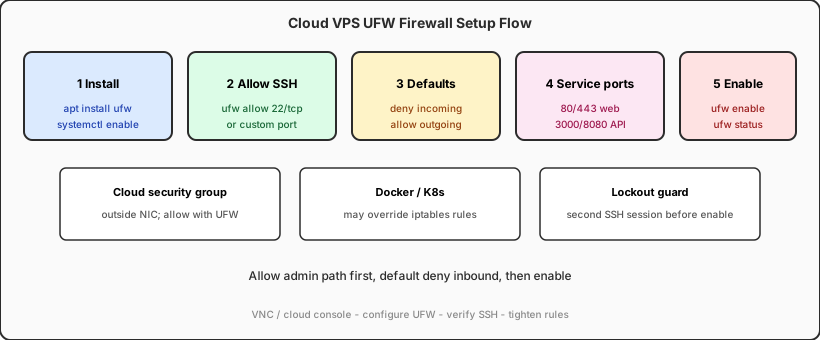
第一步:安裝與檢查 UFW
Ubuntu 桌面版和多數 Server 映像檔已預裝 UFW,但最小化映像檔可能沒有。先確認:
sudo apt update
                sudo apt install ufw -y

                # 查看目前狀態(inactive 表示尚未啟用)
                sudo ufw status verbose

                # 開機自啟(建議在 enable 之前先配好規則)
                sudo systemctl enable ufw
若輸出 Status: inactive,表示規則可以安全地一條條新增,還不會生效——這是最好的設定窗口。千萬不要在還沒放行 SSH 的情況下直接 ufw enable,否則你會立刻失去遠端連線。
第二步:放行 SSH(最重要的一條規則)
SSH 是管理通道,必須第一個放行。如果你已把 sshd 改到非標準連接埠(例如 2222),規則裡的連接埠要與 sshd_config 一致,安全群組也要同步修改。
# 預設 22 連接埠
                sudo ufw allow 22/tcp comment 'SSH'

                # 自訂連接埠
                sudo ufw allow 2222/tcp comment 'SSH custom'

                # 只允許辦公室出口 IP(建議生產環境)
                sudo ufw allow from 203.0.113.50 to any port 22 proto tcp

                # 依服務名稱(/etc/services 有定義時可用)
                sudo ufw allow OpenSSH
驗證 sshd 確實在監聽:sudo ss -tlnp | grep ssh。若看到 0.0.0.0:22 或 [::]:22,表示服務正常。若 ListenAddress 被設成 127.0.0.1,UFW 放行也沒用——那是 sshd 設定問題,不是防火牆問題。
關於 SSH 連接埠與安全群組如何配合,可參考 Linux 雲端主機最小暴露面防火牆決策 FAQ,裡面有一張 SSH/HTTPS 取捨矩陣,適合規劃長期策略。
第三步:設定預設策略
UFW 的建議基線是:拒絕所有入站,允許所有出站。出站放開,伺服器才能拉 apt 套件、存取 API、做 DNS 查詢;入站收緊,只開你明確需要的服務連接埠。
sudo ufw default deny incoming
                sudo ufw default allow outgoing

                # 查看目前規則(帶編號,方便刪除)
                sudo ufw status numbered
有人想把出站也收緊(例如合規要求),可以 ufw default deny outgoing 再逐條 allow out DNS(53)、HTTPS(443)等。但對大多數 Web / API 伺服器來說,出站全放、入站按需開,是性價比最高的方案。
第四步:開放業務連接埠
依你實際執行的服務新增規則。常見組合如下:
# HTTP / HTTPS(Nginx、Caddy、Apache)
                sudo ufw allow 80/tcp
                sudo ufw allow 443/tcp

                # 或用服務名稱簡寫
                sudo ufw allow 'Nginx Full'

                # 開發環境臨時開放 Node / 其他連接埠
                sudo ufw allow 3000/tcp comment 'dev API'

                # 指定來源 IP 存取管理面板
                sudo ufw allow from 198.51.100.0/24 to any port 8080 proto tcp
生產環境建議:能走 443 反向代理的,就不要直接暴露 3000/8080。UFW 裡只開 22 + 80 + 443 三個連接埠,應用監聽 127.0.0.1,由 Nginx 或 Caddy 做 TLS 終止——攻擊面立刻小一圈。
第五步:啟用並驗證
規則加完後,正式啟用:
sudo ufw enable
                # 會提示可能中斷現有 SSH,輸入 y 確認

                sudo ufw status verbose
                sudo ufw status numbered
在另一台機器上測試:nc -zv your.server.ip 22 應回傳 open;未放行的連接埠(例如 3306)應逾時或被拒絕。若 SSH 斷線,立刻透過雲端主控台 VNC 執行 sudo ufw disable 回滾,查清缺了哪條規則再重來。
進階:限速、刪除與規則排序
UFW 支援比 allow 更細的操作,幾個高頻場景:
# 限速:防 SSH 暴力破解(6 次/30 秒)
                sudo ufw limit 22/tcp

                # 依編號刪除規則(先 status numbered 看序號)
                sudo ufw delete 3

                # 拒絕特定 IP
                sudo ufw deny from 192.0.2.100

                # 重置所有規則(慎用)
                sudo ufw reset
ufw limit 底層用 iptables 的 recent 模組做連線頻率限制,對 SSH 很有效,但不能取代金鑰登入和關閉密碼認證。規則是按新增順序比對的,更具體的規則應放在更前面——若你發現某條 allow 不生效,檢查是否被後面的 deny 覆蓋。
與 Docker / Kubernetes 共存時要注意什麼
這是 UFW 最容易「設了等於沒設」的場景。Docker 預設會往 iptables 裡插入自己的鏈,可能繞過 UFW 的規則,導致你以為 3306 沒開,實際上容器連接埠仍對公網可見。
因應方案(依推薦程度排序):
- 容器只綁定 127.0.0.1——
-p 127.0.0.1:3000:3000,由主機反向代理對外 - 在 docker-compose 裡不寫 ports,走內部網路 + 反向代理
- 修改 Docker 設定
"iptables": false(需自行維護轉發規則,進階使用者) - 用雲端安全群組做最終兜底,即使 Docker 繞過 UFW,外側仍有過濾
跑 K8s 的節點更複雜,通常用 Calico/Cilium 自己的 NetworkPolicy,UFW 只作為節點層級補充。單機 VPS 跑 Docker Compose 的場景,第一條(綁定 loopback)就夠用。
雲端安全群組與 UFW 如何協同
兩層都要設定,而且策略應一致:安全群組放了 22,UFW 也要 allow 22;安全群組沒放 3306,UFW 就算 allow 了,外網也進不來——但內網其他被攻破的機器可能掃得到,所以 UFW 仍要 deny。
建議分工:
- 安全群組:粗粒度,只放 22/80/443,來源 IP 可收緊到辦公室或 CDN
- UFW:細粒度,依服務註解、limit SSH、封鎖惡意 IP
- fail2ban:動態層,讀日誌自動封禁
修改任一層後,用外部探測驗證:nmap -p 22,80,443,3306 your.server.ip(請只掃自己的機器)。看到 3306 open 而你沒有主動暴露資料庫,立刻排查 Docker 綁定或應用監聽位址。
排障:UFW 啟用後服務存取不了
依這個順序查,十分鐘內能定位大多數問題:
sudo ufw status verbose——規則是否真的在?連接埠和協定(tcp/udp)對不對?sudo ss -tlnp——應用是否監聽0.0.0.0而非127.0.0.1?- 雲端安全群組入站規則是否同步?
- Docker 是否繞過了 UFW?
- 暫時
sudo ufw disable做對比測試(測完記得 enable 回來)
若只有某個來源 IP 連不上,查是否有 deny from 或 fail2ban 封禁。UFW 日誌預設不詳細,需要時可在 /etc/ufw/ufw.conf 裡設 LOGLEVEL=medium,然後 sudo ufw reload,再到 /var/log/ufw.log 裡看被拒的封包。
上線檢查清單(可直接複製執行)
新機或重裝系統後,依順序跑一遍:
sudo apt install ufw -y
                sudo ufw default deny incoming
                sudo ufw default allow outgoing
                sudo ufw allow 22/tcp comment 'SSH'      # 或你的自訂連接埠
                sudo ufw allow 80/tcp
                sudo ufw allow 443/tcp
                sudo ufw limit 22/tcp                    # 可選:SSH 限速
                sudo ufw enable
                sudo ufw status verbose
最後別忘了系統側加固:SSH 金鑰登入、關閉 root 密碼登入、定期更新 unattended-upgrades。防火牆是邊界,不是萬能藥——但它能把 90% 的自動化掃描擋在門外,讓你有時間做更深的安全設定。
穩定維運節點:讓防火牆設定少一層焦慮
管理多台 Linux VPS 時,很多人會備一台固定出口 IP 的跳板機做 SSH 中轉——安全群組與 UFW 只放行跳板 IP,本機用金鑰串連。Mac mini 在這類場景裡很合適:macOS 原生 Unix 環境,Terminal 與 OpenSSH 開箱即用;M4 晶片待機功耗僅約 4W,適合 7×24 掛在桌上當中轉節點,比再開一台 x86 小主機更省電、更安靜。
同價位 Windows 機器長期開著當跳板,功耗和風扇噪音都更高;macOS 當機率極低,配合 FileVault 與 Gatekeeper,私鑰存放也更安心。若你還需要在 Mac 上跑 Xcode 或 Docker 做發布,雲端 Mac mini 可以把「跳板 + 建置」合併到同一節點,減少來回切換。
如果你正在規劃一套穩定的遠端維運環境, VPSSPark 雲端 Mac mini M4 是低功耗跳板與開發節點的務實選擇—— 立即了解方案 ,讓伺服器安全加固不再是深夜獨角戲。