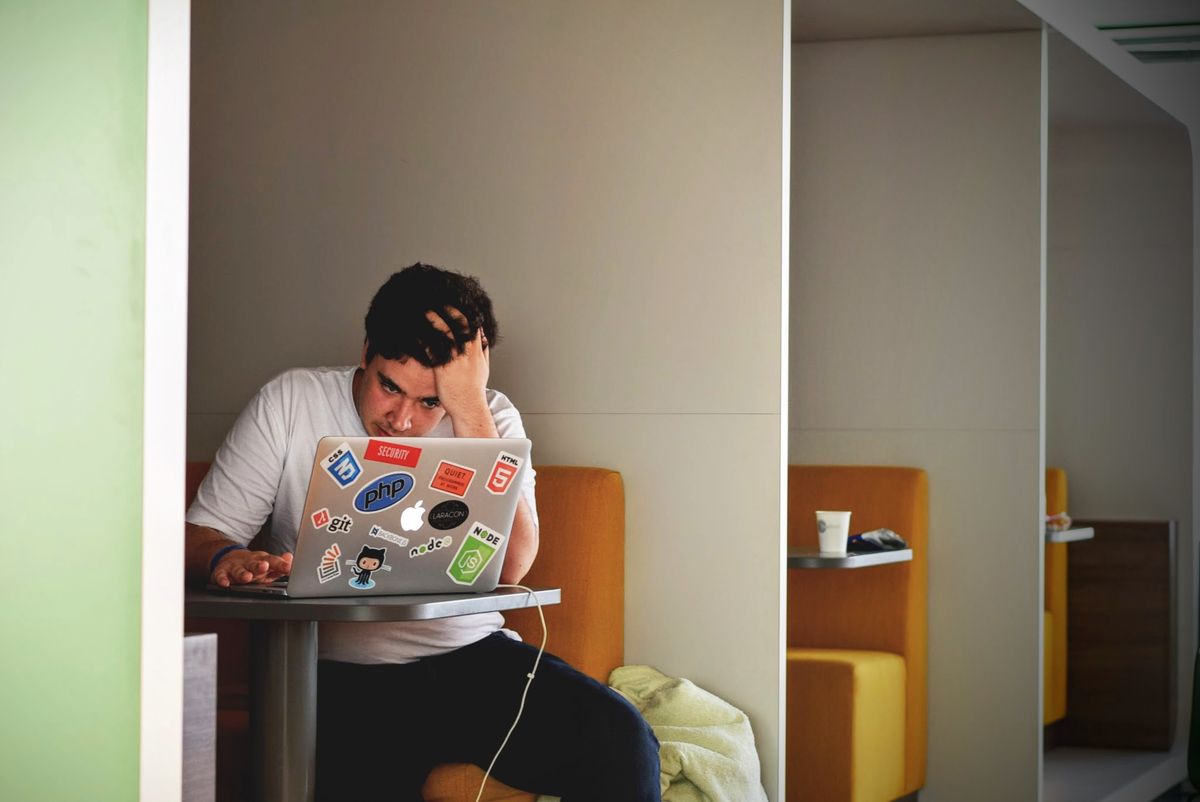
我日常主力是一台 Windows 筆電,後端和腳本跑在 Linux VPS 上——唯獨 iOS 這條路,繞不開 Xcode 和 Apple 硬體。買 Mac mini 當然可行,但在「還不確定 App 能不能做完」的階段,我更想先用最小成本驗證整條鏈路:連線、編譯、模擬器、簽章、Archive。於是我租了一台雲 Mac,用了一個週末,從零做出能在 iPhone 模擬器裡點開的 SwiftUI App,並在週日晚上完成第一次 Release Archive。這不是教學式的「Hello World 三行程式」,而是一次真實的遠端 Xcode 開發紀錄——包含我踩過的坑,以及哪些步驟其實比想像中更快。
為什麼沒有 Mac,卻先租了雲 Mac
很多人第一次做 iOS 的第一反應是搜「xcode windows」——我也一樣。結論很快明確:面向 App Store 的建置不可能在 Windows 上原生完成,模擬器、codesign、Archive、上傳 TestFlight,每一步都綁在 macOS 上。黑蘋果和違規虛擬機我不考慮:個人玩玩也許可以,但要正經簽章、要以後能稽核,必須落在合規的 Apple 硬體上。
買 Mac 的門檻不只是錢,還有「值不值得現在就買」:如果兩週後發現自己並不需要持續發 iOS 版,一台閒置的 Mac mini 比月租雲節點更浪費。反過來,按週或按月租一台專屬雲 Mac,等於用一次完整實踐來回答三個問題:我能不能適應遠端 Xcode?編譯速度夠不夠?簽章和 Archive 會不會在某個環節卡死?若答案都是肯定的,再決定買本機或上 CI 都不遲。更系統的 Windows 團隊選型,可參考 xcode windows 與 virtual mac online 指南。
Day 0:連線、桌面與第一個「這真的是 Mac」的瞬間
拿到雲 Mac 帳號後,我做了兩件事:SSH 用於命令列和 VS Code Remote,Microsoft Remote Desktop 用於需要點模擬器和 Xcode GUI 的時候。亞太區域選近一點的節點很重要——我第一次誤連了歐洲機,git clone 和 RDP 畫面延遲都明顯偏高,換區之後互動才接近「本機開發可接受」的水準。
系統預裝 macOS,但 Xcode 通常要自己裝。我直接從 Mac App Store 登入個人 Apple ID 下載最新穩定版,裝完跑 xcodebuild -version 和 xcode-select -p 確認 CLI 可用。接著執行 sudo xcodebuild -license accept 和首次啟動 Xcode 安裝額外元件——這一步在遠端桌面裡等進度條,比 SSH 裡盲跑安心。雲 Mac 的好處是:不用自己折騰 Hackintosh,開機就是正經 Apple Silicon,Homebrew、Git、SSH 金鑰可以照你 Linux 伺服器的習慣設定,學習曲線比想像中平。
git clone 你的 repo 無報錯;在鑰匙圈裡能建立並解鎖 login keychain。任一項不過,先別急著新建工程——後面簽章會全部返工。
從新建工程到「模擬器裡真的能點」
我在 Xcode 裡選了 App 範本,SwiftUI + Swift,Bundle ID 先在開發者帳號裡註冊好。第一遍 Cmd+R 跑模擬器時,雲 Mac 的 Apple Silicon 優勢很明顯:冷編譯大約三四分鐘,之後增量建置常在十幾秒內——比我之前在雲主機上跑 Linux 容器裡假想的「跨平台建置」直觀得多。
真正讓我興奮的不是編譯成功 log,而是模擬器視窗裡出現圖示,點進去 UI 能互動——那一刻才覺得「這是一個 App」,而不只是 repo 裡的幾份 Swift 檔。遠端開發的小技巧:RDP 視窗盡量全螢幕,Simulator 解析度設成與目標機型一致;純 SSH 適合改程式和跑 xcodebuild test,但第一次調 UI 還是桌面靠譜。我在 Windows 上用 VS Code Remote SSH 改邏輯,需要看版面時切 RDP,兩套入口並行,比單押一種方式順手。
命令列同樣能驗證「能跑」
GUI 跑通後,我刻意用 CLI 再跑一遍,為後面的 Archive 鋪路:
cd ~/Projects/MyFirstApp
                xcodebuild build \
                  -scheme MyFirstApp \
                  -destination 'platform=iOS Simulator,name=iPhone 16' \
                  -configuration Debug
當這條指令在 SSH 裡也能 green,代表工程設定沒有綁死在 Xcode GUI 的隱式狀態上——以後上 CI 或夜間建置,不會從零重來。
簽章這堵牆:個人開發者也會卡一次
模擬器 Debug 不需要 Distribution 憑證,但Archive 一定會碰到簽章。我卡在兩個地方:一是 Apple Developer 後台的 App ID 與 Bundle ID 不一致;二是遠端 Mac 鑰匙圈第一次彈窗時 RDP 斷線,沒人點「始終允許」,導致背景 xcodebuild archive 靜默失敗。
個人帳號用 Automatic Signing 可以先跑通;若你計畫上架,建議盡早按 App Store Connect API Key 文件化金鑰,別把所有希望壓在 GUI 點選上。我的做法是:在 Xcode 的 Signing & Capabilities 裡勾自動管理,確認 Team 選對;然後在遠端桌面裡親自跑一遍 Archive,讓所有鑰匙圈授權在有人值守時完成。之後再嘗試無人值守的 CLI Archive,成功率會高很多。
security unlock-keychain -p '…' ~/Library/Keychains/login.keychain-db(密碼用 vault 管理,別寫進 repo),並確認 Distribution 憑證仍在「我的憑證」裡。否則 Xcode GUI 能 Archive,CLI 卻在夜間失敗。
第一次 Archive:從「能跑」到「能交付」
Archive 和 Debug 建置是兩條路。我在 Xcode 裡選 Any iOS Device (arm64),Product → Archive,Organizer 裡出現第一條歸檔紀錄時,比模擬器裡點 App 還踏實——因為那代表Release 設定、最佳化等級、簽章鏈都走通了。CLI 等價指令如下:
xcodebuild archive \
                  -scheme MyFirstApp \
                  -configuration Release \
                  -archivePath build/MyFirstApp.xcarchive \
                  -destination 'generic/platform=iOS' \
                  CODE_SIGN_STYLE=Automatic \
                  DEVELOPMENT_TEAM=XXXXXXXXXX
匯出 IPA 可以用 Organizer 的 Distribute App,或繼續 xcodebuild -exportArchive。我當晚只做到 Archive + 本機驗證 IPA 結構,沒有急著上傳 TestFlight——對第一次 iOS 來說,Archive 成功本身就是里程碑。若你下一步要自動化,團隊級流水線如何分層、為何 Archive 不宜與 PR 混池,可參考 Cloud Mac 支撐 iOS CI 的容量規劃;個人第一次跑通不必一步到位上三台機器,但提前知道「Archive 該隔離」能少走很多彎路。
遠端 Xcode 的真實手感:能接受,但要會分工
老實說,遠端開發不是本機 MacBook 那種「鍵盤和螢幕一體」的流暢,但在可接受的延遲下完全能完成 iOS 首發。我的體會:
- 寫程式:Windows + VS Code Remote SSH 改 Swift,體驗接近本機。
- 調 UI / Simulator:必須 RDP 或螢幕分享,延遲取決於區域與頻寬。
- 編譯與 Archive:放雲 Mac 上跑,別試圖在 Windows 上交叉編譯 iOS。
- 資產與 repo:只用 Git,禁止隨身碟在兩台機器間拷工程——遠端 Mac 上的 DerivedData 可以重建,Git 歷史不能亂。
雲 Mac 的另一項隱性收益是環境乾淨:專門用於 iOS 建置的使用者與鑰匙圈,不會和你個人筆電上亂七八糟的全域工具鏈打架。對於「偶爾做 iOS 的後端工程師」,這種隔離比買一台 Mac 放在桌上吃灰更務實。
我的時間軸(供你對照)
| 階段 | 耗時(約) | 產出 |
|---|---|---|
| 連線、裝 Xcode、clone repo | 1~2 小時 | 遠端 Shell + 桌面可用 |
| 新建工程、Simulator Debug | 2~3 小時 | 模擬器裡可點的 App |
| 簽章與鑰匙圈除錯 | 1~2 小時 | Automatic Signing 穩定 |
| 首次 Release Archive | 30~60 分鐘 | .xcarchive / 可匯出 IPA |
第二次做同類專案時,Archive 通常能壓到半小時以內——瓶頸會從「會不會」變成「快取與簽章是否常駐」。這也是很多人第一台雲 Mac 用訂閱而不是日租的原因:DerivedData 和鑰匙圈狀態值得留在同一台機器上。
給「第一次 iOS」的從 0 到 Archive 清單
如果你也要在沒有本機 Mac 的情況下驗證 iOS,可以按順序打勾:
- 租合規 cloud mac(Apple Silicon,記憶體建議 ≥16GB)。
- SSH + RDP 雙通道就緒;區域盡量靠近你。
- 安裝 Xcode,接受授權,安裝額外元件。
- Apple Developer 註冊 Bundle ID,Xcode 裡 Signing 無紅色報錯。
- Simulator Debug 與
xcodebuild build均通過。 - 有人值守完成一次 GUI Archive,再試 CLI。
- (可選)export IPA,對照 App Store Connect 要求準備上架中繼資料。
做到第六步,你已經比大多數停在「搜 xcode windows」的人走得更遠——因為你手裡有一份真正能交付的歸檔,而不只是模擬器裡的 Demo。
在雲端 Mac mini 上,第一次 iOS 建置更划算
若你和我一樣沒有本機 Mac,卻想正經跑通 Xcode、Simulator 與 Archive,VPSSpark 雲 Mac mini M4 提供專屬 Apple Silicon 節點:統一記憶體讓 Swift 編譯和連結更順暢,低功耗適合長時間開著 RDP 調 UI,macOS 原生工具鏈與 Gatekeeper 也讓簽章環境更容易向自己(以及以後的協作者)解釋清楚。
用一週時間驗證「能不能做出真正能執行的 App」,比先花一筆硬體預算更理性;驗證通過後,同一台雲 Mac 可以繼續擔任你的 Archive 機,直到團隊大到需要多台 Runner 分池——那時你已經有真實建置數據,而不是紙上談兵的 CI 方案。
從 0 到 Archive 只差一台合規的 macOS 環境。
查看 VPSSpark 雲 Mac 方案,
用一次完整的 xcodebuild archive 驗證遠端 iOS 開發是否適合你。