
很多人天天用 ChatGPT,却从没听说过「API」。看到教程里写着 curl、API Key、gpt-5.6,第一反应是:这是不是程序员专属?我不会写代码,是不是没资格用?
一句话结论:能。 你不需要会 Python 或 JavaScript,也能用上 GPT-5.6 的能力——只是用法和程序员不太一样。
这篇文章按「完全零基础」来写:先分清 ChatGPT 和 API,再讲四条现实可行的路,最后给你今天就能动手的 mini 项目。
先搞清楚:ChatGPT 和 API 有什么区别?
可以这样理解:
| ChatGPT(网页 / App) | GPT-5.6 API | |
|---|---|---|
| 谁在用 | 普通人直接对话 | 软件、网站、自动化工具在后台调用 |
| 怎么用 | 打开网页,打字提问 | 程序或平台发请求,拿回 AI 回复 |
| 适合 | 个人问答、写作、学习 | 把 AI 嵌进工作流或自己的产品 |
| 付费 | Plus / Pro 订阅 | 按调用量计费(用多少付多少) |
API 的本质:不是另一个聊天窗口,而是让别的工具也能「借用」GPT-5.6 的大脑。
所以问题不是「你会不会写代码」,而是:你想用 AI 做什么,以及愿不愿意多走一两步配置。
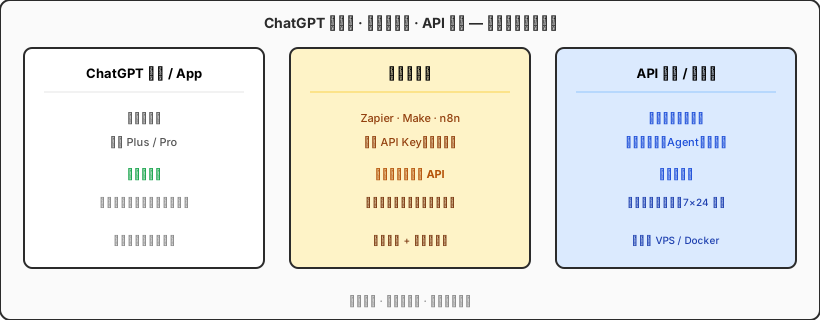
不会写代码,有哪些现实可行的用法?
1. 无代码平台(最推荐入门)
2026 年,Zapier、Make(原 Integromat)、n8n 等主流自动化平台都已支持 OpenAI / GPT 系列模型。流程通常是:
- 在 platform.openai.com 注册,开通 API,创建 API Key;
- 在无代码平台新建「工作流」;
- 选「调用 OpenAI / GPT-5.6」模块,粘贴 Key,填写提示词。
典型场景:
- 新邮件进 Gmail → GPT 写摘要 → 发到 Slack / 飞书
- 表格新增一行 → AI 生成产品描述 → 写回表格
- 客服工单进来 → AI 起草回复 → 人工审核后发送
全程拖拽配置,不写一行代码。
2. 用带 AI 功能的现成软件
很多产品内置了 GPT,你付软件订阅费,不用自己管 API:Notion AI、飞书智能助手、各类 AI 写作与客服工具等。
适合:只想解决问题,不想碰密钥和账单的人。
3. 让 AI 帮你写代码(半自动路线)
若你愿意学一点「复制粘贴」:
- 对 ChatGPT、Cursor 或 Claude 说:「帮我写一个调用 GPT-5.6 API 的小脚本,功能是……」
- AI 生成代码,你按说明运行(往往就几条命令);
- 出问题把报错贴回去,让它改。
这不算「会写代码」,更像是会描述需求、会按说明书操作。2026 年这条路已经相当成熟。
4. 用 Cursor 等 AI 编程工具
即便完全零基础,也可以用自然语言描述:「做一个网页,输入问题,调用 GPT-5.6 回答」。AI 帮你生成并解释每一步;你主要负责说清楚要什么、点运行、看结果。门槛比传统编程低很多,但仍需一点耐心。
入门四步:从零到第一次成功调用
第一步:注册并开通 API
- 访问 OpenAI 开发者平台,完成注册与验证;
- 在 Billing 绑定支付方式(API 按量计费,新账号常有试用额度);
- 在 API Keys 创建密钥——只显示一次,务必保存好。
安全提醒:不要把 API Key 发给别人、不要贴到公开论坛、不要写进截图。泄露后可能被他人盗用,产生高额账单。把它当银行卡密码对待。
第二步:选一个你能驾驭的入口
| 你的情况 | 建议入口 |
|---|---|
| 完全不想碰技术 | 内置 AI 的现成软件 |
| 愿意拖拽配置 | Zapier / Make / n8n |
| 愿意跟着 AI 一步步做 | Cursor + 自然语言描述 |
| 有会一点技术的朋友 | 你出需求和预算,对方接 API |
第三步:写清楚提示词(Prompt)
无论哪种方式,核心都是提示词。模糊写法与清晰写法,结果天差地别:
你是一个友善的客服助手。根据以下客户问题,用简洁中文回复,不超过 200 字。
客户问题:{{用户输入}}
不会写代码没关系,会写清楚「AI 该扮演什么角色、输出什么格式」往往更重要。
第四步:小规模试跑,再看账单
- 先在平台里跑 10~20 次测试;
- 到 OpenAI 后台看 Usage 用量和费用;
- 满意后再扩大使用范围。
GPT-5.6 比早期模型更省 token,但高频、长文档场景仍可能积少成多。养成看账单的习惯。
普通人最容易踩的五个坑
- 把 API Key 当普通密码随便分享 — 泄露后别人可以用你的额度调用模型。
- 以为 API 和 ChatGPT Plus 是一回事 — Plus 订阅不包含 API 费用,两套账单、两套额度。
- 提示词太模糊 — 「帮我写点东西」结果随机;「用 300 字、口语化、面向宝妈、介绍保温杯 3 个卖点」才可控。
- 一上来就做复杂系统 — 建议从单一任务开始:自动回邮件、自动写周报——一个场景跑通再加第二个。
- 忽视隐私与合规 — 不要把客户身份证、病历、未脱敏合同原文直接丢进第三方 API,除非确认数据政策符合你的要求。
你需要会多少「技术」?
诚实地说,分三档:
- 零技术(完全可以) — 用现成 SaaS、无代码平台,会注册账号、复制粘贴 API Key、填表单即可。
- 初级操作(大多数人够用) — 会打开终端、运行 AI 生成的命令、看懂「成功 / 失败」提示,不需要理解代码逻辑。
- 传统编程(做产品时才需要) — 自建网站、复杂业务、高并发系统,或把 Agent 长期跑在服务器上。这时才值得系统学一门语言,或找开发者合作。
若目标是让 AI 帮我干活,而不是做一款 AI 产品,零到初级就够。
若你之后想把 Agent、机器人或自托管 AI 服务7×24 挂在云上,通常会碰到 Docker 和 VPS——那是 API 入门之后的下一层,不必第一天就全学。
今天就可以开始的 mini 项目
任选一个,1 小时内往往能见到效果:
- 自动邮件摘要 — Make + Gmail + GPT-5.6:把重要邮件摘要发到钉钉 / 飞书机器人。
- 表格 AI 列 — Google Sheets 插件或 n8n:A 列产品名,B 列自动生成卖点文案。
- 周报助手 — 把本周要点贴进 ChatGPT,固定模板生成周报,一键复制到文档。
- 私人问答页 — 用 Cursor 生成简单网页:上传 PDF 笔记,用 GPT-5.6 回答问题(RAG 入门版)。
2026 年,为什么现在值得入门?
- 无代码生态成熟 — 连接 Gmail、飞书、Notion、表格的模板越来越多。
- 模型更强、更便宜 — 同样任务,调用次数和费用比 2023~2024 年友好很多。
- 自然语言即配置 — 对 AI 说清需求,往往比查文档学语法更快。
- 竞争带来选择 — 除 OpenAI 外还有 Claude、Gemini 等 API;无代码平台通常支持多模型切换。
不会写代码不再是门槛,愿不愿意花 1~2 小时试一遍才是。
收束:程序员用 API 写产品;普通人用 API(或无代码平台)省时间。两条路通向同一个模型,只是交通工具不同。若你从未试过,建议本周只做一件事:注册 OpenAI,创建一个 API Key,在 Make 或 Zapier 里搭一个「文本进去 → GPT-5.6 处理 → 结果发到邮箱」的最小流程。跑通那一次,你就已经不是门外汉了。