你刚装上 Claude Code,翻官方文档,第一屏就可能看到 devcontainer、Docker、--dangerously-skip-permissions 这些词。很多人第一反应是:「我只是想让 AI 帮我写点代码,为什么要我学容器?」
这不是 Anthropic 故意为难新手。Claude Code 和普通代码补全最大的区别,是它会真的在你的机器上执行命令、改多个文件、拉依赖、跑测试。 能力越强,误操作和越权的风险就越大。Docker 在这里扮演的角色,是给这套能力加一道可复制的「围栏」——既保护你的本机,也让团队每个人跑在同一套环境里。
这篇指南按新手能跟上的顺序写:先讲清「为什么推荐」→ 30 秒理解 Docker → 官方 devcontainer 怎么接 → 手把手第一次跑通 → 什么时候其实不用 Docker。 你不需要先成为运维专家。
一句话:Claude Code 为什么总爱提 Docker?
核心原因可以收成三条:
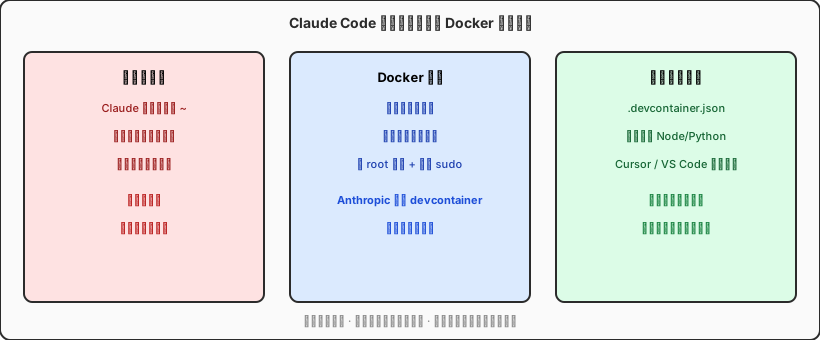
- 隔离:容器里跑的命令,默认碰不到你主机的
~/.ssh、云凭证、私人照片目录——除非你主动 mount 进去。 - 可复现:
.devcontainer/devcontainer.json写清楚 Node 版本、要装哪些 CLI,同事 clone 仓库后重建容器,环境和你一致,少掉「我这边能跑你那边不行」。 - 安全基线:Anthropic 在 claude-code 仓库 里维护了参考 devcontainer,带默认拒绝的出站防火墙(只允许 npm、GitHub、Anthropic API 等白名单域名)。这让「无人值守跑 Agent」在文档里有了可辩护的前提。
官方 Development containers 文档 写得很直白:dev container 跑在 Docker 里,编辑器(Cursor、VS Code、JetBrains 等)连到容器,终端和构建工具在容器内执行,你编辑的文件仍映射回本地仓库。 Claude Code 安装的命令也在容器里跑——这就是「推荐 Docker」的完整含义,不是让你把所有开发都搬进容器,而是给 AI 代理划一块工地。
给完全新手:Docker 到底是什么?
先忘掉 Kubernetes、微服务那些大词。对 Claude Code 新手,你只需要这一个比喻:
Docker 容器 = 一个轻量、可丢弃的「迷你电脑」,里面预装好操作系统切片、Node/Python、你要的工具;它和你的真电脑共享 CPU,但文件系统和网络可以单独配置。
和虚拟机比,容器启动快、占用小;和「直接在本机装软件」比,容器删了不留垃圾——这对 AI 特别重要,因为 Claude 可能一天里帮你试十种依赖组合。
你会遇到的三个名词,记住就够:
| 名词 | 你可以把它当成 | 和 Claude Code 的关系 |
|---|---|---|
| 镜像(Image) | 环境快照 / 安装包 | 官方 Dockerfile 定义「容器里有什么」 |
| 容器(Container) | 正在运行的那个迷你环境 | 你在里面敲 claude,命令在这里执行 |
| devcontainer | 告诉编辑器怎么启动容器的说明书 | .devcontainer.json + 可选 docker-compose.yml |
更通用的 Docker 概念可看 Docker 官方 Get started;本文聚焦 Claude Code 那条最短路径。
docker compose up 才点进这篇,可以先读为什么 2026 年 AI 教程都默认你会 Docker建立大局观。本篇专门讲 Claude Code 官方为什么把 Docker 写进安全叙事,以及怎么动手配第一次。
Anthropic 官方 devcontainer 里有什么?
仓库 anthropics/claude-code 的 .devcontainer/ 不是装饰,而是一套可复制的安全开发模板,主要文件分工如下:
devcontainer.json:挂载卷、环境变量、VS Code/Cursor 扩展、用哪个 Feature 安装 Claude Code;Dockerfile:基础镜像(如 Debian/Ubuntu)、开发工具、非 root 用户;init-firewall.sh:默认拒绝出站,只放行白名单域名——这是很多人自己写 Dockerfile 时最容易漏掉的一块。
文档推荐通过 Claude Code Dev Container Feature 安装,例如在 devcontainer.json 里声明:
{
                  "image": "mcr.microsoft.com/devcontainers/base:ubuntu",
                  "features": {
                    "ghcr.io/anthropics/devcontainer-features/claude-code:1.0": {}
                  },
                  "remoteUser": "node",
                  "mounts": [
                    "source=claude-code-config-${devcontainerId},target=/home/node/.claude,type=volume"
                  ],
                  "containerEnv": {
                    "DISABLE_AUTOUPDATER": "1"
                  }
                }
注意 mounts 里给 ~/.claude 单独挂了命名卷:容器重建后,登录状态和会话历史可以保留,不必每次重新认证。这是官方文档单独开一节讲的原因。
若你已经在用 ECC(Everything Claude Code) 那类配置合集,可以把 devcontainer 当成「硬件层」:ECC 管 skills 和 hooks,Docker 管 Claude 命令实际落在哪块文件系统上。
安全叙事:为什么容器里才能谈「跳过权限确认」?
Claude Code 默认几乎每次执行 bash、写文件都要你点确认。做 CI 流水线或长时间无人值守任务时,有人会加 --dangerously-skip-permissions。
官方立场很明确:这个标志是为 hardened devcontainer 准备的,不是给本机桌面用的。 在本机跳过确认,等于让 AI 无限制操作你的用户目录——能删文件、能读钥匙串旁路、能往任意 URL 发包。容器方案至少做到:
- 文件系统边界:只 mount 项目目录 + 必要的配置卷;
- 网络边界:出站防火墙限制外联目的地;
- 用户边界:非 root 运行,sudo 受限。
要强调:容器不是银弹。 你若把 ~/.aws、生产数据库 URL 写进 .env 再 mount 进容器,AI 照样能读到。安全取决于你 mount 了什么、仓库是否可信。官方原文也写:「Only use dev containers when developing with trusted repositories.」
--dangerously-skip-permissions。前者抵消隔离,后者等于把 root 密码贴在显示器上。
手把手:第一次用 Docker 跑 Claude Code
下面是一条在 macOS / Windows(WSL2)上验证过的路径,不要求你先读完 Docker 全书。
第 1 步:安装 Docker 引擎
任选其一即可,团队内统一更重要:
- macOS:Docker Desktop(最省心);Apple Silicon 上 Colima、OrbStack 也常见,CLI 兼容
docker命令; - Windows:Docker Desktop + WSL2 后端;
- Linux:直接装 Docker Engine 或 rootless Podman(需确认 devcontainer CLI 支持)。
装完后终端执行 docker --version 和 docker run hello-world,看到 Hello from Docker 即过关。
第 2 步:准备项目与 devcontainer 配置
在你的仓库根目录新建 .devcontainer/。可以:
- 从
anthropics/claude-code复制参考配置再按项目改 Dockerfile;或 - 在 Cursor / VS Code 里执行命令 Dev Containers: Add Dev Container Configuration Files,再按官方文档加入 Claude Code Feature。
如果你完全不想手写,打开 Claude Code(本机先装一次 CLI 也行),用自然语言描述:「为这个 Node 20 项目生成 .devcontainer,要包含 Claude Code Feature 和 pnpm。」——AI 生成后你仍要人工检查 mount 范围和防火墙段是否合理。
第 3 步:在容器里打开项目
Cursor / VS Code 用户:命令面板选 Dev Containers: Reopen in Container。首次会构建镜像,可能要几分钟;之后增量启动快很多。终端提示符变了、which node 指向容器内路径,说明你已经「在盒子里」了。
不用图形编辑器也可以纯终端派:
# 在项目根目录,已有 docker-compose.yml 时
                docker compose up -d
                docker compose exec dev bash
                claude
具体服务名以你的 compose 文件为准;devcontainer 只是把这套流程标准化了。
第 4 步:验证 Claude Code 在容器内工作
在容器终端运行 claude,做一件小事:例如「列出 package.json 里的 scripts 并解释」。观察:
- 文件改动是否出现在宿主机 Git 状态里(应该出现,说明 bind mount 正常);
- 执行
cat /etc/os-release是否显示容器 OS(而不是你本机版本); - 故意让 Claude 访问一个你没 mount 的路径,是否被拒绝。
三项都符合预期,说明隔离层在工作。此后团队文档可以写死:「请 Reopen in Container 再跑 Claude Code」,新人不必单独配 Node 版本。
什么时候其实不用 Docker?
官方推荐不等于强制。以下场景本机直跑往往更省事:
| 场景 | 建议 | 理由 |
|---|---|---|
| 改一两个文件、你盯着屏幕点确认 | 本机 Claude Code | 没有无人值守风险,少一层构建等待 |
| 纯 iOS / Swift,重度 Xcode | Xcode 在本机,后端服务可容器化 | Apple 工具链本就不在 Linux 容器里 |
| 团队 CI 夜间批处理 | devcontainer + skip-permissions | 需要防火墙 + 可复现镜像 |
| 开源仓库贡献、不信任代码 | 务必容器或独立 VM | 恶意脚本碰不到你的 SSH key |
| 远程 Linux VPS 部署 Agent | Docker Compose 或 systemd + 容器 | 与本地 devcontainer 思路一致,见 VPS 部署类文章 |
判断口诀:「我是否愿意让 AI 在我离开时自动执行命令?」 愿意,且仓库可信 → 上容器并收紧 mount;不愿意 → 本机交互式足够。
Mac 用户补充:Docker 和 Apple 开发怎么共存?
很多读者用 Mac 同时做 Xcode 和 AI 辅助全栈。实践上常见分工是:
- Xcode、模拟器、签名留在本机 macOS;
- Node/Python 服务、Claude Code 长会话、实验性脚本进 devcontainer;
- 需要统一团队后端环境时,把
docker-compose.yml放进仓库,前后端 API 在容器里联调。
Apple Silicon 上容器跑 x86 镜像会慢,优先选 arm64 基础镜像。内存建议给 Docker Desktop 至少 4~8GB,否则并行跑 dev server + Claude 容易 swap。
排障速查
- Rebuild 后 Claude 要重新登录:检查
~/.claude是否挂进命名卷,而不是写在容器可写层里。 - 容器里访问不了 npm / GitHub:看
init-firewall.sh白名单;公司代理还要额外设HTTP_PROXY。 - 端口 3000 打不开:devcontainer 需在
forwardPorts或 compose 里声明端口映射。 - 权限 denied:确认
remoteUser对项目目录有写权限;bind mount 的 UID 在 Linux 上常要对齐。 - Docker Desktop 启动失败:Windows 检查 WSL2;Mac 检查虚拟化是否被安全软件拦截。
常见问题 FAQ
Claude Code 和 Cursor 自带的 Agent 都要 Docker 吗?
不是。Cursor Agent 默认在你本机工作区跑;Claude Code 是独立 CLI,官方为其提供了 devcontainer 一等公民支持。你可以 Cursor 编辑 + 容器终端里跑 claude,两者可以并存。
devcontainer 一定要 VS Code 吗?
不必。devcontainer 规范最初由 VS Code 推广,但 Cursor、JetBrains、GitHub Codespaces 都支持。你也可以纯 docker compose + shell,只是少了图形化 Reopen in Container 的便利。
我已经会 docker compose 部署 OpenClaw 了,学这个重复吗?
不重复。部署类 compose 关心「服务上线」;devcontainer 关心「开发时 Claude 在哪执行」。思维模式相通,但配置文件目的不同。部署 OpenClaw 的经验会让你更快理解 mount 和网络,见站内 OpenClaw 系列即可。
容器里的 Claude Code 怎么更新?
官方 Feature 默认装最新 CLI,且容器内常开自动更新。若你要锁版本,在 Dockerfile 里 pin 安装脚本或在 containerEnv 设 DISABLE_AUTOUPDATER。
公司不让装 Docker Desktop 怎么办?
问 IT 是否提供远程 devcontainer 主机、GitHub Codespaces 或内部 K8s 开发空间。Claude Code 需要的是「隔离的 Linux 环境」,不一定非在你笔记本上跑 Docker。
收束:Docker 不是功课,是 Claude Code 的「安全带」
回到标题:Claude Code 为什么推荐 Docker?
- 因为 AI 编程助手已经能执行,而不只是建议;
- 因为团队需要同一套可重建的环境,而不是截图教新人装 Node;
- 因为 Anthropic 想把无人值守模式关在防火墙后的容器里,而不是散养在你的
~/目录。
新手不必被吓到。今天只要完成一件事:在一个小项目里 Reopen in Container,在容器终端敲一次 claude,亲眼看到命令发生在容器内、文件改在宿主机上。 这一步跑通,你就比大多数只看文档的人领先一截。
之后无论是配 ECC、接 MCP,还是把 Agent 部署到 VPS,你都会发现:Docker 成了 AI 时代的「通用安装程序」——而 Claude Code 官方只是比谁都更早、更明确地把这件事写进了安全指南里。
在云端 Mac 上,Docker 与 Claude Code 更省心
本地笔记本既要跑 Docker Desktop、又要开 Xcode,内存和风扇很容易吃紧。把后端服务、Claude Code 长会话、实验性 Agent放到 VPSSPark 云端 Mac mini M4 上,macOS 原生支持 Docker Desktop / Colima,Homebrew 与 Unix 工具链开箱即用,不用在 Windows 上折腾 WSL。
M4 统一内存架构跑容器和 Node 服务比同价位 PC 更省电——待机约 4W,适合 7×24 挂着 devcontainer 做夜间构建或无人值守任务。Gatekeeper 与 SIP 又比裸 Linux 桌面多一层系统防护。
若你正规划「本机轻量、云上重活」的 Claude Code 工作流,云端 Mac 是把 Docker 隔离和苹果生态同时照顾到的折中——立即了解套餐方案,让 AI 编程不被本机内存卡住。