你刚买完一台 Linux VPS,或者半夜收到监控告警说 SSH 登不进去了。终端里一行 ssh: connect to host … port 22: Connection refused,心跳立刻加快。更糟的是:你手头没有 VNC、没有云厂商网页终端,只能对着黑屏干瞪眼。
这类问题我们每个月都会遇到几次——有时是新人改完 sshd_config 忘了重载,有时是安全组只放了 80/443 忘了 22,还有时是 fail2ban 把你家宽带的 IP 封了。好消息是:SSH 连接被拒通常有迹可循,不需要玄学。本文把实战里最高频的五种排查路径整理成清单,按「先读报错、再分层」的顺序走,大多数情况二十分钟内能定位根因。
前提说明:下文默认你有一台还能登录的备用通道(云控制台 VNC、串口、或另一台同 VPC 内网机器)。如果完全失联,请直接跳到文末「彻底失联时怎么办」。
排障前必做:三种「连不上」不是一回事
很多人把 Connection refused、Connection timed out 和 Permission denied 混为一谈,排查方向就完全错了。根据 OpenSSH 官方文档 的语义,这三者分别指向不同层级:
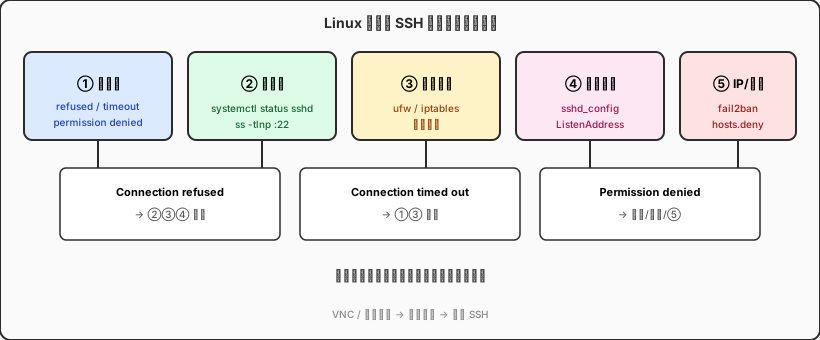
| 报错关键词 | 通常含义 | 优先排查 |
|---|---|---|
Connection refused |
TCP 能到达主机,但目标端口没有进程监听,或被本机防火墙 REJECT | sshd 是否运行、监听端口、本机 ufw/iptables |
Connection timed out |
包在中间被丢(路由、云安全组、上游防火墙) | 安全组、公网 IP 是否正确、ICMP/端口探测 |
Permission denied |
SSH 握手成功,但认证失败(密钥、密码、用户权限) | 密钥权限、AllowUsers、fail2ban 是否封你 IP |
-v 看细节ssh -v user@host(可叠加到 -vvv),观察卡在「Connecting」还是「Authenticating」。前者是网络/端口问题,后者才是密钥与用户配置。
方法一:确认 IP、DNS 与端口可达(网络层)
在怀疑 sshd 之前,先证明「路是通的」。新购 VPS 最常见的问题是:复制错了 IP、域名还没解析生效、或者 SSH 其实监听在非 22 端口而你仍用默认端口连接。
在本地电脑上依次执行:
# 1. 确认解析到的 IP 是否正确
dig +short your.domain.com
ping -c 3 your.server.ip

# 2. 探测 SSH 端口是否开放(把 22 换成你实际端口)
nc -zv your.server.ip 22
# 或
telnet your.server.ip 22

# 3. 指定端口连接(避免 ~/.ssh/config 干扰)
ssh -p 22 -i ~/.ssh/id_ed25519 user@your.server.ip
如果 nc 返回 Connection refused,说明包已经到达服务器——问题在本机服务或本机防火墙,继续方法二。如果 timed out 或一直 hanging,优先查云厂商安全组 / Network ACL:入站规则是否放行 TCP 22(或你的自定义端口),来源是 0.0.0.0/0 还是误设成了内网段。
另外检查本地网络:公司 VPN、校园网、某些地区运营商会屏蔽 22 端口。可临时把 sshd 改到 443 或 2222 做对比测试——若换端口能连上,根因就在路径上的过滤策略,而非服务器本身。
方法二:检查 sshd 服务是否在运行
Connection refused 最高频的根因之一:sshd 根本没起来,或者升级系统后服务名变了。Ubuntu/Debian 上服务名通常是 ssh,RHEL/CentOS 系是 sshd,别猜,用命令确认。
通过 VNC 或云控制台登录后执行:
# Debian/Ubuntu
sudo systemctl status ssh
sudo systemctl start ssh
sudo systemctl enable ssh

# RHEL/CentOS/Rocky
sudo systemctl status sshd
sudo systemctl start sshd

# 是否在监听?监听哪个地址和端口?
sudo ss -tlnp | grep ssh
# 期望看到 0.0.0.0:22 或 [::]:22

# 配置语法检查(改配置后必跑)
sudo sshd -t
sudo systemctl reload ssh   # 或 sshd
若 systemctl status 显示 failed,立刻看日志:sudo journalctl -u ssh -n 50 --no-pager。常见致命错误包括:配置文件拼写错误、指定的 HostKey 文件不存在、ListenAddress 绑在了错误的网卡上。修完配置务必先 sshd -t 再 reload——我们见过太多人改完直接 reload,结果 sshd 起不来,把自己锁在门外。
若服务器刚重装过系统,确认 openssh-server 已安装:sudo apt install openssh-server(Debian 系)或 sudo dnf install openssh-server(RHEL 系)。最小化镜像有时默认不带 SSH 服务端。
方法三:排查本机防火墙与云安全组
sshd 正常运行、ss 也能看到监听,但外面仍 refused——下一嫌疑是防火墙规则把包丢了或拒绝了。Linux 服务器上通常叠了两层:云厂商安全组(网卡外侧)+ 系统内 ufw/iptables/nftables(网卡内侧)。两层都要放行。
系统内常用检查命令:
sudo ufw status verbose
sudo ufw allow 22/tcp
sudo ufw allow 2222/tcp   # 若改了端口
sudo ufw reload

# firewalld(CentOS 等)
sudo firewall-cmd --list-all
sudo firewall-cmd --permanent --add-service=ssh
sudo firewall-cmd --reload

# 直接看 nftables/iptables
sudo iptables -L INPUT -n -v
云安全组要在控制台改,SSH 进不去时只能走网页。规则注意三点:协议选 TCP、端口范围包含你的 SSH 端口、来源 IP 不要误设成只有某台内网机器。测试阶段可临时放宽为 0.0.0.0/0,确认能连后再收紧到办公室出口 IP。
若你在 VPS 上跑了 Docker 或 Kubernetes,iptables 规则可能被自动改写。此时用 sudo iptables-save | grep 22 看是否有 DROP/REJECT 插在 ACCEPT 前面。关于最小暴露面与 SSH/HTTPS 端口取舍,可参考我们的 Linux 云主机最小暴露面防火墙决策 FAQ。
方法四:核对端口与 sshd_config 配置
为了安全很多人会把 SSH 改到非标准端口,或者限制 ListenAddress 只监听内网。若客户端仍连 22,就会 refused。服务端配置文件一般在 /etc/ssh/sshd_config,关键项如下(完整说明见 sshd_config 手册页):
Port 2222
# ListenAddress 0.0.0.0   # 默认监听所有网卡;若写成 127.0.0.1 则外网无法连
PermitRootLogin prohibit-password
PasswordAuthentication no
AllowUsers deploy admin
改端口的标准流程:先在新端口上确认监听成功,再改防火墙,最后才关旧端口。切忌一步到位——我们见过太多「把 22 改成 2222 并立刻关闭 22 安全组」的操作,结果新端口还没验证就失联。
另外注意 SELinux(RHEL 系):若启用,改端口后需执行 sudo semanage port -a -t ssh_port_t -p tcp 2222,否则 sshd 可能启动失败。AppArmor(Ubuntu)也可能限制路径,日志里会有明确提示。
客户端侧核对 ~/.ssh/config 是否写了错误的 Port 或 HostName。多人协作时,有人用别名 Host prod 连生产,复制命令时漏了 -p 也是高发失误。
方法五:排查 IP 封禁(fail2ban / hosts.deny)
如果你收到的是 Permission denied 而非 refused,但确信密钥没问题,要怀疑 IP 被拉黑。fail2ban 会在多次密码错误或异常握手后,自动往 iptables 或 hosts.deny 里写入封禁规则。官方 Wiki 对 jail 机制有详细说明,见 fail2ban 文档。
在服务器上检查:
# fail2ban 状态
sudo fail2ban-client status sshd
sudo fail2ban-client set sshd unbanip YOUR.CLIENT.IP

# 传统 hosts 封禁
grep -v '^#' /etc/hosts.deny
grep -v '^#' /etc/hosts.allow

# 云厂商「运维锁」或 DDoS 清洗
# → 登录云控制台查看是否有安全告警、IP 被临时封锁
自己把自己封了并不罕见:脚本错误导致短时间内大量失败登录,fail2ban 把办公室出口 IP 送进 jail。解封后建议把管理员 IP 加入 ignoreip,或改用密钥登录并关闭密码认证,从源头减少误封。
若你混用 Jenkins、GitLab Runner 等需要回连 VPS 的服务,Agent 注册失败有时也会表现为 SSH 异常。混合拓扑下 Controller 与 Agent 的网络路径值得单独梳理,可参考 Jenkins 混合拓扑:Controller 驻 VPS 与云 Mac Agent 的 JNLP 回连清单。
彻底失联时:别硬扛,走救援通道
如果上述五步仍无法恢复,按优先级尝试:
- 云厂商 VNC / 串口控制台——不依赖 SSH,直接登录修配置
- 快照回滚——改配置前若打过快照,恢复比通宵排障划算
- 单用户模式 / Rescue 盘——挂载原磁盘 chroot 进去改
sshd_config - 提工单——部分厂商可临时开放端口或解除封锁
教训只有一条:永远不要在唯一的 SSH 会话里做「可能断联」的改动。开第二个终端保持连接,或用 tmux,改防火墙和 sshd 配置时尤其如此。
预防清单:下次少踩坑
排障结束后,花十分钟做收尾,比下次再慌一轮值得多:
- 密钥登录 + 关闭密码,
~/.ssh/authorized_keys权限设为 600 - SSH 端口可改非标准,但安全组与 sshd_config 同步改
- fail2ban 配置
ignoreip,避免把自己人封了 - 改配置前
sshd -t;重要变更前打快照 - 监控探针用独立通道(Agent / 内网),别只靠 SSH 端口探测
稳定跳板机:让排障少一层焦虑
管理多台 Linux VPS 时,很多人会备一台固定出口 IP 的跳板机做 SSH 中转——安全组只放行跳板 IP,本机用密钥串连。Mac mini 在这类场景里很合适:macOS 原生 Unix 环境,Terminal 与 OpenSSH 开箱即用;M4 芯片待机功耗仅约 4W,适合 7×24 挂在桌上当中转节点,比再开一台 x86 小主机更省电、更安静。
同价位 Windows 机器长期开着当跳板,功耗和风扇噪音都更高;macOS 崩溃率极低,配合 FileVault 与 Gatekeeper,私钥存放也更安心。若你还需要在 Mac 上跑 Xcode 或 Docker 做发布,云端 Mac mini 可以把「跳板 + 构建」合并到同一节点,减少来回切换。
如果你正在规划一套稳定的远程运维环境, VPSSPark 云端 Mac mini M4 是低功耗跳板与开发节点的务实选择—— 立即了解套餐方案 ,让 SSH 排障不再是深夜独角戏。