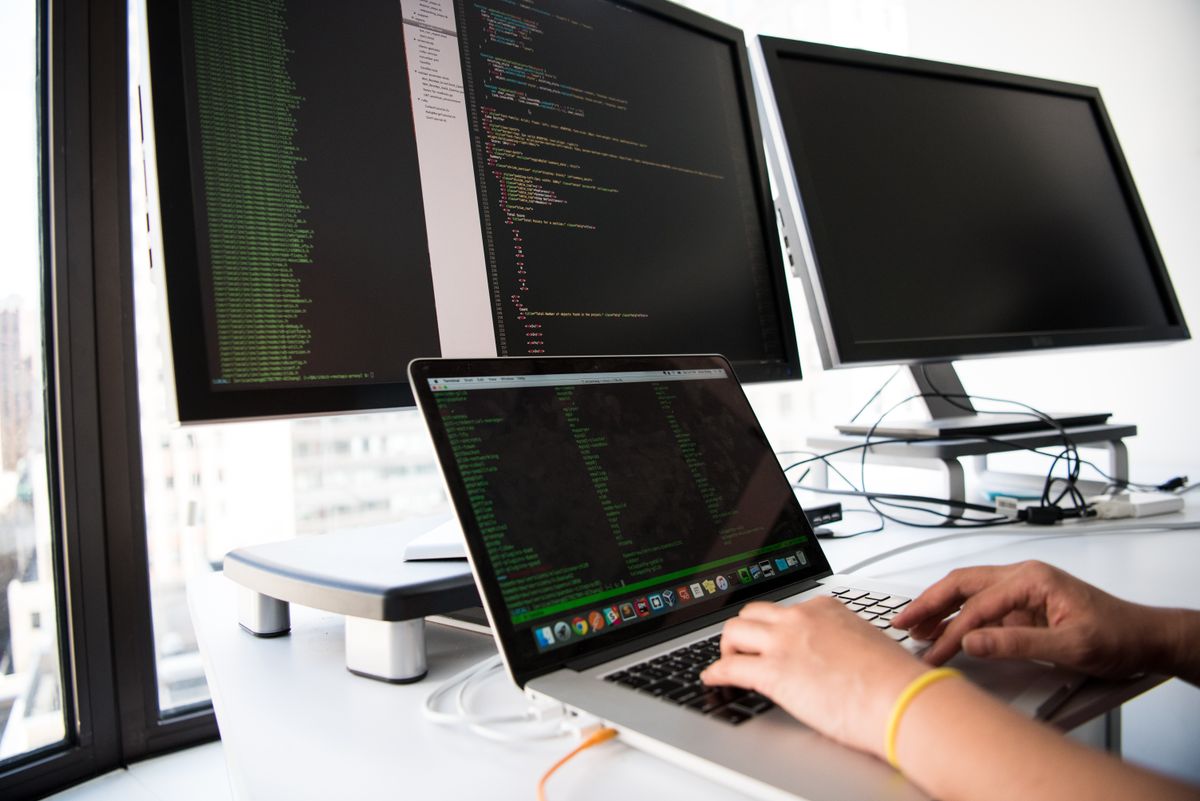
我日常主力机是一台 Windows 笔记本,后端和脚本都在 Linux VPS 上跑——唯独 iOS 这条路,绕不开 Xcode 和 Apple 硬件。买一台 Mac mini 当然可行,但在「还不确定 App 能不能做完」的阶段,我更想先用最小成本验证整条链路:连线、编译、模拟器、签名、Archive。于是我租了一台云 Mac,用了一个周末,从零做出一个能在 iPhone 模拟器里点开的 SwiftUI App,并在周日晚完成了第一次 Release Archive。这不是教程式的「Hello World 三行代码」,而是一次真实的远程 Xcode 开发记录——包括我踩过的坑、以及哪些步骤其实可以比想象中更快。
为什么没有 Mac,却先租了云 Mac
很多人第一次做 iOS 时的第一反应是搜「xcode windows」——我也一样。结论很快明确:面向 App Store 的构建不可能在 Windows 上原生完成,模拟器、codesign、Archive、上传 TestFlight,每一步都绑定 macOS。黑苹果和违规虚拟机我不考虑:个人玩玩也许,但要正经签名、要以后能审计,必须落在合规的 Apple 硬件上。
买 Mac 的门槛不只是钱,还有「值不值得现在就买」:如果两周后发现自己并不需要持续发 iOS 版,一台闲置的 Mac mini 比月租云节点更浪费。反过来,按周或按月租一台专属云 Mac,等于用一次完整实践来回答三个问题:我能不能适应远程 Xcode?编译速度够不够?签名和 Archive 会不会在某个环节卡死?若答案都是肯定的,再决定买本机或上 CI 都不迟。更系统的 Windows 团队选型,可参考 xcode windows 与 virtual mac online 指南。
Day 0:连线、桌面与第一个「这真的是 Mac」的瞬间
拿到云 Mac 账号后,我做了两件事:SSH 用于命令行和 VS Code Remote,Microsoft Remote Desktop 用于需要点 Simulator 和 Xcode GUI 的时候。亚太区域选近一点的节点很重要——我第一次误连了欧洲机,git clone 和 RDP 画面延迟都明显偏高,换区之后交互才接近「本地开发可接受」的水准。
系统预装 macOS,但 Xcode 通常要自己装。我直接从 Mac App Store 登录个人 Apple ID 下载最新稳定版,装完跑 xcodebuild -version 和 xcode-select -p 确认 CLI 可用。接着执行 sudo xcodebuild -license accept 和首次启动 Xcode 安装额外组件——这一步在远程桌面里等进度条,比 SSH 里盲跑安心。云 Mac 的好处是:不用自己折腾 Hackintosh,开机就是正经 Apple Silicon,Homebrew、Git、SSH 密钥可以按你 Linux 服务器的习惯配置,学习曲线比想象中平。
git clone 你的仓库无报错;在钥匙串里能创建并解锁 login keychain。任一项不过,先别急着新建工程——后面签名会全部返工。
从新建工程到「模拟器里真的能点」
我在 Xcode 里选了 App 模板,SwiftUI + Swift,Bundle ID 先在开发者账号里注册好。第一遍 Cmd+R 跑模拟器时,云 Mac 的 Apple Silicon 优势很明显:冷编译大约三四分钟,之后增量构建常在十几秒内——比我之前在云主机上跑 Linux 容器里假想的「跨平台构建」直观得多。
真正让我兴奋的不是编译成功日志,而是模拟器窗口里出现图标,点进去 UI 能交互——那一刻才觉得「这是一个 App」,而不只是仓库里的几份 Swift 文件。远程开发的小技巧:RDP 窗口尽量全屏,Simulator 分辨率设成与目标机型一致;纯 SSH 适合改代码和跑 xcodebuild test,但第一次调 UI 还是桌面靠谱。我在 Windows 上用 VS Code Remote SSH 改逻辑,需要看布局时切 RDP,两套入口并行,比单押一种方式顺手。
命令行同样能验证「能跑」
GUI 跑通后,我刻意用 CLI 再跑一遍,为后面的 Archive 铺路:
cd ~/Projects/MyFirstApp
                xcodebuild build \
                  -scheme MyFirstApp \
                  -destination 'platform=iOS Simulator,name=iPhone 16' \
                  -configuration Debug
当这条命令在 SSH 里也能 green,说明工程配置没有绑死在 Xcode GUI 的隐式状态上——以后上 CI 或夜间构建,不会从零重来。
签名这堵墙:个人开发者也会卡一次
模拟器 Debug 不需要 Distribution 证书,但Archive 一定会碰到签名。我卡在两个地方:一是 Apple Developer 后台的 App ID 与 Bundle ID 不一致;二是远程 Mac 钥匙串第一次弹窗时 RDP 断线,没人点「始终允许」,导致后台 xcodebuild archive 静默失败。
个人账号用 Automatic Signing 可以先跑通;若你计划上架,建议尽早按 App Store Connect API Key 文档化密钥,别把所有希望压在 GUI 点选上。我的做法是:在 Xcode 的 Signing & Capabilities 里勾自动管理,确认 Team 选对;然后在远程桌面里亲自跑一遍 Archive,让所有钥匙串授权在有人值守时完成。之后再尝试无人值守的 CLI Archive,成功率会高很多。
security unlock-keychain -p '…' ~/Library/Keychains/login.keychain-db(密码用 vault 管理,别写进仓库),并确认 Distribution 证书仍在「我的证书」里。否则 Xcode GUI 能 Archive,CLI 却在夜间失败。
第一次 Archive:从「能跑」到「能交付」
Archive 和 Debug 构建是两条路。我在 Xcode 里选 Any iOS Device (arm64),Product → Archive,Organizer 里出现第一条归档记录时,比模拟器里点 App 还踏实——因为那意味着Release 配置、优化级别、签名链都走通了。CLI 等价命令如下:
xcodebuild archive \
                  -scheme MyFirstApp \
                  -configuration Release \
                  -archivePath build/MyFirstApp.xcarchive \
                  -destination 'generic/platform=iOS' \
                  CODE_SIGN_STYLE=Automatic \
                  DEVELOPMENT_TEAM=XXXXXXXXXX
导出 IPA 可以用 Organizer 的 Distribute App,或继续 xcodebuild -exportArchive。我当晚只做到 Archive + 本地验证 IPA 结构,没有急着上传 TestFlight——对第一次 iOS 来说,Archive 成功本身就是里程碑。若你下一步要自动化,团队级流水线如何分层、为何 Archive 不宜与 PR 混池,可以参考 Cloud Mac 支撑 iOS CI 的容量规划;个人第一次跑通不必一步到位上三台机器,但提前知道「Archive 该隔离」能少走很多弯路。
远程 Xcode 的真实手感:能接受,但要会分工
诚实说,远程开发不是本机 MacBook 那种「键盘和屏幕一体」的流畅,但在可接受的延迟下完全能完成 iOS 首发。我的体会:
- 写代码:Windows + VS Code Remote SSH 改 Swift,体验接近本地。
- 调 UI / Simulator:必须 RDP 或屏幕共享,延迟取决于区域与带宽。
- 编译与 Archive:放云 Mac 上跑,别试图在 Windows 上交叉编译 iOS。
- 资产与仓库:只用 Git,禁止 U 盘在两台机器间拷工程——远程 Mac 上的 DerivedData 可以重建,Git 历史不能乱。
云 Mac 的另一项隐性收益是环境干净:专门用于 iOS 构建的用户与钥匙串,不会和你个人笔记本上乱七八糟的全局工具链打架。对于「偶尔做 iOS 的后端开发者」,这种隔离比买一台 Mac 放在桌上吃灰更务实。
我的时间线(供你对照)
| 阶段 | 耗时(约) | 产出 |
|---|---|---|
| 连线、装 Xcode、克隆仓库 | 1~2 小时 | 远程 Shell + 桌面可用 |
| 新建工程、Simulator Debug | 2~3 小时 | 模拟器里可点的 App |
| 签名与钥匙串排障 | 1~2 小时 | Automatic Signing 稳定 |
| 首次 Release Archive | 30~60 分钟 | .xcarchive / 可导出 IPA |
第二次做同类项目时,Archive 通常能压到半小时以内——瓶颈会从「会不会」变成「缓存与签名是否常驻」。这也是很多人第一台云 Mac 用订阅而不是日租的原因:DerivedData 和钥匙串状态值得留在同一台机器上。
给「第一次 iOS」的从 0 到 Archive 清单
如果你也要在没有本地 Mac 的情况下验证 iOS,可以按顺序打勾:
- 租合规 cloud mac(Apple Silicon,内存建议 ≥16GB)。
- SSH + RDP 双通道就绪;区域尽量靠近你。
- 安装 Xcode,接受许可,安装额外组件。
- Apple Developer 注册 Bundle ID,Xcode 里 Signing 无红色报错。
- Simulator Debug 与
xcodebuild build均通过。 - 有人值守完成一次 GUI Archive,再试 CLI。
- (可选)export IPA,对照 App Store Connect 要求准备上架元数据。
做到第六步,你已经比大多数停在「搜 xcode windows」的人走得更远——因为你手里有一份真正能交付的归档,而不只是模拟器里的 Demo。
在云端 Mac mini 上,第一次 iOS 构建更划算
若你和我一样没有本地 Mac,却想正经跑通 Xcode、Simulator 与 Archive,VPSSpark 云 Mac mini M4 提供专属 Apple Silicon 节点:统一内存让 Swift 编译和链接更顺畅,低功耗适合长时间开着 RDP 调 UI,macOS 原生工具链与 Gatekeeper 也让签名环境更容易向自己(以及以后的协作者)解释清楚。
用一周时间验证「能不能做出真正能运行的 App」,比先花一笔硬件预算更理性;验证通过后,同一台云 Mac 可以继续担任你的 Archive 机,直到团队大到需要多台 Runner 分池——那时你已经有真实构建数据,而不是纸上谈兵的 CI 方案。
从 0 到 Archive 只差一台合规的 macOS 环境。
查看 VPSSpark 云 Mac 套餐,
用一次完整的 xcodebuild archive 验证远程 iOS 开发是否适合你。