
2026年、「AI Coding」はエンジニアの間の専門用語ではなく、誰でも身につけられるスキルになりました。やりたいことを自然言語で伝えると、AIがコードを書き、バグを直し、エラーを説明してくれます。多くの人が同じところで止まります——概念はわかるのに、実際に動くAIアプリを作るには、どこから手をつければいいのか。
この記事は完全な初心者で、今日中に結果を見たい人向けです。AI Codingとは何か、ChatGPTとの違いを整理し、ブラウザで開けるシンプルなAI Q&Aウェブアプリを最小限のツールで作る手順まで案内します。コンピュータサイエンスの学位は不要。1〜2時間、手順どおりに進めれば大丈夫です。
AI Codingとは何か?
一言で言えば、日本語や英語で要件を説明すると、AIコーディングアシスタントがコードを生成・修正・解説してくれる仕組みです。代表的なツールに Cursor、GitHub Copilot、Claude Code、Windsurf などがあります。エディタ内で動作し、プロジェクト全体を読み込み、文脈に沿った補完や、要件からファイル一式の生成までこなします。
これは「ChatGPTのタブを開いて一言聞く」こととは違います:
| ChatGPT ウェブチャット | AI Coding(エディタ内) | |
|---|---|---|
| 出力 | テキストやコードブロック。自分でコピペが必要 | プロジェクトファイルに直接反映。diffをワンクリック適用 |
| コンテキスト | 主に貼り付けた内容だけ | フォルダ全体、ターミナルエラー、依存関係の設定を読める |
| 向いている用途 | 概念の質問、文案、単発スクリプト | 複数ファイルのプロジェクト、反復的なバグ修正、本格的なアプリ構築 |
クリックして開けるAIアプリを作りたいのであれば、チャット数往復よりAI Codingツールのほうがスムーズです。初日から構文を完璧に覚える必要はありません。ただし、要件をはっきり伝えること、プロジェクトを実行すること、エラーをAIに貼り返すこと——この3つは身につけておきましょう。
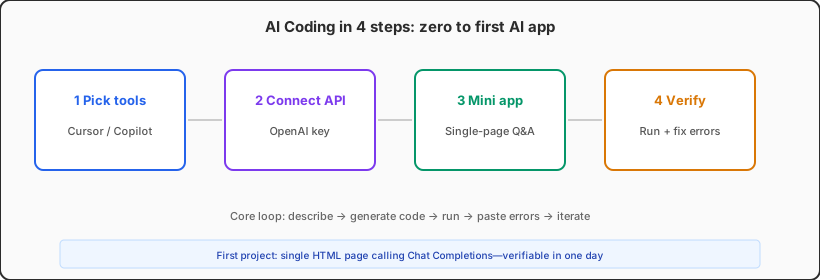
始める前に:必要なもの
ハードルは思っているより低いですが、いくつか欠かせない条件があります:
- インターネットに接続できるPC(Windows、macOS、Linuxいずれも可。本記事の例はmacOS/Windows+ブラウザを想定)。
- AIコーディングツールのアカウント——2026年時点では、Cursorの無料枠やトライアルが初心者に最も使いやすいです。
- 大規模言語モデルのAPIキー——例えば OpenAI API や互換ゲートウェイ。アプリが実際に「頭脳」を呼び出すために必要です。一部ツールには限定的な内蔵クォータがありますが、共有できるアプリを作るなら自分のAPIがほぼ必須です。
- 基本的なPC操作:ソフトのインストール、ターミナル(またはCursor内蔵ターミナル)の起動、コピー&ペースト。PythonやJavaScriptを先に学ぶ必要はありません。
ステップ1:ツールを選ぶ(2026年・初心者向け)
初日からツールを集めすぎないでください。エディタ1つ+モデルAPI1つで十分です:
| ツール | こんな人向け | メモ |
|---|---|---|
| Cursor | 未経験でもすぐプロジェクトを出したい | チャット駆動の編集、Composerによる複数ファイル生成。ドキュメントは cursor.com/docs |
| VS Code + Copilot | すでにVS Codeを使っている | 補完が強力。プロジェクト全体の生成はCursorほどスムーズではない |
| Claude Code / ターミナルエージェント | CLI作業に抵抗がない | 既存リポジトリの一括編集に向く |
モデルAPIの選び方: OpenAIのGPTシリーズはドキュメントとサンプルが最も充実。ClaudeやGeminiも多くのゲートウェイ経由で利用可能です。最初のアプリはOpenAI公式のChat Completionsサンプルから始めると、「エンドポイントが違う」系の挫折を減らせます。
ステップ2:「最初のAIアプリ」を決める
いきなり「次のChatGPT」を目指さないでください。最初のプロジェクトは小さく、検証しやすく、1日で動かせるものに。おすすめはこれです:
ミニプロジェクト:1ページのAI Q&A——HTMLページ1枚、入力欄1つ、ボタンでGPT APIを呼び出し、回答を画面に表示する。
小さくても、AIアプリの核心ループをすべてカバーします:ユーザー入力 → APIリクエスト → モデル推論 → 結果表示。サポートボット、ドキュメントQ&A、ライティングアシスタントも、すべてこのループの派生形です。
動いたあとに試すアップグレード例:
- システムプロンプトでAIの役割を固定(翻訳専用、Pythonチューター専用など)。
- APIキーを環境変数に保存し、GitHubに直書きしない。
- 公開前にNodeやPythonで薄いバックエンドを挟み、ブラウザにキーを晒さない。
ステップ3:AIと一緒に作り上げる
以下のワークフローをそのまま使えます。Cursorで my-first-ai-app フォルダを作り、開いてからプロンプト全文を送ってください:
一番シンプルなAI Q&Aウェブページを作ってください:
                1. 単一のHTMLページ+少量のJavaScript。フレームワークは使わない。
                2. ユーザーが質問を入力し、ボタンを押すとOpenAI Chat Completions API(gpt-4o-mini または現在推奨の軽量モデル)を呼び出す。
                3. APIキーは環境変数 OPENAI_API_KEY から読み込む。ローカルテスト用に .env の設定方法も教えて。
                4. ローディング表示とエラー表示を実装。スタイルはシンプルでOK。
                5. 必要なファイルをすべて生成し、ターミナルでの起動方法(npx serve や python -m http.server など)を明記して。
AIがファイルを生成したら、指示どおりに進めます。通常は次の流れです:
- OpenAIの管理画面でAPIキーを作成し、
.envに記載(公開リポジトリに .env をコミットしない)。 - ターミナルでプロジェクトに移動し、依存関係があればインストールして、静的サーバーを起動。
- ブラウザで
http://localhost:...を開き、質問を入力して回答が返るか確認。
エラーは当たり前——そして最速の学習法です。ターミナルの全文、ブラウザコンソールの赤文字、関連ファイルをまとめてAIに貼り、「このエラーをもとに修正して」と伝えましょう。3〜4往復はよくあること。落ち込む必要はありません。
ステップ4:動いたら——4つの部品を理解する(暗記不要)
10分ほど、AIに平易な日本語で次の4点を説明してもらいましょう:
- フロントエンド:ユーザー入力を集め、結果を表示する——見えている画面部分。
- HTTPリクエスト:ブラウザから質問を、APIキーを正当に保持できる側へ送る。ローカルでの直叩きは練習用。本番はバックエンド経由のプロキシが必須。
- APIキーと課金:キーは秘密情報。呼び出しごとにトークン課金。OpenAIの利用量は Usageダッシュボード で確認。
- プロンプト:モデルへの指示。役割・形式・長さを明確にすると出力が安定します。
「ボタンを押したあとデータがどう流れるか」をAIに図解してもらうのもおすすめです。後から読む エージェントとマルチエージェントパイプライン の記事と同じ発想——まず1本の通路を通し、あとから機能を積み上げます。
初心者がよく踏む6つの落とし穴
- 最初のプロジェクトが大きすぎる——ログイン、決済、ナレッジベース付きSaaSを目指して1週間環境構築。まずは1ページQ&Aから。
- APIキーをコードに直書きしてGitHubにpush——公開リポジトリはボットにスキャンされ、高額請求の原因に。環境変数+
.gitignoreを使う。 - 本番でブラウザからOpenAIを直接呼ぶ——ローカル練習なら可。公開サイトはバックエンド経由で、訪問者全員にキーが見えてしまう。
- 利用量を確認しない——ループ呼び出しや長いコンテキストは積み重なる。上限とアラートを設定。
- プロンプトが曖昧——「もっと良くして」より「箇条書き3点、各40字以内、大学生向け」のほうが効く。
- エラーを貼らず何度も聞き直す——完全なエラーログを貼るほうが、要件の再説明より10倍有効。
最初のアプリのあと——次はどこへ?
ローカルで質問を投げ、AIの回答が返ってきたら、0→1は達成です。興味に合わせて道を選びましょう:
- RAG:PDFやメモをアップロードし、自分の資料だけを根拠に回答させる(プライベートナレッジベース)。
- バックエンド:Python FastAPIやNode ExpressでAPI層を追加し、デプロイと認証を学ぶ。
- エージェント:天気取得、DB操作、多段階タスク——慣れてきたらエージェント実践記事で深掘り。
- デプロイ:静的フロントはVercel/Netlify。秘密情報を扱う部分はサーバーレスか VPS で。DockerパッケージングはブログのDocker+AIデプロイ記事も参照。
2026年のAI Codingエコシステムは十分成熟しています。難しいのは構文ではなく、要件を小さく切ること、ループを回すこと、スタックトレースをAIに任せる勇気です。今日やることが1つだけなら——API登録、Cursorインストール、1ページQ&Aの起動——それだけで「チュートリアル保存派」の大半より一歩先に進んでいます。
まとめ:AI Codingはあなたの思考を置き換えるものではなく、「コードを書く」摩擦を下げるものです。最初のAIアプリは美しくなくても、商用でなくてもいい。動くことが大事。一度動かせば、観客から参加者になります。
クラウドMacでAI Codingを練習——環境構築の手間を減らす
多くのAIアプリはWindowsでも問題ありません。ただしiOSビルドやXcode、あるいはAI CodingとApple開発を同じmacOS環境で進めたいなら、Apple SiliconのユニファイドメモリとネイティブUnixはWSLとの格闘より楽です。M4 Mac miniは低消費電力で長時間エディタとローカルサーバーを回せます。Gatekeeperとサンドボックスも、複数PCにAPIキーを散らすより管理しやすいです。
最初のアプリが本格的なバックエンド付きプロジェクトに育つとき、VPSSpark クラウド Mac mini M4 は安定した開発・ビルド環境になります—— プランを見る 、ローカル環境のせいで学習が止まらないように。