
2026 年,「AI Coding」已经从程序员圈子的黑话,变成了普通人也能上手的技能:你用自然语言描述需求,AI 帮你写代码、改 bug、解释报错。很多人卡在同一个问题上——概念听懂了,但不知道从哪一步开始,才能真的做出一个能跑的 AI 应用。
这篇文章按「完全零基础、今天就想看到结果」来写:先讲清 AI Coding 是什么、和 ChatGPT 聊天有什么区别,再带你用最少工具链做出第一个能打开的网页版 AI 问答小应用。不需要计算机专业背景,但需要愿意跟着步骤操作一两个小时。
AI Coding 到底是什么?
简单说:你用中文(或英文)说清楚要什么,AI 编程助手帮你生成、修改、解释代码。 典型工具包括 Cursor、GitHub Copilot、Claude Code、Windsurf 等。它们嵌在编辑器里,能读你的项目文件、按上下文补全,也能根据一整段需求描述从零生成文件。
这和「打开 ChatGPT 网页问一句」不同:
| ChatGPT 网页聊天 | AI Coding(编辑器内) | |
|---|---|---|
| 输出 | 一段文字或代码块,需自己复制粘贴 | 直接写入项目文件,可一键应用 diff |
| 上下文 | 主要靠你粘贴的内容 | 能读取整个文件夹、终端报错、依赖配置 |
| 适合 | 问概念、写文案、单次小脚本 | 做多文件项目、迭代修 bug、搭完整应用 |
若你的目标是做出一个能点开的 AI 应用,而不是只聊几句,AI Coding 工具是更顺手的入口。入门阶段你不需要精通语法,但需要会三件事:描述需求、运行项目、把报错贴回去让 AI 改。
开始之前:你需要准备什么?
门槛比想象中低,但有几样硬条件:
- 一台能上网的电脑(Windows、macOS、Linux 均可;本文示例以 macOS / Windows + 浏览器为主)。
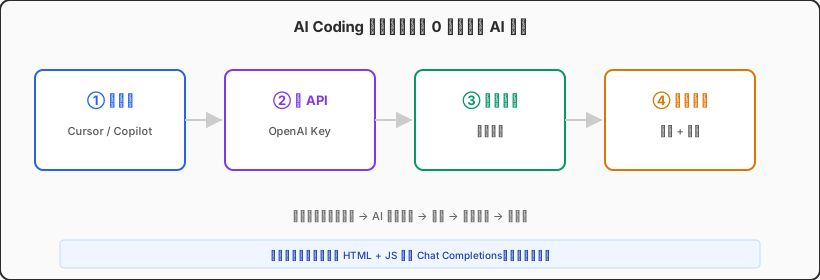
- 一个 AI 编程工具账号——推荐从 Cursor 免费版或试用开始,对新手最友好。
- 一个大模型 API Key——例如 OpenAI API 或兼容接口;用于让你的应用真正「调用大脑」。若暂时不想付费,部分工具自带有限额度,但做出可分享的应用通常还是要接 API。
- 基础操作能力:会安装软件、会打开终端(或 Cursor 内置终端)、会把一段文字复制粘贴。不需要先学 Python 或 JavaScript 语法。
第一步:选工具(2026 年新手怎么选)
工具很多,入门阶段别贪多,选一个编辑器 + 一个模型 API 就够:
| 工具 | 适合谁 | 备注 |
|---|---|---|
| Cursor | 零基础想快速出项目 | 对话式改代码、Composer 多文件生成;文档见 cursor.com/docs |
| VS Code + Copilot | 已有 VS Code 习惯 | 补全强,整项目生成不如 Cursor 顺手 |
| Claude Code / 终端 Agent | 愿意在命令行干活 | 适合已有工程目录时批量改文件 |
模型 API 选型: OpenAI GPT 系列文档最全、示例最多;Anthropic Claude、Google Gemini 也可通过统一网关调用。初学建议先用 OpenAI 官方文档里的 Chat Completions 示例改起,减少「接口不兼容」带来的挫败感。
第二步:定义你的「第一个 AI 应用」
别一上来就做「下一个 ChatGPT」。第一个项目务必小、可验证、一天内能跑通。推荐下面这个:
迷你项目:单页 AI 问答——一个 HTML 页面,一个输入框,点按钮后调用 GPT API,把回答显示在页面上。
它麻雀虽小,却覆盖了 AI 应用的核心链路:用户输入 → 后端或前端请求 API → 模型推理 → 展示结果。以后你做客服机器人、文档问答、写作助手,都是这条链路的变体。
更进阶一点的可选项(第一个项目跑通后再做):
- 加上「系统提示词」固定 AI 角色(例如只做翻译、只答 Python 问题)。
- 把 API Key 放到环境变量,避免写死在代码里提交到 GitHub。
- 用 Node 或 Python 写一层薄后端,避免在浏览器里暴露 Key(上线前必做)。
第三步:跟着 AI 一步步做出来
下面是一套可复制的对话流程。你在 Cursor 里新建文件夹 my-first-ai-app,打开后把整段提示发给 AI(可中英文混用,说清楚即可):
请帮我做一个最简单的 AI 问答网页:
                1. 单页 HTML + 少量 JavaScript,不要框架。
                2. 用户输入问题,点击按钮,调用 OpenAI Chat Completions API(模型 gpt-4o-mini 或当前推荐的轻量模型)。
                3. API Key 从环境变量 OPENAI_API_KEY 读取;若本地测试,告诉我怎么在 .env 里配置。
                4. 页面上显示 loading 和错误信息;样式简洁即可。
                5. 请生成所有文件,并写明在终端里怎么启动(例如用 npx serve 或 python -m http.server)。
AI 生成文件后,按它给的说明操作,通常类似:
- 在 OpenAI 后台创建 API Key,写入
.env(切勿把 .env 提交到公开仓库)。 - 在终端进入项目目录,安装依赖(若有),启动本地静态服务器。
- 浏览器打开
http://localhost:...,输入问题,看是否返回回答。
出错了怎么办? 这是 AI Coding 的常态,也是学习最快的方式:把终端里的完整报错、浏览器控制台的红字、相关代码文件一并发给 AI,说「请根据报错修复」。迭代三四轮很常见,不必沮丧。
第四步:跑通之后,弄懂四个零件(不用背代码)
项目能跑以后,花十分钟让 AI 用白话解释下面四块——以后换模型、加功能都靠它们:
- 前端页面:收集用户输入、展示结果;你看到的界面。
- HTTP 请求:浏览器或小程序把问题发给「能合法持有 API Key 的一方」;初学本地直连,上线要改后端转发。
- API Key 与计费:Key 是密钥;每次调用按 token 计费。OpenAI 用量在 Usage 面板 查看。
- Prompt(提示词):你发给模型的指令;写清角色、格式、长度,输出会稳定很多。
若你愿意多懂一点工程概念,可让 AI 画一张「用户点击按钮后数据怎么走」的示意图——这和日后学 Agent 与多智能体流水线是同一套思维:先单步通路,再叠能力。
新手最容易踩的六个坑
- 第一个项目选太大——想做「带登录、支付、知识库的 SaaS」,一周过去还在配环境。务必先做单页问答。
- API Key 写进代码并推到 GitHub——公开仓库会被扫描盗用,产生天价账单。用环境变量 +
.gitignore。 - 在浏览器前端直接调 OpenAI(上线时)——本地练习可以,对外发布必须经后端代理,否则 Key 暴露给所有访客。
- 不看账单——循环调用、长上下文会积少成多;设 Usage 限额与告警。
- 提示词太模糊——「写得好一点」不如「用三条 bullet、每条不超过 40 字、面向大学生」。
- 不信报错,只反复重问 AI——把完整 error log 贴回去,比重新描述需求有效十倍。
跑通第一个应用之后,往哪走?
当你能在本机问一句话、拿到 AI 回答,你已经跨过「从 0 到 1」。接下来按兴趣选一条线深化:
- 加 RAG:上传 PDF / 笔记,让 AI 只根据你的资料回答(私人知识库)。
- 加后端:用 Python FastAPI 或 Node Express 包一层 API,学部署与鉴权。
- 加 Agent:让 AI 会查天气、调数据库、分步骤执行任务——入门后可读 Agent 相关实践文加深理解。
- 部署上线:静态页可放 Vercel / Netlify;要带密钥的务必用云函数或 VPS 跑后端。涉及 Docker 打包时可参考站内 Docker 与 AI 部署一文。
2026 年的 AI Coding 生态已经足够成熟:难的不是语法,而是把需求拆小、把回路跑通、敢把报错交给 AI。 你今天若只做完一件事——注册 API、装好 Cursor、把单页问答跑起来——就已经比绝大多数「只收藏教程」的人更进一步。
收束:AI Coding 不是替代你思考,而是把「写代码」这层摩擦降下来。第一个 AI 应用不必漂亮,不必商用,但必须能运行。跑通那一次,你就从观众变成了参与者。
在云端 Mac 上练 AI Coding,环境更省心
本地 Windows 机器跑 AI 应用没问题,但若你后续要做 iOS 构建、Xcode 调试,或希望统一在 macOS 上练 AI Coding + Apple 开发,Apple Silicon 的统一内存与原生 Unix 环境会比 WSL 折腾少很多。M4 Mac mini 待机功耗低、适合长时间开着编辑器与本地服务;macOS 的 Gatekeeper 与沙箱机制,也比把 API Key 散落在多台个人电脑上好管理。
若你打算把第一个 AI 应用扩展成带后端的正式项目,VPSSpark 云端 Mac mini M4 可作为稳定的开发与构建环境—— 了解套餐方案 ,让 AI Coding 的练习不被本机配置拖慢。