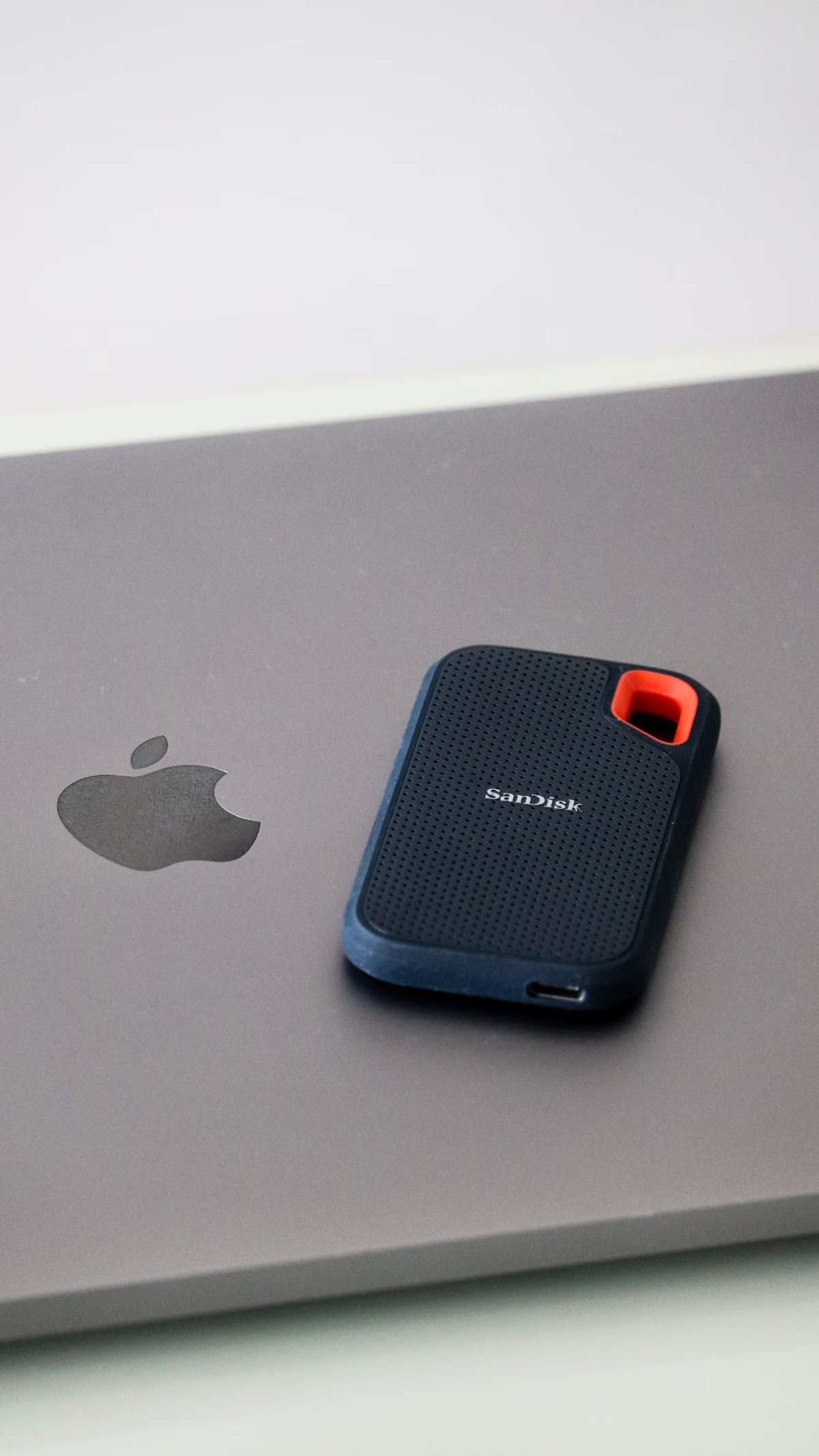
第一句先给结论:本周先用 Time Machine 做 Mac 数据备份与恢复的主备份,再用 iCloud 同步你明确需要跨设备访问的内容,并把关键工作文件另存到外接硬盘;换机前完成备份,换机后逐项核对。适合首次设置备份、担心误删或准备迁移资料的你。三种方式解决的问题不同,iCloud 同步不能代替整机备份。
Mac 数据备份与恢复:先判断你需要哪一种保护
把备份、同步、复制和迁移分开看,能避免最常见的误判:看到文件在另一台设备上出现,就以为已经有了可回退的备份。
| 方式 | 主要解决的问题 | 适配评分 | 主要边界 |
|---|---|---|---|
| Time Machine | 定期备份 Mac 文件;恢复误删内容或迁移资料 | 高 | 需要可用备份磁盘;备份磁盘故障会影响恢复 |
| iCloud | 同步已启用的内容,让多台设备访问 | 中 | 同步变更可能传播;不是 Mac 全盘的独立历史备份 |
| 外接硬盘手动复制 | 单独保存你选择的文件 | 中 | 文件副本不含完整系统、账户设置,也不一定有历史版本 |
| 迁移助理 | 将旧 Mac 或备份中的资料传到新 Mac | 高 | 用于转移,不是长期备份,也不保证每个应用状态都已就绪 |
这里的“适配评分”指与典型用途的匹配度,不是速度或可靠性测试结果。Time Machine 可备份应用、照片、邮件和文稿等文件;Apple 建议备份盘容量至少为 Mac 储存容量的两倍。实际选择还要看你要保护的数据量和备份盘剩余空间。查看 Time Machine 设置与容量建议
常见的隐性风险有三类:第一,iCloud 同步中的删除或编辑可能影响其他设备;第二,外接硬盘若长期与 Mac 放在一起,也可能跟着设备一起遗失或损坏;第三,备份显示完成,不代表你已经验证过文件可读、密码可用、恢复路径可操作。Time Machine 的备份磁盘应作为备份用途使用;如果备份盘未显示、空间不足或备份迟迟未完成,先检查连接、可用空间和磁盘状态,不要直接抹盘重来。查看备份磁盘类型说明;查看 Time Machine 故障排查步骤
第一步:设置 Time Machine,并确认备份完成
在 macOS Ventura 13 或更高版本中,打开苹果菜单里的“系统设置”,依次进入“通用”与“时间机器”,选择“添加备份磁盘”,再选中外接储存设备并设置。系统可能提示抹掉磁盘;如果盘内还有资料,先取消操作并确认数据已另存,因为抹掉会删除磁盘上的内容。首次备份所需时间取决于资料量、磁盘和连接情况,不要只凭进度条估算是否正常。
启用加密备份时,妥善保存密码。忘记密码可能无法使用该加密备份。设置后,可从菜单栏的 Time Machine 状态查看进度和最近一次备份时间;如需立即备份,可在菜单中选择“立即备份”。Apple 说明 Time Machine 会保留不同时间点的备份,磁盘空间不足时会删除较早备份,因此它适合恢复旧版本,但不是无限期保存档案。查看设置、状态和备份行为
如果磁盘未识别,按这个顺序处理:重新插拔并检查线缆;尽量直接连接 Mac,而不是经由集线器;确认磁盘格式与 Time Machine 兼容;再查看储存空间和磁盘错误。不要为了“让它出现”就立即格式化,因为格式化会清除盘内资料。Apple 列出的首选格式包括 APFS 或 APFS 加密格式;已有历史备份的磁盘需先确认兼容性,不宜盲目重新格式化。
恢复单个文件时,连接备份盘,在访达中打开文件原来的文件夹,进入 Time Machine,找到需要的历史版本并选择恢复。恢复整台 Mac 的资料则不同:可能需要先通过 macOS 恢复重新安装 macOS,再从备份传输文件。操作前确认你选的是正确的备份日期和目标磁盘。查看从备份恢复 Mac 的步骤
第二步:把 iCloud 当作同步层,而不是唯一备份
打开苹果菜单中的“系统设置”,点按你的姓名,再进入“iCloud”,检查 iCloud 云盘和各应用的同步开关。若要同步“桌面”和“文稿”,还需在 iCloud 云盘设置中启用相应选项。打开访达侧边栏的 iCloud 云盘,查看文件旁的状态标记;有待上传或下载的内容时,先保持网络连接并等待同步完成,再关机或迁移文件。查看 iCloud 云盘设置及同步状态
关键差异在于:同步关注设备间内容一致,备份关注保留可恢复的副本。删除已同步的文件,可能会让同一账户下的其他设备也移除该文件。iCloud 云盘中符合条件的已删除文件,可在删除后的 30 天内尝试恢复;永久移除的项目不能通过该入口恢复。不同应用的数据和恢复选项并不完全相同。查看 iCloud 已删除文件的恢复条件;查看“桌面”和“文稿”同步行为
第三步:用外接硬盘留一份独立文件副本
手动复制适合保存精选文件,例如项目目录、导出资料、照片原件和不易重新生成的工作成果。它不等于 Time Machine:复制通常只得到当下文件状态,不自动提供完整的历史版本,也不会替你备份整套系统和账户设置。
- 先整理待保存目录,排除临时文件,并确认要保留的项目没有只存在于云端、尚未下载到本机。
- 连接外接硬盘,检查访达中是否可正常读取和写入。若打算把整块盘用于 Time Machine,按系统提示设置;不要同时把它当作普通文件盘使用,除非你明确知道卷宗如何划分。
- 若需格式化,先核对磁盘内资料并另行保存。磁盘工具的抹掉操作会清除内容;格式选择要按用途与系统兼容性确定,不要照搬适用于启动盘的格式说明。
- 将选定文件复制到硬盘上的独立文件夹。复制后检查文件数量、目录结构,并随机打开关键文件。
- 在访达中推出磁盘,等待设备卸载后再拔线。定期重新连接并抽查文件,确保副本仍可读。
如果 Mac 无法写入外接盘,先检查格式、连接和权限;Apple 提醒,Mac 对 NTFS 格式的储存设备可能可以读取,但无法写入。不要通过随意更改权限或抹盘来绕过问题,先确认目标盘是否含有唯一副本。查看外置驱动器写入与权限排查
| 你遇到的情况 | 优先恢复来源 | 操作时要点 |
|---|---|---|
| 刚刚误删 iCloud 云盘文件 | iCloud“最近删除”或数据恢复入口 | 确认项目未被永久移除;恢复过程中不要继续改动相关内容 |
| 文件被覆盖,想回到较早版本 | Time Machine | 选中正确日期,再核对恢复位置与内容 |
| Mac 磁盘故障或无法启动 | Time Machine 备份 | 先处理启动磁盘与 macOS 恢复,再按提示恢复 |
| 手动复制的文件不见了 | 外接硬盘副本 | 检查目录、文件名和副本可读性 |
| 正准备换新 Mac | Time Machine 或旧 Mac | 迁移助理负责传输;仍要保留原备份,直到核对完成 |
第四步:按丢失场景恢复,避免覆盖唯一副本
发现文件丢失后,先暂停对原位置的写入。不要立即把新文件复制到同一个目录,也不要为了“修复”而抹掉包含唯一副本的磁盘。先辨别文件原来来自本机、iCloud、Time Machine 还是手动复制的外接盘,再选择对应来源。
若文件由 iCloud 同步,检查“最近删除”或适用的数据恢复入口;若要找回旧版本,用 Time Machine 按时间点恢复;若是硬盘上的手动副本,先直接打开文件验证。若整机无法启动,整机恢复与单文件恢复不是同一条路径;按照 macOS 恢复界面的提示处理,必要时先重新安装系统,再从 Time Machine 备份恢复。恢复后抽查文件能否打开、内容是否完整、路径是否正确。不要把“恢复操作已完成”当作文件内容验证。
第五步:用迁移助理换机,并留出核对时间
迁移前先完成 Time Machine 备份,并确认 iCloud 上传状态;记下重要账户、开发项目位置和常用应用清单。两台 Mac 更新到可用的较新 macOS,接入稳定网络并接通电源。若通过无线方式传输,让两台 Mac 保持接近;如果传输大量资料,过程可能耗时,期间不要因为界面暂时没有变化就强制退出。查看迁移助理的准备和操作步骤
在新 Mac 的设置助理中选择从 Mac、Time Machine 或启动磁盘传输;若已完成初始设置,可在“应用程序”里的“实用工具”打开迁移助理。旧 Mac 上选择传输到另一台 Mac,然后按屏幕提示确认设备和安全码,选择要传输的类别。遇到同名账户时,先看清系统提供的选项:替换现有账户,或重命名后同时保留。不要在未确认新 Mac 资料前选择替换。
迁移后逐项核对:重要文件与项目目录能否打开;用户账户是否齐全;常用应用是否安装并可启动;开发工具、授权和登录状态是否需要重新配置;云端内容是否已完成同步。发现缺项时,回到对应来源检查,而不是马上清理旧 Mac 或删除备份。迁移助理负责转移资料,但不代表所有应用、授权和服务状态都自动完成。
如果你需要了解 VPSSpark 的具体服务说明,可从 VPSSpark 帮助中心查找相关信息;不要把远程环境中的文件存放或迁移情况当成本地备份的替代品。
按来源、目标和迁移结果做最后检查
- [ ] 备份来源: Time Machine 显示最近一次备份已完成;加密密码可用。
- [ ] 云端同步: 确认 iCloud 中实际启用的项目,并等待待同步内容完成。
- [ ] 独立副本: 外接硬盘上的关键文件能打开;没有把唯一副本留在待格式化的磁盘上。
- [ ] 恢复目标: 明确要找回单个文件、历史版本,还是整机资料;选择对应恢复入口。
- [ ] 迁移后核对: 检查账户、重要目录和常用应用;核对前不抹掉旧 Mac,也不删除旧备份。
常见问题
Time Machine 适合恢复哪些内容?
它适合恢复备份中已有的文件或旧版本;单个文件可从 Time Machine 界面选择,整机资料则可能要通过 macOS 恢复和迁移助理处理。恢复前确认备份盘已连接,且你知道加密密码。系统文件和应用的恢复范围受 macOS 版本及备份内容影响,不能假设每个应用状态都会原样回来。
iCloud 同步能否替代 Mac 的完整备份?
不能。iCloud 只同步你启用的项目,不能据此认定整台 Mac、所有应用数据和历史版本都有独立副本。同步删除可能影响其他设备;某些已删除文件有恢复条件和期限,永久移除的内容无法通过同一入口恢复。需要抵御设备故障或回退较早版本时,另做 Time Machine 备份。
外接硬盘上的文件副本有什么局限?
它能为选定文件提供独立副本,但不自动保存完整系统、账户和连续历史版本。复制后应检查目录和文件能否打开,并安全推出硬盘。若要按备份时间恢复文件,使用 Time Machine;若只需保存项目文件,可做手动复制,但应定期更新副本并留意硬盘健康状况。
换新 Mac 时,迁移助理和 Time Machine 怎么配合?
先用 Time Machine 留下可回退的备份,再用迁移助理从旧 Mac 或该备份传输内容。迁移时核对账户冲突提示和待传输类别;完成后抽查项目文件、应用与设置。迁移助理是传输工具,不是备份验证工具,因此在确认新 Mac 工作正常前,不要删除旧 Mac 上的资料或备份。
如果你的工作文件位于远程 Mac 环境,先确认文件保存位置、导入导出方式,以及本地副本是否已验证。远程环境适合临时测试或需要独立工作环境的情况,但不能替代你对重要文件的备份;若你更看重长期持续运行、物理接口或本地离线访问,优先评估自有 Mac。
备份开启后,再确认能否顺利恢复
先检查 Time Machine 最近一次备份时间和备份盘状态,确认文件确实已保存。
继续阅读误删文件恢复的实操指南,了解如何从 Time Machine 或 iCloud 找回资料。